
Pestaña 1: Opciones de red
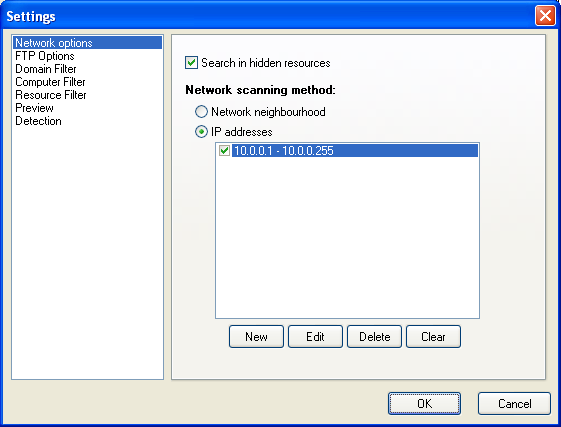
La opción "Buscar en recursos ocultos" permite buscar en recursos ocultos (incluidos los recursos compartidos de administración como c$, d$, etc.).
Seleccione el método de escaneo de red:
a. Escaneo del entorno de red (NetBIOS), o
b. Escaneo de direcciones IP (en este caso debe permitir conexiones salientes al puerto TCP 139 para el programa en su firewall).
Use este segundo método cuando el árbol «Entorno de red» no funcione correctamente.
Agregue direcciones IP (también se admiten rangos de direcciones IP).
Pestaña 2: Opciones FTP
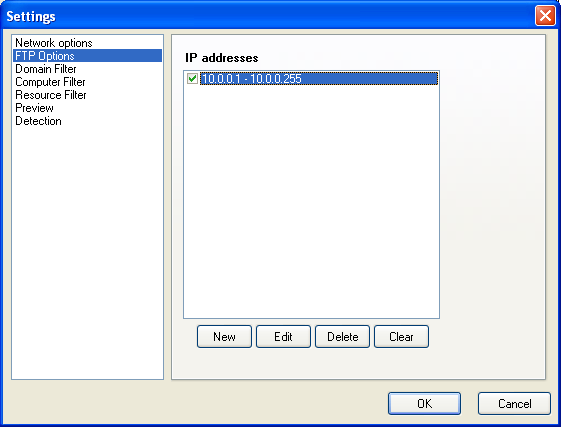
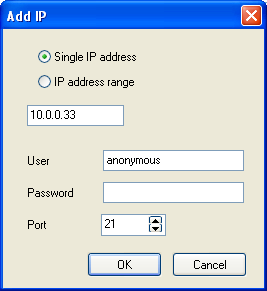
Indique direcciones IP o rangos de direcciones IP para buscar en servidores FTP. Al agregar una nueva dirección, configure los parámetros de conexión para ese servidor FTP: Usuario, Contraseña, Puerto TCP.
Pestaña 3: Filtro de dominios
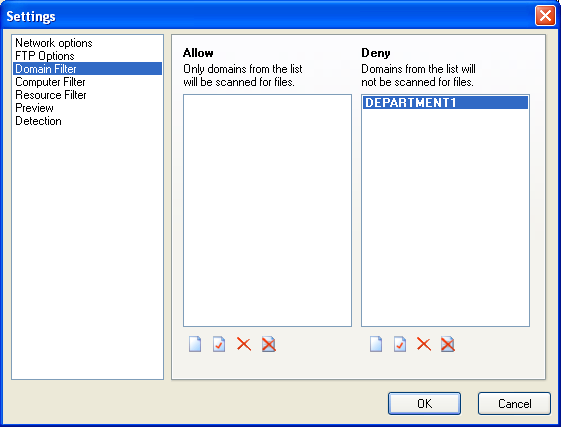
Agregue nombres de dominios en los que se deba buscar o no. Con estos filtros puede acortar el tiempo de búsqueda.
¡Atención! Si agrega dominios a la lista «Permitir», solo se buscarán archivos en esos dominios.
Pestaña 4: Filtro de computadoras
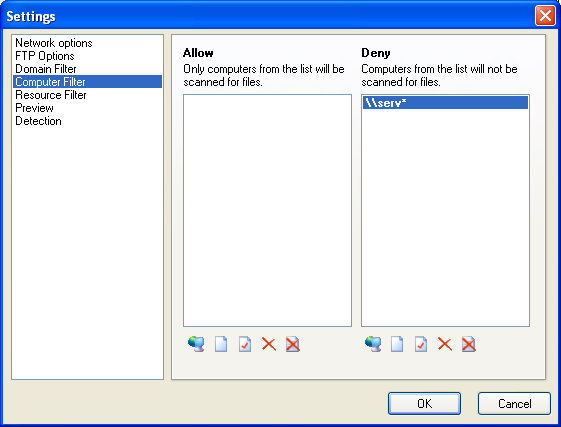
Agregue nombres de computadoras en las que se deba buscar o no.
Con estos filtros puede acortar el tiempo de búsqueda.
¡Atención! Si agrega computadoras a la lista «Permitir», solo se buscarán archivos en esas computadoras.
 - Puede introducir nombres manualmente con máscaras (por ejemplo, «serv*»).
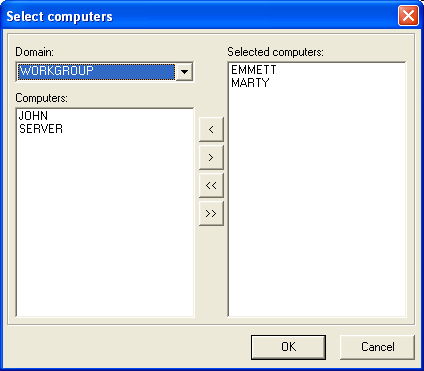
 - Abre la ventana Seleccionar computadoras, donde puede
escanear su red y agregar las computadoras necesarias al filtro.
- Abre la ventana Seleccionar computadoras, donde puede
escanear su red y agregar las computadoras necesarias al filtro.
Pestaña 5: Filtro de recursos
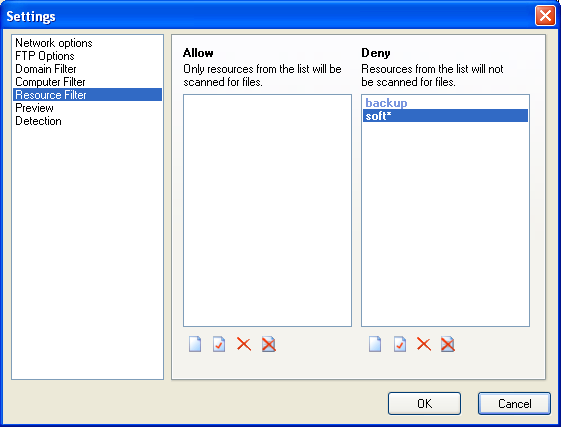
Agregue nombres de recursos en los que se deba buscar o no. Puede usar máscaras (por ejemplo, «data*», «backup*»).
Con estos filtros puede acortar el tiempo de búsqueda.
¡Atención! Si agrega recursos a la lista «Permitir», solo se buscarán archivos en esos recursos compartidos.
Pestaña 6: Filtro de carpetas
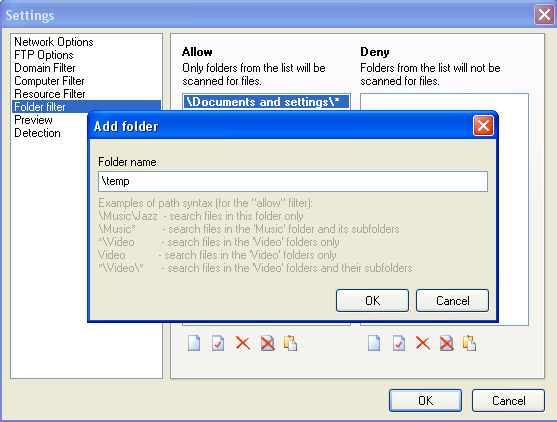
Agregue nombres de carpetas dentro de los recursos compartidos en las que se deba buscar o no. Puede usar máscaras (por ejemplo, «\temp\*», «*video*»). Así puede buscar archivos en carpetas y rutas específicas y acortar el tiempo de búsqueda.
Algunos ejemplos de sintaxis de carpetas:
\Music\Jazz - buscar archivos solo en esta carpeta
\Music* - buscar archivos en la carpeta «Music» y sus subcarpetas
*\Video - buscar archivos solo en carpetas «Video»
Video - buscar archivos solo en carpetas «Video»
*\Video\* - buscar archivos en carpetas «Video» y sus subcarpetas
¡Atención! Al usar el filtro de carpetas, tenga en cuenta que la ruta completa del archivo tiene el siguiente formato: \\compname\resource\folder_1\...\folder_n\filename. Si desea buscar solo en la unidad C:, agregue el nombre de recurso C$ al filtro de recursos y la ruta local al filtro de carpetas. Si agrega la cadena C$ al filtro de carpetas, el programa no encontrará nada, porque C$ es el nombre del recurso.
¡Atención! Si agrega carpetas a la lista «Permitir», solo se buscarán archivos en esas carpetas.
Pestaña 7: Vista previa
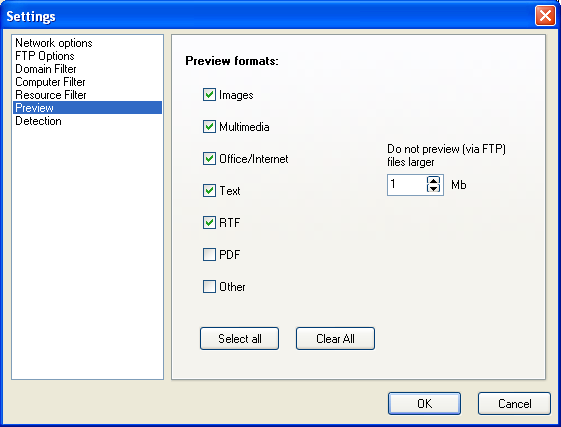
Seleccione los formatos de archivo para la vista previa. Defina el límite de tamaño de archivo para la vista previa de archivos desde servidores FTP.
Pestaña 8: Detección
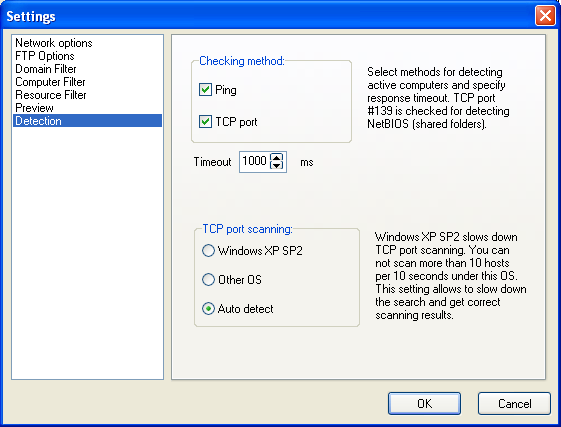
Seleccione el método de comprobación (una o ambas variantes) para la verificación preliminar de disponibilidad de computadoras (afecta la búsqueda NetBIOS y FTP). Para ello se usan Ping (eco ICMP) y conexión TCP al puerto 21 o 139. Sin estas comprobaciones, el programa escanearía las direcciones IP muy lentamente y podría tardar hasta un minuto en probar una sola dirección IP.
Ping
En esta comprobación, el programa envía a la dirección IP un paquete de datos formado según el protocolo ICMP. Si se recibe una respuesta, la comprobación se considera correcta. En ese caso, el programa ejecuta la comprobación TCP si está seleccionada, o intenta enumerar los recursos compartidos de la computadora.
Puerto TCP 139
En esta comprobación, el programa intenta establecer una conexión con el puerto TCP 139. Si la conexión es correcta, la comprobación se considera exitosa; de lo contrario, se considera fallida (no hay servicio NetBIOS). Como la mayoría de los hosts en redes modernas están protegidos por firewalls, el Ping puede fallar (si el firewall bloquea el protocolo ICMP). En esos casos, puede ayudar la comprobación mediante una conexión TCP a un puerto específico del host. Así se puede verificar la disponibilidad de computadoras con recursos compartidos intentando conectar a su puerto TCP 139, usado por el servicio NetBIOS.
Defina el tiempo de espera (timeout) para las comprobaciones preliminares.
¡Atención! Microsoft Windows XP SP 2 y Vista ralentizan el escaneo de direcciones IP mediante conexiones a puertos TCP para todos los programas en ejecución (el Ping ICMP no se ve afectado). Configure la opción "Escaneo de puertos TCP" para obtener resultados de búsqueda correctos en su sistema operativo actual:
a. Windows XP SP2, Vista - el programa busca más lento (no más de 10 direcciones cada 10 segundos), pero obtiene resultados correctos en Windows XP SP2 y Vista.
b. Otros sistemas operativos - el programa escanea a toda velocidad. En Windows XP SP2, los resultados de búsqueda pueden ser incorrectos (el escáner puede omitir algunos hosts).
c. Detección automática - el programa intenta detectar su sistema operativo y elegir automáticamente la velocidad de escaneo adecuada (configuración recomendada).
Pestaña 9 (Pro): Servidor web
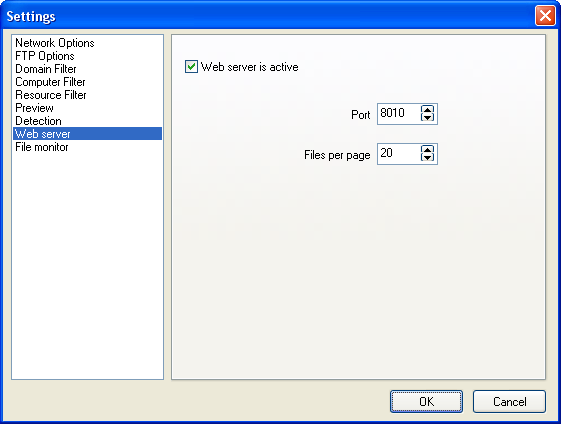
Para iniciar el servidor web integrado, active la opción El servidor web está activo y configure el puerto TCP del servidor (8010 de forma predeterminada). Los usuarios de la red pueden buscar archivos abriendo la URL "http://su_dirección_de_red_de_la_computadora:8010" (asegúrese
de haber permitido el acceso a Internet de la aplicación
en su firewall). La opción Archivos por página
define cuántos archivos se muestran en cada página de resultados de búsqueda.
Más información sobre la búsqueda web
Pestaña 10 (Pro): Monitor de archivos
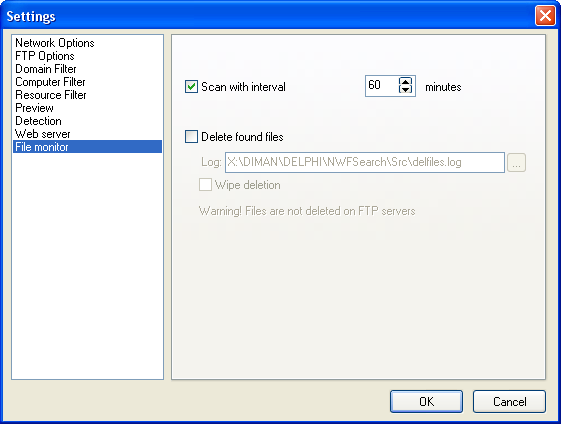
El monitor de archivos permite realizar búsquedas automáticas repetidas. Si necesita
buscar y eliminar archivos de forma continua o actualizar automáticamente la base de datos de archivos de la búsqueda web, active la opción Escanear a intervalos.
Para eliminar todos los archivos encontrados (!), active la opción Eliminar archivos encontrados. Así puede encontrar y eliminar archivos temporales e innecesarios en computadoras remotas de la red. Las rutas de los archivos eliminados se registran en el «registro de eliminación». Puede configurar la ruta del archivo de Registro. Si desea impedir la recuperación de los archivos eliminados, active la opción Eliminación segura (Wipe).
¡Atención! Para evitar la pérdida de datos importantes o interrupciones en el funcionamiento de las computadoras de su red, use la función de eliminación con extremo cuidado.


