
Puede mostrar los parámetros más importantes en un dashboard visual, en forma gráfica de widgets (indicadores, medidores y diagramas), para que todos puedan verlos. Todos los widgets se muestran en el panel especial llamado dashboard. Puede configurar el sistema para que el dashboard se muestre en un monitor grande aparte. Cada widget solo puede mostrar un parámetro. Los widgets se crean automáticamente: cada comprobación que obtiene un valor numérico se representa con un widget aparte.
 Para mostrar el panel dashboard, seleccione un host en el árbol de hosts, abra el menú contextual y elija Display indicators.
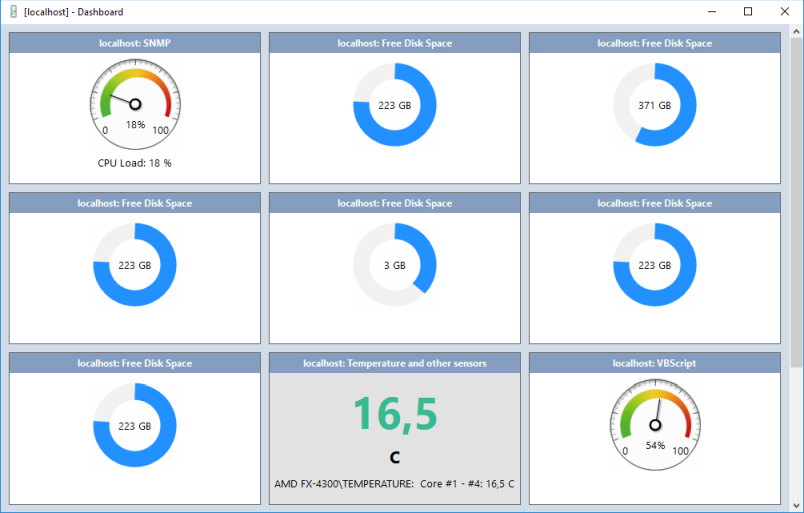
Para cada host se crea una ventana aparte con widgets. Los widgets solo se crean para comprobaciones que tienen un parámetro numérico monitoreado. Por ello, el número de widgets disponibles puede no coincidir con el número de comprobaciones disponibles de un host.
El programa admite varios tipos de widgets según el tipo de parámetro y las unidades de medida indicadas en la comprobación. El tipo de widget suele seleccionarlo automáticamente el programa al crear la comprobación de monitoreo.
Están disponibles los siguientes tipos de widgets:
Medidor (Gauge)
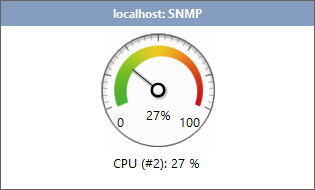
Se usa para mostrar parámetros que cambian de 0 a 100 por ciento. Por ejemplo, el porcentaje de carga de CPU.
Para mostrar un parámetro en un widget de este tipo, debe indicar los valores mínimo y máximo del rango posible del parámetro (vea el tema Mostrar unidades en gráficos). Establezca los valores mín. y máx. del rango en 0 y 100.
Diagrama circular
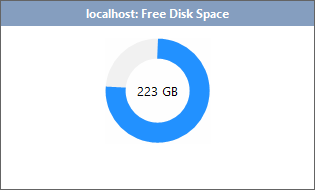
Se usa solo para mostrar el espacio libre o usado en disco en varias comprobaciones. Indique los valores mínimo y máximo del rango posible del parámetro (vea el tema Mostrar unidades en gráficos). Establezca los valores mín. y máx. del rango en el tamaño mínimo y máximo del disco.
Diagrama de barras
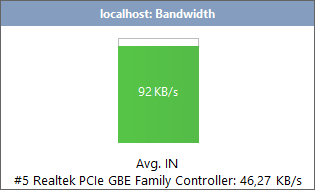
Se usa solo para mostrar el ancho de banda en interfaces de red. Indique los valores mínimo y máximo del rango posible del parámetro (vea el tema Mostrar unidades en gráficos). Establezca los valores mín. y máx. del rango en 0 y la capacidad total de esa interfaz.
Indicador numérico
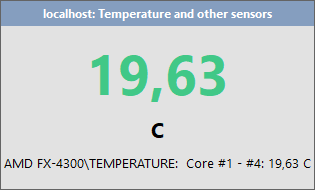
Este indicador universal puede usarse para todos los demás tipos de parámetros que no se pueden configurar con los tres tipos de widgets anteriores. Este indicador no exige indicar los valores mín.-máx. del parámetro. Pero si lo hace, el color de los dígitos cambiará de forma gradual de azul a rojo, pasando por verde y amarillo en el medio. Este indicador conviene especialmente para mostrar temperaturas. Indique los valores mínimo y máximo del rango de temperatura: el azul significará «frío» y el rojo «sobrecalentamiento» (vea el tema Mostrar unidades en gráficos).
Gráfico
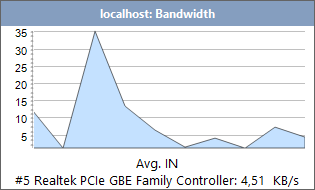
El programa puede mostrar cómo cambió un parámetro monitoreado en el tiempo mediante gráficos. El eje de valores se escala automáticamente. Este gráfico muestra los datos de la última hora.
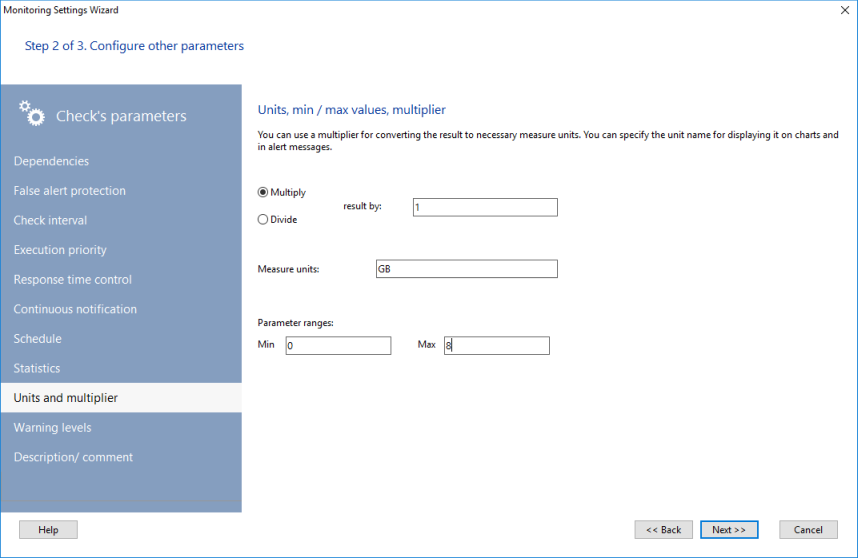
Si desea mostrar unidades de medida en los widgets, debe indicarlas en el campo Measure units de la ventana de parámetros de la comprobación (paso 2, página Units and Multiplier). Esa ventana también puede abrirse desde el menú contextual del indicador.
Si desea ver cómo cambió el parámetro monitoreado en el tiempo, puede abrir la ventana del gráfico desde el menú contextual del indicador (clic con el botón derecho).
El título del parámetro bajo el widget puede indicarse en la descripción de la comprobación en la ventana de parámetros (paso 2, página Description).
Los widgets se actualizan una vez por segundo. Tenga en cuenta que toman los valores de las comprobaciones de monitoreo correspondientes, que pueden tener su propio intervalo de actualización (vea el tema Intervalo de comprobación).
Puede mover y colocar los widgets como desee en el panel. La cuadrícula facilita la alineación de los widgets.
Mostrar widgets en el mapa
Los widgets descritos arriba también pueden mostrarse directamente en el mapa de red, junto a los iconos de dispositivos, y no solo en la ventana aparte del panel dashboard. Esto es útil para mostrar parámetros críticos en un mapa común en una pantalla grande. Los widgets del mapa se basan en el mismo conjunto de parámetros que los del dashboard. El tipo de widget (gráfico, diagrama o medidor) depende de los parámetros de la comprobación de monitoreo en la configuración Display Chart (parámetro Widget type).
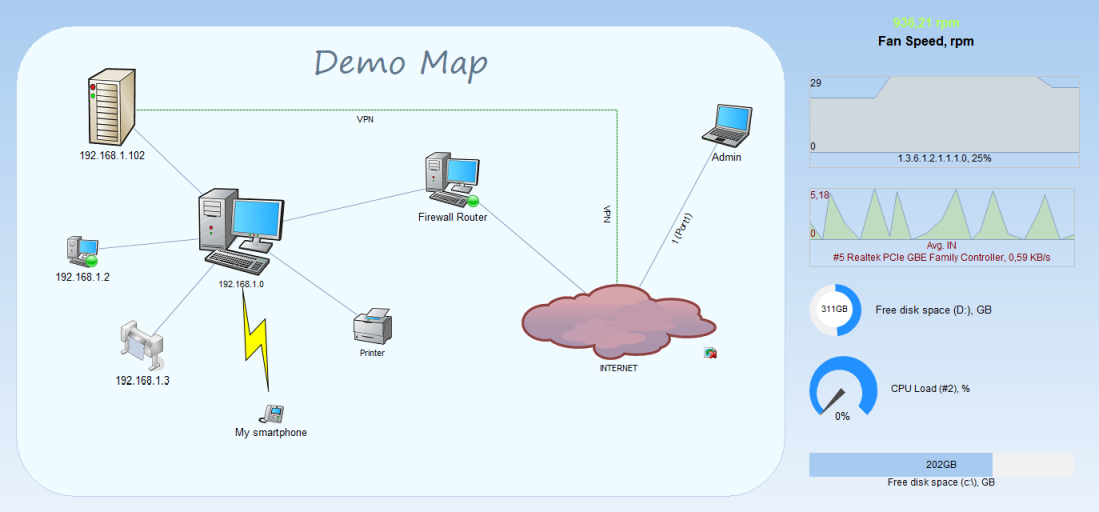
Indique los valores mínimo y máximo del parámetro para mostrarlo correctamente (si aún no estaban definidos). Puede hacerlo en la misma sección de la configuración de la comprobación (Display Chart).
Puede agregar un widget al mapa con la misma facilidad que una línea o un área:
- En el menú principal de la ventana del mapa, haga clic en Draw y seleccione Add Indicator.
- Seleccione en la lista de comprobaciones aquella cuyo parámetro desea mostrar en un widget del mapa y haga clic en OK.
Si ya están indicados todos los parámetros necesarios para esa comprobación, el widget se agregará y mostrará los datos actuales en unos segundos.
Puede mover los widgets por el mapa como iconos y cambiar su tamaño como áreas. Puede ocultar/mostrar widgets según el resultado de la comprobación.
El color del gráfico y del texto de todos los tipos de widgets puede configurarse en las propiedades gráficas del área del widget (menú contextual).