
 Agregar comprobación de monitoreo
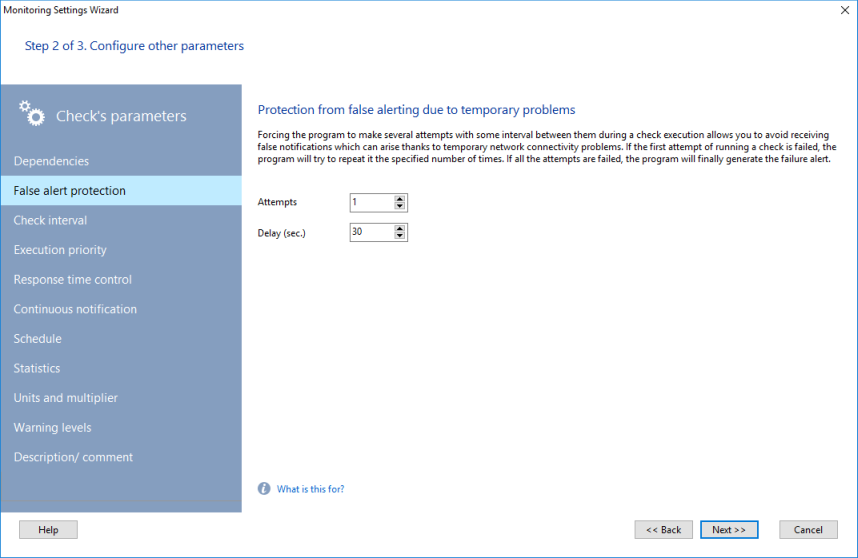
Protección contra alertas falsas
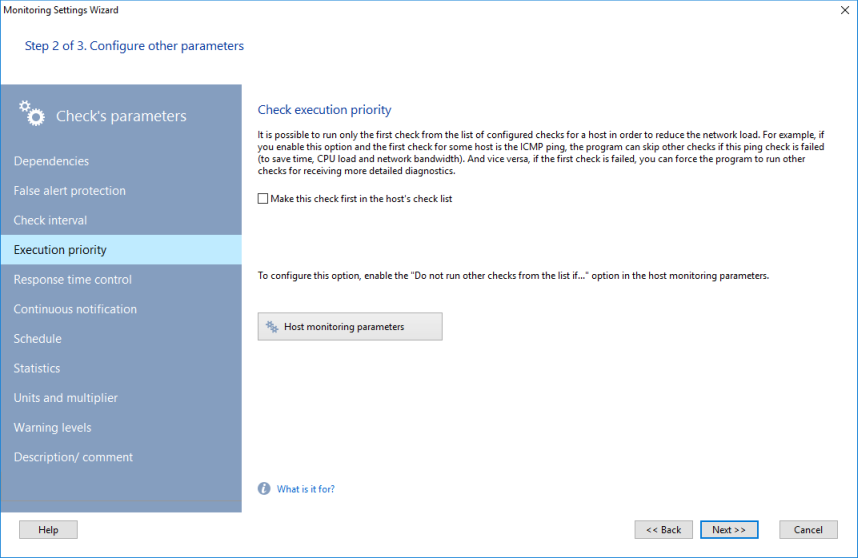
Prioridad de ejecución (orden de ejecución)
Monitoreo del tiempo de respuesta
Descripción de la comprobación
Crear comprobación desde plantilla
Editar parámetros de la comprobación
Habilitar y deshabilitar comprobación
Para agregar una comprobación de monitoreo a un host:
1. Seleccione un host en la lista de hosts. En la lista de comprobaciones, abra el menú contextual y seleccione el elemento Add Check.
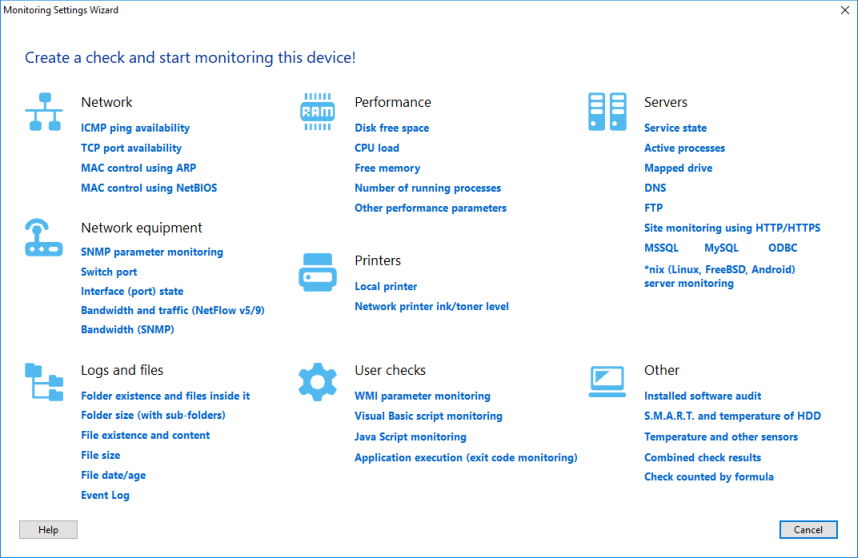
2. Se mostrará la ventana del Asistente de configuración de monitoreo. Seleccione el tipo de comprobación en la ventana.
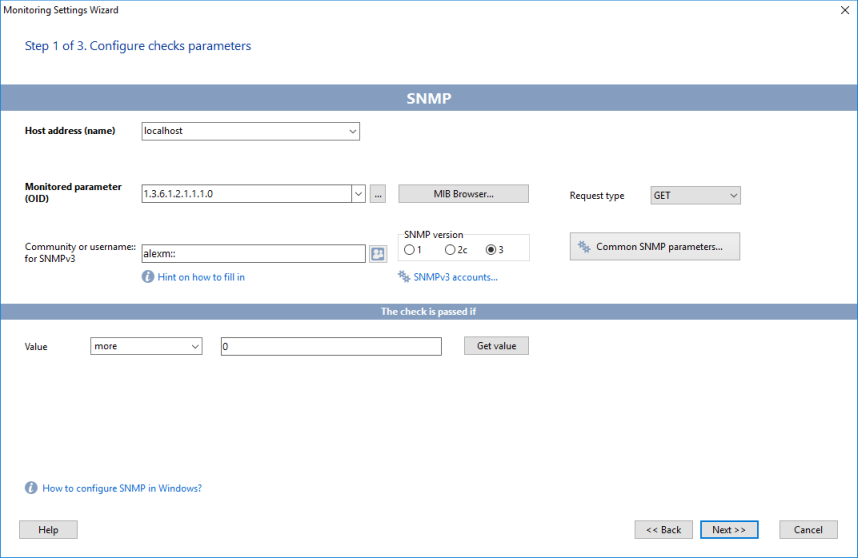
3. Configure los parámetros de la nueva comprobación e indique las condiciones para considerar el resultado como passed o failed. Preste siempre atención a la lógica de la comprobación mostrada en pantalla: The check is passed if... (La comprobación se considera aprobada si...)
Compruebe si el programa puede recibir el parámetro monitoreado por la red con los datos indicados (use los botones Test o Get value). Haga clic en Next.
4. En el Paso 2 del Asistente, puede configurar lógica adicional para la comprobación (vea más detalles sobre las comprobaciones dependientes más abajo).
Haga clic en Next.
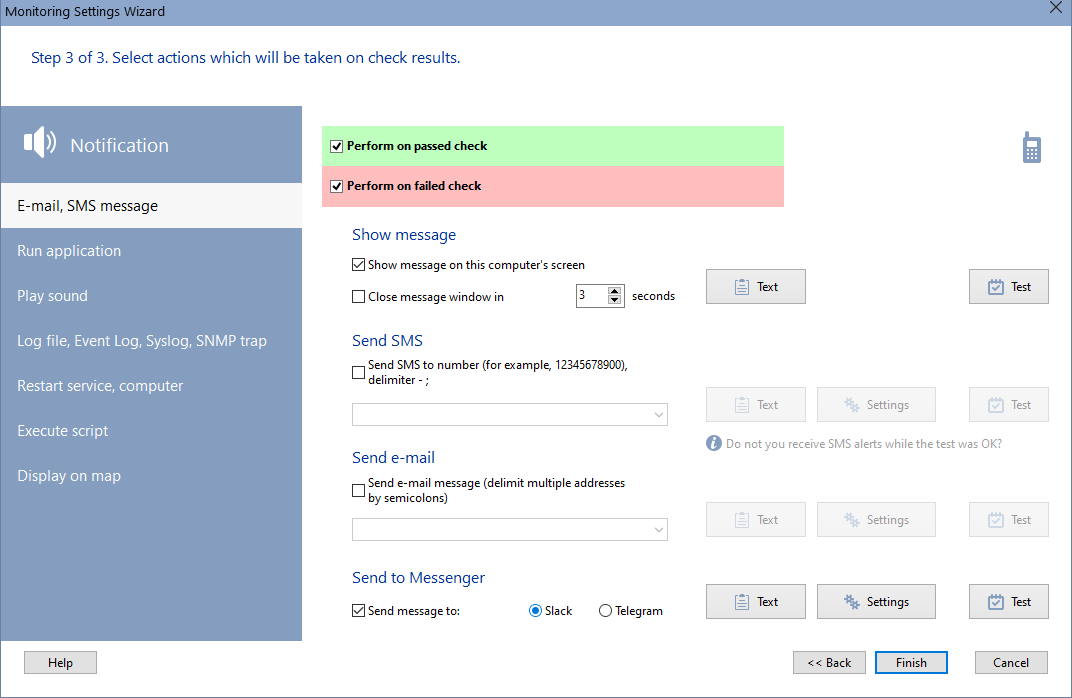
5. En el último Paso 3, verá la configuración de notificaciones de la comprobación.
Estas acciones se ejecutarán cuando la comprobación se considere superada y/o fallida.
La selección verde se aplicará cuando la comprobación se considere superada (por ejemplo, una recuperación tras un fallo). La selección roja se aplicará cuando la comprobación se considere fallida.
Como respuesta a los resultados exitosos y fallidos de la comprobación se admiten las siguientes acciones y notificaciones:
- Displaying Message
El programa genera un mensaje que se muestra en pantalla o se envía por correo electrónico o SMS. Puede configurar el texto del mensaje.
- Screen: El mensaje de texto predefinido puede mostrarse en la pantalla de la computadora local. Puede indicar la duración de visualización de la ventana del mensaje.
- SMS: El programa puede enviar mensajes SMS a su teléfono celular. Debe indicar el número móvil con este formato: <código de país><número de teléfono> (por ejemplo: 19021235566). Más información sobre el envío de SMS.
- E-mail: El programa envía mensajes de correo a las direcciones que indique. La configuración del servidor SMTP para el envío de correos se indica en la configuración del programa.
- Messengers: El programa puede enviar alertas a los mensajeros Slack y Telegram. Deberá configurar el programa para ello. El envío a varios chats (canales) a la vez está disponible si los enumera en el campo separados por comas.
- Running Application
El programa inicia una aplicación externa con parámetros si es necesario.- Sound Alarm
El programa reproduce un archivo de audio indicado (WAV). La notificación sonora funciona en la aplicación de escritorio y también en la UI web en un navegador (en la versión Pro). Para que la reproducción del archivo de sonido funcione correctamente en el modo web, coloque los archivos de sonido necesarios (si usa sonidos personalizados no incluidos con el programa) en la carpeta \Program files\10-Strike Network Monitor Pro\web\sounds\. La ruta del archivo en la configuración de alerta puede ser cualquiera, pero el nombre del archivo debe ser el mismo para un funcionamiento correcto.
- Writing to Log File, Syslog, SNMP Trap, Event Log
El programa registra un mensaje de texto (indíquelo en la configuración del programa) en:
1) el archivo de log del programa. Puede indicar el nombre del archivo en la configuración del programa, sección Alerts->Log (por defecto es NMAlerts.log en la carpeta de datos de aplicación de todos los usuarios C:\Documents and Settings\All Users\Application Data\10-Strike\Network Monitor\Logs\). Puede ver el archivo de log existente en la misma pantalla.
2) el Event Log de Windows. Seleccione un tipo de registro (notificación, advertencia, error). Puede ver el Event Log haciendo clic en el botón View log file....
3) Syslog. Puede obtener más información sobre esta función en el tema Monitoreo Syslog.
4) SNMP trap. Esta función envía un SNMP trap a un host indicado en la red. Más información sobre SNMP traps: Monitoreo SNMP Trap.
- Restart
Esta opción le permite iniciar/detener/reiniciar un servicio específico en la computadora comprobada y reiniciar/apagar/encender la computadora misma. Las acciones de esta pestaña requieren derechos de administrador en computadoras remotas.
Para configurar la acción del servicio, seleccione la casilla Service, haga clic en el botón « << » y luego seleccione el servicio requerido en la lista.
Si el usuario actual no tiene derechos de administrador en la computadora remota, deberá proporcionar las credenciales del administrador remoto para completar con éxito las operaciones sobre el servicio y la computadora. Para ello, seleccione la casilla Authorization required y rellene los campos Username y Password.
La versión Pro permite reiniciar no solo un servicio o una computadora indicados en el campo de dirección de la comprobación (el comando lo envía el servicio de monitoreo). Puede reiniciar un servicio o un PC mediante el servicio Agent instalado en algún PC remoto. El Agent puede apagar cualquier servidor accesible desde él en una red remota.
Por ejemplo, si una comprobación con la dirección del UPS genera la alerta «The server has switched to the battery power», puede apagar un servidor con cualquier otra dirección.
- Executing Script
Esta opción le permite ejecutar un script VBScript, JScript o bash. El código del script debe crearse en un editor de texto externo y cargarse en esta ventana haciendo clic en el botón Load. O bien, puede copiar el código del script al campo correspondiente. Indique el nombre de la función principal del script en el campo adecuado. Puede ejecutar el script con fines de prueba haciendo clic en el botón Test.
Para ejecutar un script bash, debe colocarlo en una máquina remota e indicar la ruta completa. También indique los parámetros para conectar vía SSH: login, contraseña, puerto, dirección del host remoto, timeout y el archivo de clave privada si es necesario (debe estar en la misma máquina que el programa).
- Show on map (en Pro)
El programa puede cambiar el color de una línea o un área, ocultar/mostrar cualquier objeto del mapa según el resultado de la comprobación. Debe abrirse un mapa con los objetos necesarios si desea usar esta acción. Todas las líneas y áreas se cargarán en una lista y se mostrarán en el campo donde puede seleccionar los objetos necesarios. Puede asignar un color específico a líneas/áreas para cada estado de la comprobación. Por ejemplo, la línea del host en el mapa puede dibujarse en rojo al fallar el host y volverse verde al recuperarse. Así puede mostrar visualmente el estado de los canales de comunicación en su mapa de red.Una vez configuradas todas las propiedades requeridas, puede probar la alerta de notificación haciendo clic en el botón Test. Se ejecutarán todas las opciones de notificación seleccionadas.
Haga clic en el botón Finish. La nueva comprobación se agregará a la lista de comprobaciones de monitoreo del host. Todos los ajustes se guardarán automáticamente y la comprobación empezará a funcionar desde ese momento.
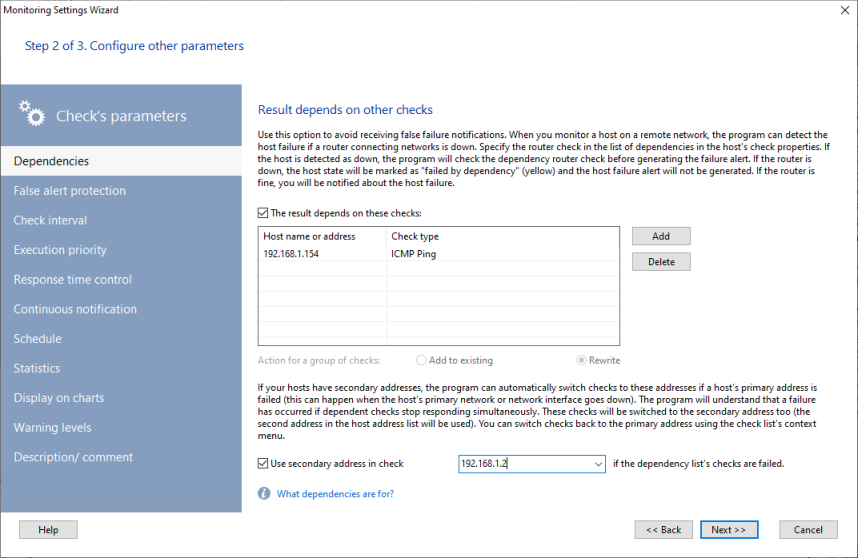
Las «dependencies» son comprobaciones que definen la disponibilidad de servidores (p. ej., ISA Server o Proxy Server) y servicios (p. ej., DNS Server o DNS Client) requeridos por una computadora de destino (es decir, de los que depende esa computadora). La(s) comprobación(es) de dependencia indicada(s) debe(n) ejecutarse con éxito antes de que puedan ejecutarse las demás comprobaciones de monitoreo. Por ejemplo, si accede a Internet a través de un Proxy Server, puede configurar una comprobación de dependencia ICMP Ping para verificar la disponibilidad del Proxy Server antes de ejecutar una comprobación HTTP y evitar alertas falsas. Si falla la comprobación ping de dependencia, la comprobación HTTP no se ejecutará, sino que se clasificará como «Failed by Dependency» y el dispositivo tendrá el estado «Unknown» (en lugar de obtener el resultado fallido de la comprobación HTTP).
Sugerencia: Use dependencias para evitar una avalancha de alertas cuando fallen los servidores que proporcionan acceso a otros servicios monitoreados (servidores VPN, routers, gateways).
Si el host tiene direcciones secundarias en otras redes, el programa puede cambiar automáticamente las comprobaciones a esas direcciones si falla la dirección/red primaria del host. El programa entenderá que ha ocurrido un fallo de red si al menos una comprobación de la lista de dependencias falla. Todas las comprobaciones del host con dependencias se cambiarán a la dirección secundaria que puede seleccionar abajo. Cuando se recuperen las comprobaciones de la lista de dependencias, el programa cambiará automáticamente las comprobaciones del host de nuevo a la dirección primaria.
 Protección contra alertas falsas
También puede configurar el número de intentos de comprobación e indicar un intervalo de tiempo entre ellos (ajuste Delay). Si falla la primera comprobación, el programa la ejecutará de nuevo tras el intervalo de tiempo configurado. Esto ayuda a evitar alertas falsas cuando ocurre una interrupción temporal de la red. Si finalmente fallan todos los intentos, recibirá la alerta «failed check».
Es el intervalo de tiempo entre dos comprobaciones consecutivas. Al crear una comprobación nueva, el intervalo se establece en un valor predeterminado que puede configurarse en la configuración del programa.
Para establecer/cambiar el intervalo de tiempo de una o varias comprobaciones, haga lo siguiente:
1. Seleccione una o varias comprobaciones en la lista de comprobaciones.
2. Abra el menú contextual y seleccione Edit check interval.
3. Indique un valor de intervalo nuevo en la ventana Check interval y haga clic en OK.
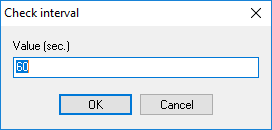
El valor introducido se aplicará de inmediato a todas las comprobaciones seleccionadas.
Tenga en cuenta que si usa intervalos muy cortos para varias comprobaciones que cargan la CPU (como WMI, procesos, sensores de placa base, scripts personalizados y aplicaciones externas, bases de datos, Event Log, etc.), esto puede aumentar significativamente la carga de CPU del sistema de monitoreo y reducir el rendimiento del programa. Recomendamos usar intervalos de tiempo mayores (por ejemplo, 1-2 minutos) para tales comprobaciones.
El intervalo de tiempo podría no respetarse correctamente por el programa en los siguientes casos:
- La base de datos de monitoreo contiene un gran número de hosts y comprobaciones mientras el número máximo de hilos es bajo (puede cambiarse en la configuración del programa, sección «Monitoring»). Así, la aplicación no puede usar suficientes hilos para ese gran número de comprobaciones con intervalos cortos (la programación de monitoreo está sobrecargada). Debe aumentar el número de hilos (lo que podría no ser posible sin una mejora de hardware) o aumentar el intervalo de tiempo para aligerar la programación de comprobaciones.
- Si un host tiene varias comprobaciones y la mayoría están fallidas («rojas»), esto puede generar problemas en la programación de monitoreo de ese host. Un host es procesado por un hilo de la aplicación. Si todas las comprobaciones de ese host fallan, el hilo «se colgará» esperando a que se agoten uno tras otro todos los timeouts de esas comprobaciones. Así, el hilo puede volver a la primera comprobación más tarde que el intervalo de tiempo configurado.
Prioridad de ejecución (orden de ejecución)
Para reducir la carga de CPU y el tiempo de hilo usado, el programa puede configurarse para ejecutar solo la primera comprobación y omitir todas las demás si la primera falla. Por ejemplo, si la primera comprobación es ICMP ping, puede omitir las demás si el ping no responde. Y viceversa, el programa puede ejecutar las comprobaciones siguientes de la lista para un diagnóstico más detallado del fallo si lo necesita.
Habilite el ajuste «Do not run other checks from the list if...» en los parámetros del host para activar esta función. Coloque la comprobación necesaria primero seleccionando «Make this check first on the host's check list» en la pestaña «Execution priority» de los parámetros de la comprobación en el Paso 2.
Monitoreo del tiempo de respuesta
El programa puede generar alertas y considerar la comprobación como fallida si el tiempo de respuesta de la comprobación (el tiempo empleado en la ejecución de la comprobación de monitoreo) es mayor que el umbral configurado (en ms). Si selecciona la opción «The check is failed if its response time is larger than» e indica el límite de timeout, el programa considerará la comprobación como fallida aunque se complete con éxito, si el tiempo de respuesta es mayor que ese límite.
El programa admite dos métodos de notificación de alerta cuando una comprobación se supera o falla.
- El primer método es enviar una notificación cuando cambia el estado de la comprobación (de «passed» a «failed» y viceversa). Esta notificación se da una sola vez. La siguiente notificación se generará cuando el estado cambie de nuevo.
- El segundo método (continuo) es enviar notificaciones siempre mientras se cumpla la condición de la comprobación.
Estos métodos de notificación son globales y afectan a todas las comprobaciones. Pueden configurarse en la configuración del programa.
Si necesita habilitar la notificación continua solo para una comprobación, es posible usando esta sección de los parámetros de la comprobación. Si habilita esta opción, el programa generará las notificaciones «failed» en cada intento de comprobación según el intervalo de tiempo usado hasta que el estado de la comprobación cambie a «passed».
Tenga en cuenta que esta opción no habilita ni deshabilita la notificación en sí. Eso se configura en el Paso 3 del Asistente.
Algunas comprobaciones deben ejecutarse estrictamente en horario laboral o no laboral. Por ejemplo, no es necesario comprobar estaciones de trabajo o impresoras el fin de semana gastando recursos del servidor de monitoreo. Puede indicar los días de la semana y la hora para ejecutar su comprobación. O deje estos ajustes vacíos si necesita ejecutar el monitoreo de forma continua.

Durante el proceso de monitoreo, el programa almacena las estadísticas de resultados de monitoreo (tiempos de respuesta de todas las comprobaciones) en su base de datos interna de archivos. Cuando hay muchos hosts agregados y monitoreados, los archivos de estadísticas pueden ocupar hasta varios cientos de megabytes por año. Puede cambiar los ajustes de almacenamiento de estadísticas en la ventana Edit Host, en la pestaña Statistics. Si algunos dispositivos y su rendimiento no son críticos, puede deshabilitar el almacenamiento de sus tiempos de respuesta para ahorrar espacio en disco y tiempo de CPU. Deshabilite la opción Store response time stats para ello. Los archivos de estadísticas pueden borrarse automáticamente cuando alcanzan un límite de tamaño indicado. Esto puede configurarse en la configuración del programa (sección Statistics).
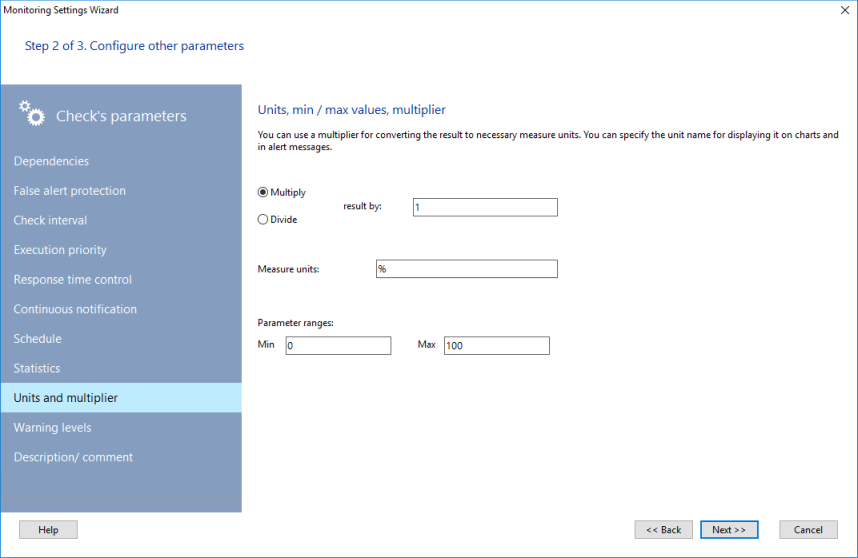
Puede convertir los resultados de la comprobación a las unidades de medida necesarias con esta opción. Indique un multiplicador o un divisor para ello.
Por ejemplo, la comprobación de espacio libre en disco obtiene el espacio libre en bytes (no es cómodo configurar condiciones con números tan grandes). Puede indicar un divisor igual a 1048576 (1024*1024) para convertir bytes a megabytes. Después, puede configurar condiciones y límites de advertencia en MB. Los gráficos también mostrarán los datos en MB.
También puede indicar aquí el nombre de la unidad de medida. Se usará en los gráficos y en los mensajes de notificación.
Los valores min-max se usan para escalar correctamente y mostrar el valor actual del parámetro en indicadores visuales y gauges del mapa gráfico. Más información en el tema Panel Dashboard (indicadores y gauges).
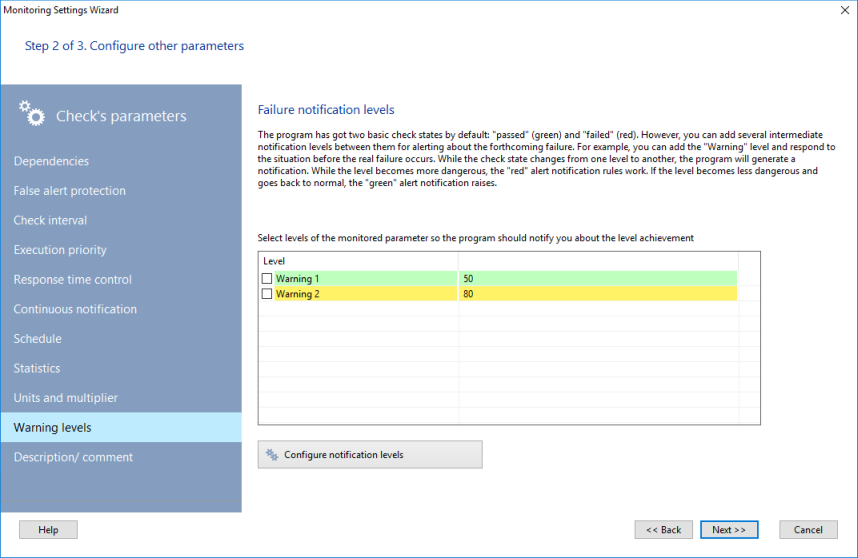
El programa admite dos estados básicos de comprobación y niveles de alerta: «passed» (verde) y «failed» (rojo). Si lo desea, puede agregar niveles de advertencia intermedios para generar alertas cuando la situación está cerca de un fallo pero aún no lo es. Por ejemplo, puede agregar el nivel de alerta llamado «Warning» y responder a situaciones en las que el valor del parámetro controlado aún es aceptable pero está cerca del rango de fallo. Cuando el estado de la comprobación cambia de un nivel de alerta a otro, el programa generará una notificación. Cuando un nivel de alerta cambia al nivel «más verde», se disparará el tipo de alerta «verde» (recibirá la notificación y los mensajes de comprobación «passed»). Y viceversa: si el nivel de alerta pasa a la zona «roja», recibirá la notificación «failed».
Descripción de la comprobación
Puede agregar una descripción individual a cada comprobación. El programa puede mostrar estas descripciones en los textos de mensajes de notificación (usando la clave de sustitución %DSC). La descripción puede ayudarle a distinguir comprobaciones del mismo tipo en gráficos y listas. Puede indicar qué parámetros monitorea esta comprobación y en qué unidades de medida.
Para crear una descripción para una o varias comprobaciones, haga lo siguiente:
1. Seleccione una o varias comprobaciones en la lista de comprobaciones.
2. Abra el menú contextual y seleccione Check description.
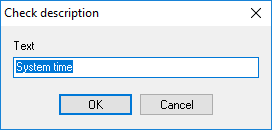
3. Introduzca el texto de la descripción en la ventana Check description y haga clic en OK.
Crear comprobación desde plantilla
Puede guardar una comprobación de monitoreo como plantilla y aplicar la plantilla guardada a otros hosts si desea aplicar la misma comprobación a otros dispositivos. Para crear una comprobación desde una plantilla:
1. Seleccione una comprobación (o varias) en la lista de monitoreo. Para seleccionar varias, mantenga pulsada la tecla CTRL. Abra el menú contextual y seleccione el elemento Create Check from Template.
2. En la ventana Check List, seleccione las comprobaciones de monitoreo que se copiarán a los hosts seleccionados en el Paso 1.
3. Haga clic en OK. Las comprobaciones seleccionadas en el Paso 3 se aplicarán a los hosts seleccionados en el Paso 1 con todos sus ajustes (excepto la dirección del host).
Editar parámetros de la comprobación
Para editar los parámetros de una comprobación:
1. Seleccione una comprobación en la lista de comprobaciones.
2. Abra el menú contextual y seleccione el elemento Edit Check.
3. Se abrirá la ventana del Asistente de configuración de monitoreo.
4. Edite los parámetros según sea necesario (vea Agregar comprobación). Haga clic en Next >> y luego en Finish. Los nuevos parámetros de la comprobación se guardarán y tendrán efecto de inmediato.
Los parámetros se guardan automáticamente y tienen efecto de inmediato.
Para editar la acción de una comprobación:
1. Seleccione una comprobación en la lista.
2. Abra el menú contextual y seleccione el elemento Configure Actions.
3. Se abrirá la ventana del Asistente de configuración de monitoreo en el Paso 3.
4. Edite las acciones/notificaciones según sea necesario y luego haga clic en Finish.
Las acciones configuradas se guardan automáticamente y tienen efecto de inmediato.
Puede realizar este procedimiento seleccionando una o varias comprobaciones en la lista y haciendo clic en el icono de la acción necesaria en el panel de información.
Para eliminar una comprobación:
1. Seleccione la línea de la comprobación en la lista.
2. Abra el menú contextual y seleccione el elemento Delete Check.
La comprobación seleccionada se eliminará tanto de la lista de monitoreo como del archivo .ini del programa.
Habilitar y deshabilitar comprobación
Para deshabilitar temporalmente una comprobación sin eliminarla:
1. Seleccione la línea de la comprobación activa en la lista.
2. Abra el menú contextual y seleccione el elemento Disable Check.
Las comprobaciones deshabilitadas se destacan en color amarillo.
Para habilitar una comprobación deshabilitada:
1. Seleccione la línea de la comprobación deshabilitada en la lista.
2. Abra el menú contextual y seleccione el elemento Enable Check.
La comprobación habilitada se destaca con su color original (correspondiente a su último estado).
El indicador de habilitar/deshabilitar se guarda y tiene efecto automáticamente.
Para forzar la ejecución de una comprobación sin esperar su turno en la cola de monitoreo, haga lo siguiente:
1. Seleccione una comprobación en la lista de comprobaciones.
2. Abra el menú contextual y seleccione el elemento Force Check.
La comprobación se ejecutará y actualizará de inmediato.