
Configuración del programa
- General
- Monitoreo
- Cuentas y comprobaciones predeterminadas
- SNMP
- SSH
- NetFlow
- Alertas
- Niveles de alerta
- Logs
- Correo electrónico
- SMS
- Mensajeros
- Estadísticas
- Servicio de monitoreo
- Agente
- Usuarios y derechos
- Base de datos
- Interfaz web
- Mapa
- Iconos de dispositivos
- Menú de usuario
- Vista
En la sección General puede configurar los siguientes ajustes:
Minimize on ESC
Cuando esta opción está seleccionada, puede minimizar la aplicación pulsando la tecla ESCAPE. Consulte la sección Teclas de acceso rápido para otras teclas disponibles en el programa.Shortcut on desktop
Cuando esta opción está seleccionada, el programa crea un acceso directo en el escritorio de Windows. Puede eliminarlo desmarcando esta opción.Autorun
La parte cliente del programa (que muestra los resultados del monitoreo) se iniciará automáticamente cada vez que inicie Windows.Minimize on startup
El programa se minimizará automáticamente al iniciarse.Folder for data and program settings
Por defecto, toda la configuración y los datos del programa se almacenan en la carpeta del perfil de usuario. Puede mover estos archivos a otra ubicación.
Cómo hacerlo (enlaces a las preguntas frecuentes):Configuré las comprobaciones de monitoreo en un equipo y quiero mover toda la configuración y las comprobaciones a otro PC. ¿Cómo lo hago? ¿Dónde almacena el programa las estadísticas, los informes y otros datos?
En la sección Monitoreo puede configurar los siguientes ajustes:
Maximum checking threads count
cantidad de hilos del programa que comprueban dispositivos a la vez. Evite subir demasiado este parámetro: puede ralentizar el equipo. El valor recomendado es 35 hilos o menos. Tenga en cuenta que Windows XP SP2 no permite más de 10 conexiones TCP a direcciones distintas cada 10 segundos (los hilos excesivos los ralentiza el sistema). ICMP ping no se ve afectado por esta restricción.Process priority
prioridad que obtiene el proceso de ping en segundo plano al compartir recursos del sistema. El valor recomendado es Normal.Default interval between checks (in seconds)
período de tiempo por defecto tras el cual el programa vuelve a consultar los hosts. El valor recomendado es 120 segundos. Según los resultados (responde o no), el programa genera notificaciones. Puede reasignar los intervalos de comprobación para todos los hosts con el botón Apply to all hosts.Check list updating period (solo versión Pro)
Si el intercambio entre la base de datos y la consola está configurado para operar vía la base de datos (más sobre este método de intercambio), los estados de las comprobaciones no se actualizan de inmediato en la lista. Los estados se actualizan con la frecuencia indicada en este parámetro. El valor por defecto es 5 segundos. Este ajuste también afecta la actualización de iconos de hosts en el mapa gráfico.Wait till the check finishing on the service stop
Al detener el servicio de monitoreo ("10-Strike Network Monitor (Pro) Service"), normalmente intenta detener con cuidado todas las comprobaciones en ejecución y espera a que terminen. A veces esto puede tardar mucho. Si deshabilita este ajuste, el servicio no esperará a que terminen las comprobaciones activas. Más información en las preguntas frecuentes.Terminal name for connecting via SSH
Este parámetro se usa en la verificación SSH para conectar a un servidor remoto. Algunos servidores SSH son exigentes con el nombre de terminal y pueden devolver el error "Unknown terminal type" al conectar. En ese caso, debe indicar el nombre de terminal correcto. En Linux, puede obtenerlo con el comando echo $TERM.
 Cuentas y comprobaciones predeterminadas
Al agregar un host nuevo a la lista, el programa puede agregarle las siguientes comprobaciones de monitoreo predeterminadas:
Disponibilidad de red (ICMP ping)
Response timeout (in milliseconds) — tiempo durante el cual el programa espera respuesta de cada host;
Number of packets — si el número de paquetes es mayor que uno, aunque la respuesta al primero sea negativa, se enviarán igualmente los paquetes restantes al host remoto. Así se evita la detección falsa del estado cuando se pierde un solo paquete.
Packet size — tamaño de los paquetes ICMP, en bytes.
Rendimiento (WMI)
Cuando un host Windows está disponible vía WMI, el programa puede agregar y asignar automáticamente las comprobaciones de rendimiento, que incluyen:
- Carga de CPU
- Uso de memoria
- Carga de disco
- Espacio libre en discos
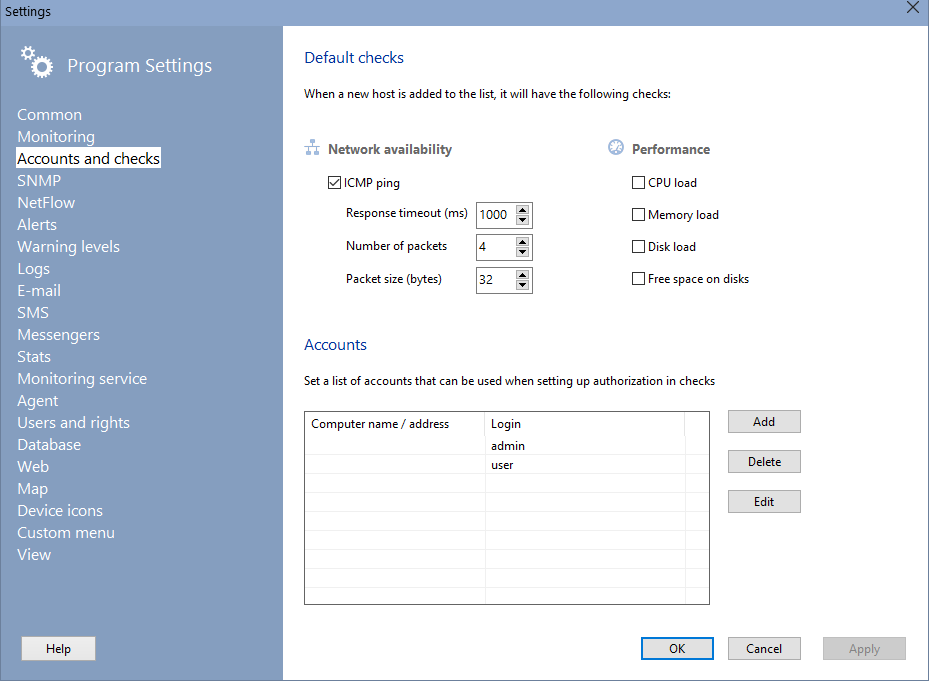
Para acceder al host vía WMI, debe configurar cuentas de administrador con los derechos adecuados para conectar a WMI de forma remota. Las mismas cuentas pueden usarse para sustituir con rapidez el nombre de usuario y la contraseña en los campos de autorización de otras funciones del programa.
Estos ajustes afectan las funciones SNMP del programa.
Response timeout (ms)
Aquí puede cambiar el tiempo de espera de respuesta para todas las funciones SNMP.Use SNMP WinAPI
Habilite esta opción si obtiene errores o el programa se cuelga al realizar operaciones SNMP (obtener datos de switches administrados, monitorear valores SNMP). Este ajuste permite al programa usar las funciones WinAPI para comunicar por SNMP, pero esas funciones no siempre funcionan correctamente en el monitoreo multiproceso en segundo plano.SNMPv3 accounts
Puede configurar las cuentas de autorización SNMPv3 en la lista bajo la opción. Las cuentas se usan al conectar a diversos dispositivos con la versión segura del protocolo SNMP v3. Estas entradas pueden usarse al configurar parámetros de comprobaciones SNMP (para facilitar la entrada), al recuperar información y en otras funciones donde se necesiten. En la configuración del programa se almacenan:
En las funciones del programa que requieren autorización SNMP v3, basta con indicar el nombre de usuario y el resto de la información de esa cuenta se cargará automáticamente desde la configuración.
- Nombre de usuario
- Nivel de seguridad (NoAuth, NoPriv — sin contraseñas; Auth, NoPriv — con una contraseña; Auth, Priv — dos contraseñas),
- Protocolo de cifrado Auth (MD5, SHA),
- Contraseña Auth
- Protocolo de cifrado Privacy (DES, Triple DES, AES),
- Contraseña Privacy.
Convert SNMP trap value OIDs to names
Los mensajes SNMP Trap enviados por dispositivos de red al programa suelen contener códigos OID como nombres de valor (por ejemplo, 1.3.6.1.2.1.1.3.0=10). Eso no es cómodo para entender el significado del mensaje. El programa puede convertir los códigos digitales a nombres más simbólicos usando el árbol MIB (por ejemplo, .iso.org.dod.internet.mgmt.mib-2.system.sysUpTime=10).Replace text in SNMP traps
Como en la opción anterior, el programa puede reemplazar nombres de valor por cualquier cadena definida en la tabla siguiente. Nuestro nombre de valor de ejemplo 1.3.6.1.2.1.1.3.0 puede reemplazarse automáticamente por "Uptime".
El programa usa el protocolo SSH (Secure Shell) para recuperar configuraciones de switches administrados y diversas métricas para el monitoreo de red. En esta sección de la configuración del programa puede configurar cuentas y otros parámetros para las solicitudes de datos vía SSH.
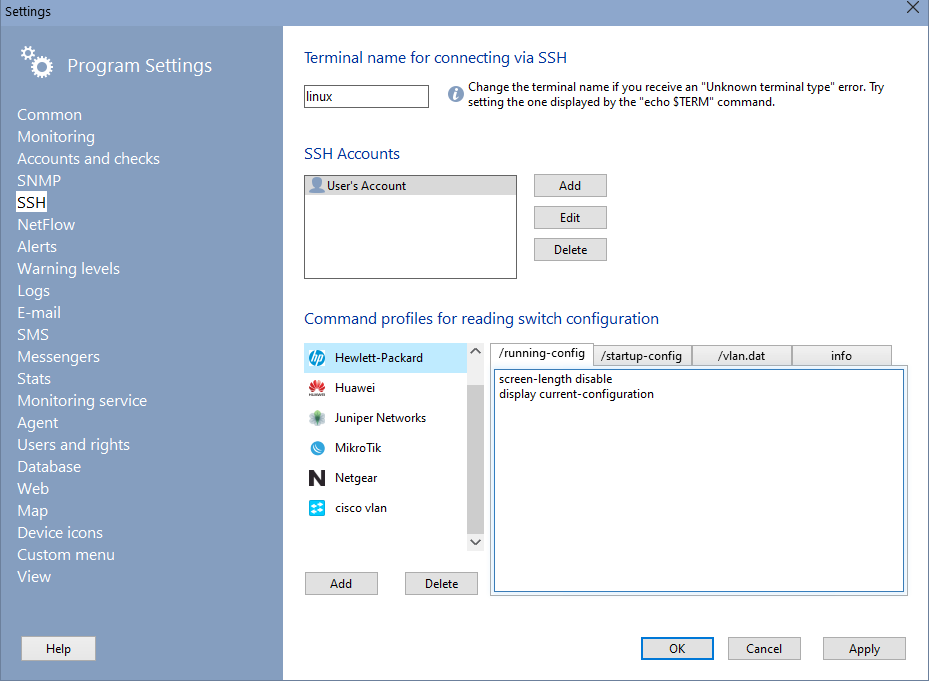
Terminal name for SSH connection
Este parámetro se usa en la verificación SSH para conectar a un servidor remoto. Algunos servidores SSH son exigentes con el nombre de terminal y pueden devolver el error "Unknown terminal type" al conectar. En ese caso, debe indicar el nombre correcto. En Linux, puede obtenerlo con el comando echo $TERM.SSH Accounts
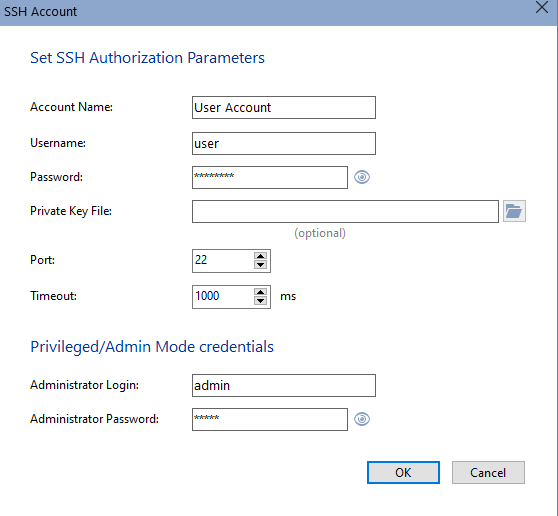
Configure las cuentas una vez aquí y luego selecciónelas fácilmente de la lista al crear comprobaciones de monitoreo nuevas. Las mismas cuentas se usan al escanear la red y encontrar switches para recuperar archivos de configuración. Para usar la comprobación «SSH» y recuperar métricas de un host remoto, basta con indicar login, contraseña y puerto. Para recuperar la configuración del switch, debe indicar el login y la contraseña de administrador para entrar en modo Admin.
Command profiles for reading the switch configuration
El programa puede leer los archivos de configuración de switches startup-config, running-config y vlan.dat. Sin embargo, cada fabricante de equipos de red tiene su propio conjunto de comandos para obtener estos datos. El programa incluye plantillas listas para algunos fabricantes principales. También puede agregar sus propios perfiles de comandos. Si ninguno de los perfiles predefinidos funciona con su equipo, agregue el suyo con el botón Add e introduzca comandos en las pestañas /startup-config, /running-config y /vlan.dat. La última pestaña, info, contiene comandos para obtener el modelo y el número de serie del switch. Antes de usarlos, pruebe estos comandos en un terminal estándar y asegúrese de que devuelven los datos necesarios. Puede buscar comandos para obtener información en la documentación o en Internet.
El analizador de tráfico NetFlow se describe en el tema Monitoreo de tráfico y ancho de banda NetFlow v5/9.
En esta sección puede configurar los siguientes ajustes:
Rise alerts...
always — cuando el host se pone en línea o deja de responder (las alertas se disparan al iniciar el programa durante la primera comprobación);
on device state changes — el programa recuerda los resultados de la primera comprobación y dispara alertas solo cuando cambia el estado de un dispositivo.Message text, e-mail, SMS
Estas opciones definen el texto de un mensaje que se mostrará en pantalla o se enviará por correo o SMS cuando se dispare una alerta (When check is failed y When check is passed). Puede usar las siguientes claves en el texto del mensaje:%A — dirección de red %H — tipo de host (servidor, cámara, impresora, etc.) %T — tipo de comprobación (Ping, TCP, existencia de carpeta, etc.) %S — estado de la comprobación (ON u OFF). Recomendamos usar esta clave en asuntos de correo para acortar su longitud. %D — fecha y hora actuales %C — leyenda del host %U — usuario actual %DSC — descripción de la comprobación (más información) %RET — salto de línea Todas las claves serán reemplazadas automáticamente por los valores correspondientes.
Play sounds without waiting for the previous sound's end
Este ajuste permite reproducir sonidos sin esperar a que termine el sonido anterior en las funciones de notificación del programa.Show balloon tips in tray
Cuando esta opción está seleccionada, el programa muestra globos de notificación en la bandeja del sistema cuando se dispara una alerta de host on/off (el texto del mensaje se configura en los ajustes de alerta).
El programa admite dos estados básicos de comprobación y niveles de alerta: "passed" (verde) y "failed" (rojo). Si lo desea, puede agregar niveles de advertencia intermedios para generar alertas cuando la situación está cerca de un fallo pero aún no lo es. Por ejemplo, puede agregar el nivel de alerta llamado "Warning" y responder a situaciones en las que el valor del parámetro controlado aún es aceptable pero está cerca del rango de fallo. Cuando el estado de la comprobación cambia de un nivel de alerta a otro, el programa generará una notificación. Cuando un nivel de alerta cambia al nivel «más verde», se disparará el tipo de alerta «verde» (recibirá la notificación y los mensajes de comprobación «passed»). Y viceversa: si el nivel de alerta pasa a la zona «roja», recibirá la notificación «failed».
Cada nivel de alerta puede definirse como un porcentaje del umbral «failed» del parámetro. Al agregar un nivel de alerta nuevo, el programa pedirá ese porcentaje y el nombre del nivel. El color del nivel se asignará automáticamente según el porcentaje de umbral usado.
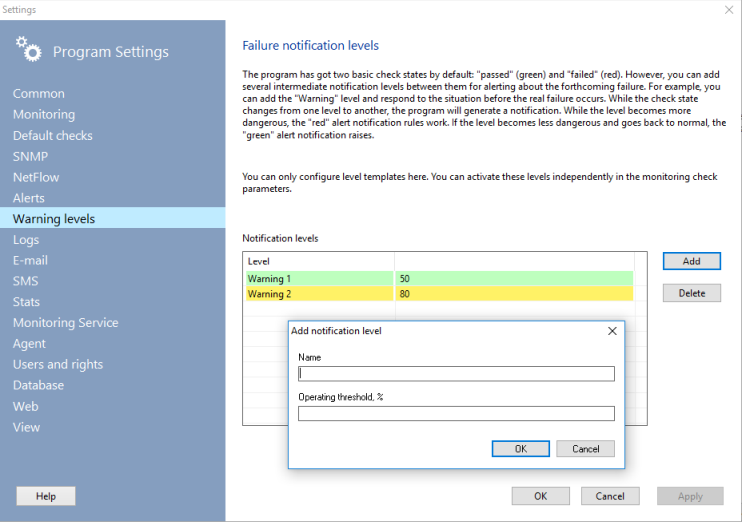
Puede configurar los niveles de alerta en esta sección. Cada nivel puede activarse en las propiedades de la comprobación.
En esta sección puede configurar los siguientes ajustes:
Alert log file name
Ruta completa al archivo de log.Append or overwrite
Acciones al escribir información en un archivo de log existente. Si se selecciona Add, el log no se creará de nuevo cada vez que se inicia la aplicación. Con la opción Overwrite, el log se vaciará cada vez que se inicia la aplicación.Cut longer than
Qué debe hacer la aplicación cuando el archivo de log alcanza un tamaño determinado. La aplicación puede administrar automáticamente el tamaño del archivo de log, evitando que crezca por encima de un valor concreto. Al alcanzar el tamaño máximo permitido, la aplicación elimina los registros más antiguos del log.
Esta sección de la configuración del programa configura el servidor de correo para el envío de e-mails:
SMTP server address
Mail server port (el puerto por defecto para SMTP es 25)
Sender's e-mail address
Message subject (vea las claves de sustitución en la sección Alertas)
Code page
SMTP authorization required before sending
Si su servidor SMTP requiere autorización antes de enviar mensajes, deberá activar SMTP authorization required before sending e introducir su login y contraseña.
1. El programa puede enviar SMS enviando mensajes de correo al servidor SMS del operador celular o a cualquier puerta de enlace Email-to-SMS de terceros. Por ello, primero debe configurar los ajustes de conexión del servidor SMS. En el diálogo de configuración SMS, seleccione un SMS server name o dirección IP (obtenga esta información del servicio de atención al cliente de su operador), las reglas de composición del mensaje (number in message body, text in message body, etc.), el prefix del código de país (sin el signo «+»).
Los Mail server settings pueden definirse en la ventana Settings (sección Correo electrónico). Si tiene dificultades al configurar SMS o correo, puede leer más en nuestras preguntas frecuentes: problemas de SMS.
2. La segunda opción para enviar SMS salientes es conectar un teléfono GSM a su PC y enviar SMS directamente.
Requisitos del teléfono GSM:
- El teléfono GSM debe admitir conexión a un PC mediante cable COM o USB. En el caso de cable USB, deberá instalar un controlador que cree un puerto COM virtual en el sistema (necesitará conocer el número de ese puerto COM). Ese controlador suele incluirse en el software suministrado con el teléfono.
- El teléfono también debe contener un módem GSM que admita comandos AT básicos.
Antes de intentar enviar un SMS con el programa, compruebe que el módem del teléfono funciona bien con el software especial suministrado con el teléfono («PC Suite», etc.). Después, puede empezar a configurar nuestro programa para enviar SMS directamente con su teléfono.
En el diálogo de configuración SMS, seleccione la segunda opción de envío Send SMS via the GSM Phone. Debe seleccionar el COM port necesario, seleccionar Baud rate (57600 por defecto) e indicar la initialization string AT (ATE0 por defecto). Las demás opciones son opcionales. No debería cambiarlas a menos que sepa lo que hace.
Haga clic en el botón Test... para probar la conexión con el teléfono. El programa debería recopilar alguna información del teléfono y mostrarla en pantalla. Si la prueba termina con éxito, es probable que el programa pueda enviar SMS.
¡Advertencia! Los SMS salientes se cobrarán como de costumbre cuando los envíe con su teléfono GSM. Debe configurar las notificaciones SMS de monitoreo teniendo en cuenta que tendrá que pagarlas. Los mensajes largos pueden dividirse en varios mensajes más pequeños.
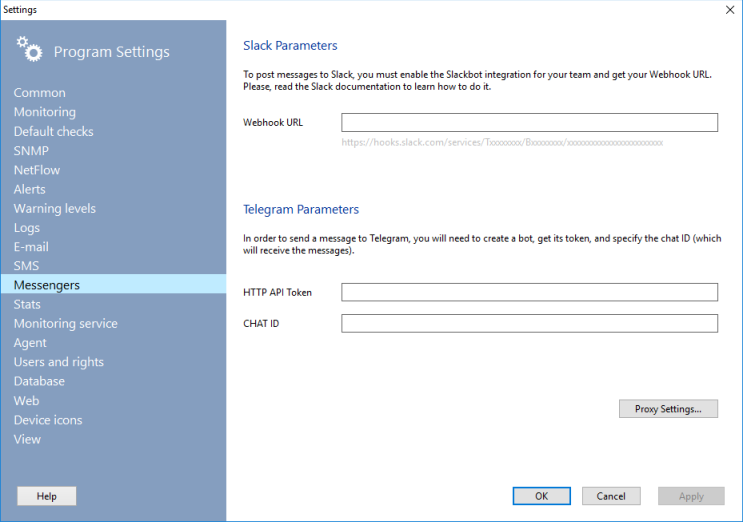
El programa puede enviar mensajes de alerta con los mensajeros populares Slack y Telegram. Deberá configurar estos servicios antes de enviar mensajes desde el programa.
Para Slack
- Regístrese en Slack.
- Habilite la integración Slackbot para su equipo y obtenga su Webhook URL.
- Indique su Webhook URL en el campo correspondiente de la configuración del programa. Tiene este aspecto: https://hooks.slack.com/services/Txxxxxxxx/ Bxxxxxxxx/xxxxxxxxxxxxxxxxxxxxxxxx
Para Telegram
- Cree un bot de Telegram. Obtenga su token API y el chat ID para recibir los mensajes de alerta.
- Indique estos parámetros en la configuración.
Indique los parámetros del servidor proxy si es necesario.
Durante el proceso de monitoreo, el programa almacena las estadísticas de resultados de monitoreo (tiempos de respuesta de las comprobaciones) en su base de datos interna de archivos. Para cada host, el programa crea y mantiene un archivo de estadísticas. Cuando hay muchos hosts agregados y monitoreados, los archivos de estadísticas pueden ocupar hasta varios cientos de megabytes por año. La gran cantidad de estadísticas recopiladas puede ralentizar el funcionamiento. Se recomienda borrar o hacer copia de seguridad de las estadísticas periódicamente. Los archivos de estadísticas (*.stat) se almacenan en la carpeta de trabajo del programa en el perfil All Users: ...\10-Strike\Network Monitor\RTStat\
El programa puede borrar automáticamente las estadísticas de cada host al iniciarse cuando se alcanza un umbral de tamaño de archivo determinado. Para habilitar esta función, seleccione la opción Clear response time statistics for each host when it reaches the following size threshold y configure el límite de tamaño en kilobytes. Si no desea perder las estadísticas recopiladas, el programa puede hacer una copia de seguridad de los archivos antes de eliminarlos. Seleccione la opción Create a backup copy of the .stat file before deletion para ello.
En esta sección de la configuración también puede ver el tamaño total de los archivos de estadísticas, crear un archivo de copia de seguridad y borrar todos los archivos.
La versión Pro almacena los datos de estadísticas en la base de datos común. Los datos de estadísticas pueden borrarse con el Administrador de tareas integrado. Es necesario crear una tarea especial para el borrado de estadísticas e indicar la hora de esta operación.
En la versión Pro es posible eliminar estadísticas del período seleccionado (más antiguas que una semana, un mes, un año, etc.).
Las funciones de monitoreo de hosts están implementadas en un servicio de Windows. Eso permite un proceso continuo de monitoreo en segundo plano que puede ejecutarse sin interacción con un usuario o administrador. Por defecto, el servicio de monitoreo llamado "10-Strike Network Monitor Service" se instala automáticamente al instalar el programa.
En esta sección puede administrar el Network Monitoring Service:
Start and stop it
Para detener el proceso de monitoreo, detenga el servicio. (¡Importante! Al detener el servicio, el proceso de monitoreo también se detendrá hasta que inicie el servicio.)Install and uninstall the service
El servicio se instala automáticamente al instalar la aplicación en el equipo. Si necesita eliminar el servicio sin desinstalar la aplicación, haga clic en el botón Delete Service.View current status
Change TCP port used for the console-service exchange
El servicio y la GUI (consola gráfica) se comunican mediante una conexión TCP. El número de puerto TCP por defecto es 57698. Si es necesario, puede cambiar este puerto aquí y usar otro puerto libre disponible en Windows. Tras cambiar el número de puerto, reinicie el programa y el servicio.
Tenga en cuenta que en Windows Vista y ediciones más recientes de Windows, las aplicaciones se lanzan con los privilegios del usuario actual. Sin embargo, administrar servicios requiere privilegios de administrador. Por ello, la aplicación debe ejecutarse en nombre del Administrador. O use los mecanismos estándar de administración de servicios de Windows.
Cuando usa la comprobación "MS SQL Server" con la opción "Windows authentication" habilitada, es necesario ejecutar el servicio de monitoreo bajo una cuenta de usuario que pertenezca a un dominio, AD o MS SQL Server. Para iniciar el servicio bajo la cuenta necesaria, haga lo siguiente:
- Haga clic en el botón "Managing services" (o inicie el Service Manager).
- Busque 10-Strike Network Monitor Service en la ventana mostrada y abra sus propiedades con doble clic.
- Vaya a la pestaña "Log On". Seleccione la opción "This account".
- Haga clic en "Browse...", "Advanced..." y luego "Find Now". Seleccione la cuenta de usuario necesaria. Haga clic en "OK" y de nuevo en "OK".
- Introduzca la contraseña de esta cuenta abajo en los campos "Password" y "Confirm password". Haga clic en "OK".
- Reinicie el servicio.
Agente (solo en la versión Pro)
El agente es un servicio especial con un lado servidor TCP (disponible solo en la versión Pro) que puede instalarse en un PC remoto para recuperar información específica (que no puede obtenerse con protocolos de red estándar) y hacer posible el monitoreo de esa información. Nuestros agentes agregan soporte para monitorear los siguientes parámetros en sistemas remotos (vea aquí la lista completa de comprobaciones del agente):
- Temperatura de CPU
- velocidad de ventiladores de refrigeración
- voltaje
- parámetros S.M.A.R.T. de HDD
- ICMP ping remoto (es decir, el agente ejecuta el procedimiento ping en lugar del servicio o servidor de monitoreo)
- y otras comprobaciones...
El programa se comunica con los agentes mediante una conexión TCP. El número de puerto por defecto es 45668 y puede cambiarlo aquí, en esta sección de la configuración del programa. Los agentes remotos mantienen este puerto abierto para conexiones entrantes, por lo que debe estar habilitado en el firewall de sus sistemas y de los remotos para un funcionamiento normal. Más información sobre agentes: Instalar y configurar agentes remotos.
Los ajustes de conexión del agente (necesarios para la conexión exitosa del servicio de monitoreo con los agentes) pueden aplicarse a todos los agentes en ejecución en la red desde esta ventana.
Estos ajustes incluyen:
- Nuevo puerto TCP
- Contraseña de conexión
- Ajustes de filtro de direcciones IP (direcciones permitidas para conectar al agente)
Cree un conjunto común de ajustes para agentes y haga clic en el botón Apply settings to all agents .
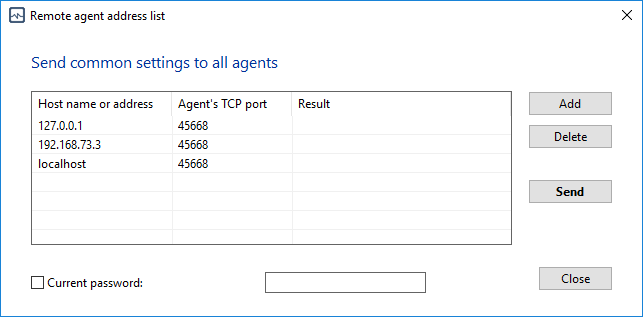
Introduzca su contraseña de conexión actual si se configuró previamente y haga clic en Send. Verá el resultado del envío de los nuevos ajustes del agente a los agentes remotos en la red en el campo Result.
Usuarios y derechos (solo en la versión Pro)
La administración de usuarios se describe en el tema Usuarios y derechos. Aquí puede cambiar la configuración de usuarios.
Base de datos (solo en la versión Pro)
La versión Pro del programa almacena toda su configuración en una base de datos. Aquí puede cambiar los ajustes de la base de datos.
Interfaz web (solo en la versión Pro)
La versión Pro del programa le permite habilitar y usar la UI web para acceder a los resultados del monitoreo y configurar todo como con la consola GUI habitual. Más información: Interfaz web del programa.
La sección Mapa contiene los ajustes de visualización y edición del mapa.
Align map hosts to grid
Al mover iconos de dispositivos por el mapa, pueden alinearse a la cuadrícula con un paso vertical y horizontal indicado. Esta función ayuda a mantener alineados los iconos de dispositivos y las líneas en el mapa.
Map icon label format
Puede mostrar información adicional en las leyendas de iconos con claves de sustitución especiales: %N — nombre del host (dirección simbólica), %IP — dirección IP, %MAC — dirección MAC, %C — leyenda en el mapa, %DSC — comentarios. Si desea mostrar solo la leyenda del host en el texto del icono, deje el campo de claves vacío o use la clave %C.
Configurar iconos y tipos de dispositivos en el mapa (solo en la versión Pro)
El programa le permite crear diversos iconos de dispositivos en el mapa de red (hasta 50 tipos distintos). Puede agregar sus propios tipos de dispositivo en la configuración del programa, sección Device icons. Todos los tipos e iconos se almacenan en la base de datos común. Al crearlos una vez, podrá ver estos iconos en todos los lugares donde inicie el programa o acceda a la UI web.
Cada tipo de dispositivo predeterminado tiene su propio icono. Puede editar estos iconos, pero no renombrar los tipos de dispositivo. Si necesita un tipo de dispositivo nuevo específico, cree el suyo (use el botón Add) e indique un archivo para abrir el icono del dispositivo (campo Icon file).
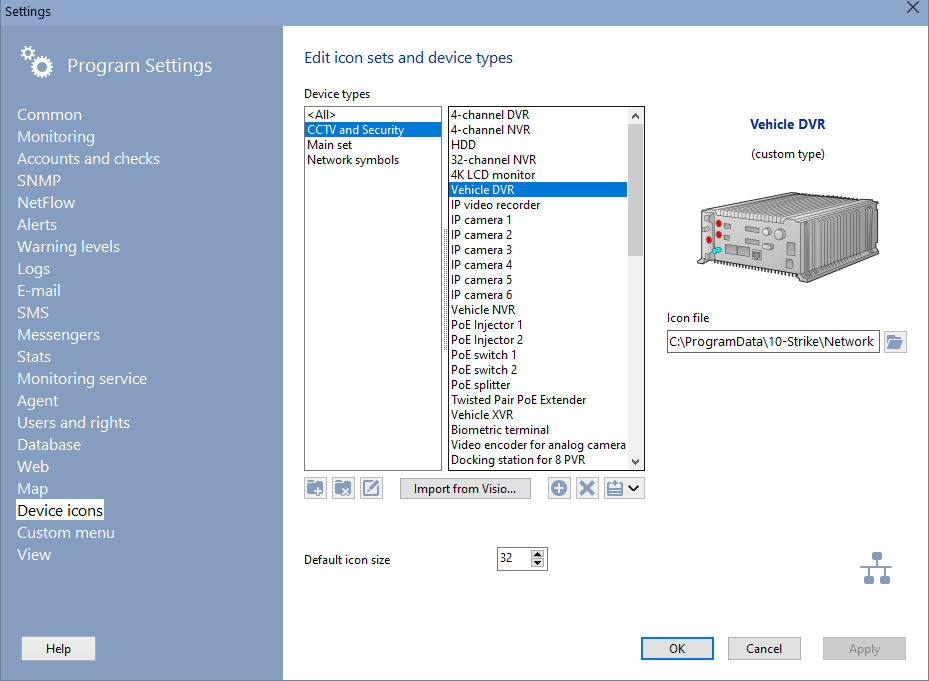
El programa puede importar iconos de dispositivos desde archivos de biblioteca de iconos de MS Visio (.vss o .vssx). Abra el archivo necesario con iconos y se agregarán al programa. Así puede crear su propia biblioteca de tipos e iconos de dispositivos.
Use el ajuste Default icon size para indicar el tamaño por defecto de un icono nuevo al agregarlo al mapa.
Los iconos pueden agruparse en conjuntos. Un Set es una forma de organizar un gran número de tipos de dispositivo, similar a una carpeta. Esto ayuda a encontrar con rapidez el tipo de dispositivo deseado en la lista al crear un host nuevo. Por defecto, el programa ya tiene varios conjuntos de iconos: Main Set, Network Symbols y CCTV. Puede crear su propio conjunto y agregar iconos existentes, o crear y agregar iconos nuevos. Al eliminar un conjunto, sus iconos no se eliminan. Para agregar varios iconos de dispositivos a un conjunto nuevo, selecciónelos en la lista con SHIFT o CTRL y elija el nombre del conjunto de destino en el menú desplegable del botón bajo la lista. Puede administrar conjuntos (crear, renombrar, eliminar) con los botones bajo la lista izquierda de conjuntos.
Menú de usuario (solo en la versión Pro)
Cree su propio menú contextual del mapa y agregue comandos para administrar los dispositivos representados en el mapa. Los comandos pueden incluir una conexión RDP a un PC o servidor, conexión a telnet, apertura de la interfaz web en el navegador o apertura de un recurso compartido de red.
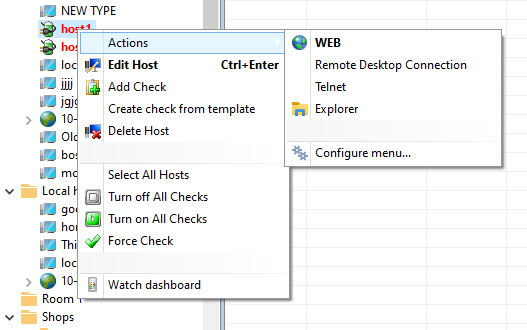
El menú contextual de usuario está disponible y puede mostrarse en dos ubicaciones: 1) el árbol de hosts (la lista de monitoreo) y 2) los iconos de dispositivos colocados en el mapa de red. Todos los comandos se muestran bajo el submenú Actions. El menú contextual Actions incluye varios comandos por defecto. Puede agregar sus propios comandos desde el propio menú. Haga clic en el elemento Configure menu.... Esto abrirá la ventana de configuración del programa en la sección User menu.
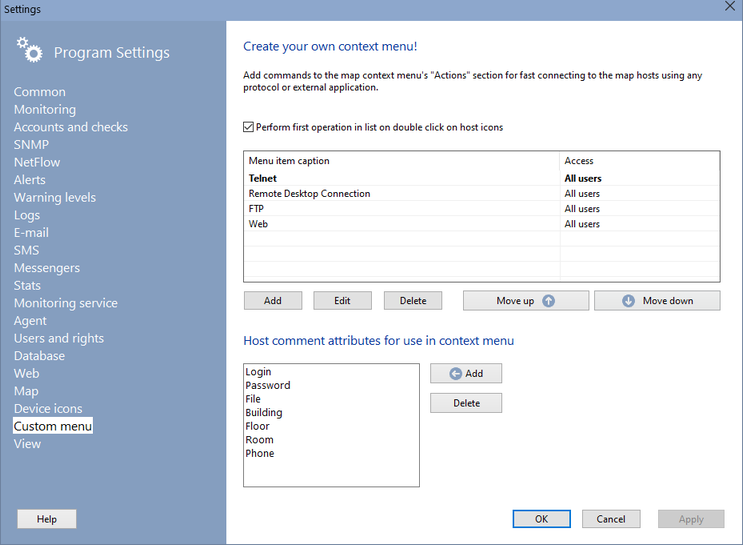
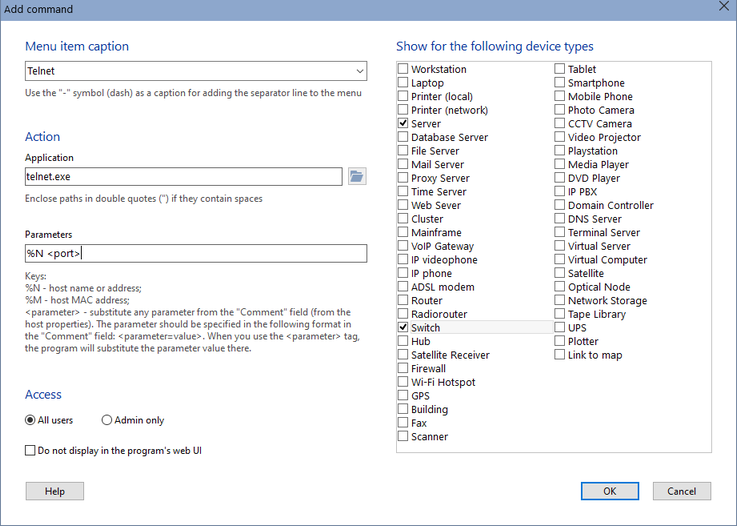
Haga clic en el botón Add y rellene los campos del formulario:
- Menu title (puede ver varias plantillas en el menú desplegable)
- Application path. Indique la ruta del archivo ejecutable del comando. Puede ser una cadena URL (que empiece por http(s)://...) si desea que el sistema la abra.
- Command line parameters. Pueden ser parámetros específicos del comando y puede usar claves de sustitución para sustituir propiedades y atributos del host indicados en el campo Comment del host. (Indique allí los atributos en el formato <parameter=value>. Por ejemplo, agregue la cadena <user=admin> al campo Comment del host para almacenar un nombre de usuario. Después, podrá usar la clave de sustitución <user> en los parámetros de la línea de comandos y el valor admin se sustituirá en los parámetros del comando al hacer clic en el elemento del menú. Así, un comando puede usarse con parámetros distintos para hosts distintos.)
- Roles de usuario para el acceso al comando. Por defecto, el elemento de menú nuevo estará disponible para todos los usuarios del programa. Puede ocultarlo para usuarios habituales y dejarlo disponible solo para administradores con derechos de Operator.
- Seleccione los tipos de dispositivo para los que se mostrará este elemento. Esta lista tiene un menú contextual con el que puede seleccionar todos los elementos a la vez. Con estas opciones puede crear menús distintos para servidor, switch y cámara de vídeo, por ejemplo.
Puede ordenar los comandos en el menú con los botones Move up y Move down. Habilite el ajuste Perform first operation on double click... y podrá ejecutar el comando más importante o popular con doble clic en un icono de dispositivo en el mapa.
Cuando crea un elemento con el título «-» (menos o guion) y sin parámetros, se agregará un delimitador de línea al menú.
Aquí puede cambiar la apariencia del programa:
Check list columns
Puede ocultar columnas innecesarias de la lista de comprobaciones y renombrar las existentes. Puede cambiar el orden de las columnas en la propia lista (en la ventana principal del programa). Para ello, señale el encabezado de una columna, mantenga pulsado el botón izquierdo del ratón y arrastre la columna al lugar que necesite en la tabla.Sort hosts in the tree...
Puede elegir cómo ordenar los hosts en la lista de hosts: por direcciones o por leyendas.Charsets for Unicode support
Cuando usa el programa en Windows cuya idioma por defecto difiere del inglés o el ruso, es necesario seleccionar un juego de caracteres correcto para mostrar correctamente los símbolos específicos del idioma. Posiblemente también deba cambiar el ajuste del idioma por defecto para software que no admite Unicode en el sistema. Para ello, haga clic en el botón System Language..., luego vaya a la pestaña Administrative del diálogo de sistema Region y haga clic en Change system locale....