
Para agregar un grupo:
1. Abra el menú contextual de la lista de hosts y seleccione el elemento Add Group.
2. En la ventana que aparece, introduzca un nombre para el grupo nuevo. Haga clic en OK.
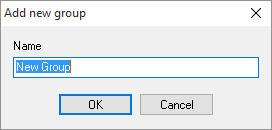
El grupo nuevo se crea en la raíz del árbol de hosts.
Para agregar un subgrupo:
1. Seleccione un grupo en la lista de hosts.
2. Abra el menú contextual y seleccione el elemento Add Subgroup.
3. En la ventana que aparece, introduzca el nombre del grupo nuevo. Haga clic en OK.
El grupo nuevo se creará dentro del grupo seleccionado.
Para renombrar un grupo:
1. Seleccione el grupo a renombrar en la lista de hosts.
2. Abra el menú contextual y seleccione el elemento Rename Group.
3. En la ventana que aparece, introduzca el nombre nuevo del grupo. Haga clic en OK.
El nombre del grupo en el árbol se reemplazará por el valor que haya introducido.
Para eliminar un grupo:
1. Seleccione el grupo en la lista de hosts.
2. Abra el menú contextual y seleccione el elemento Delete Group. Confirme la acción haciendo clic en Yes en el aviso que aparece.
El grupo seleccionado se eliminará del árbol. También se eliminarán todos los subgrupos y hosts con comprobaciones incluidos en él. Los cambios se guardan de inmediato en el archivo .ini.
Para agregar un host nuevo a la lista de monitoreo:
1. Seleccione el grupo en la lista de hosts.
2. Abra el menú contextual y seleccione el elemento Add Host.
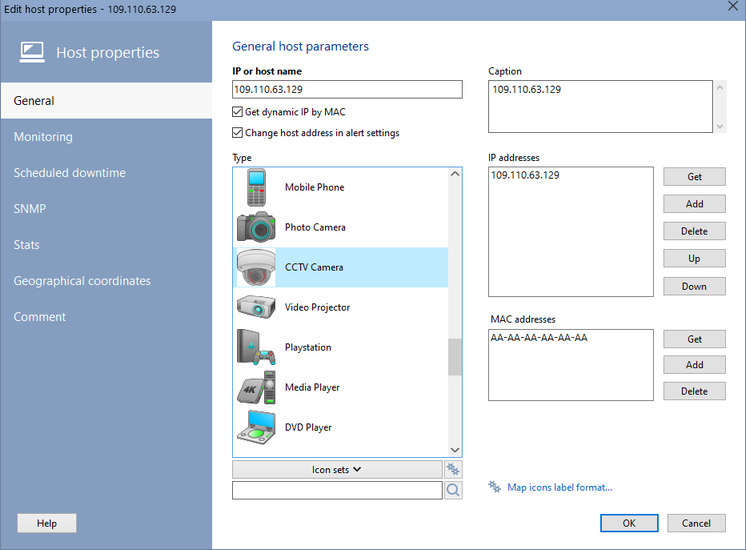
3. En la ventana que aparece, introduzca las propiedades requeridas del host. Una propiedad obligatoria es el nombre o dirección del host.
Propiedades del host:
Host name or address
El nombre DNS o la dirección IP del host. El valor de este campo es el punto de partida de todas las funciones de red del programa. El campo no distingue mayúsculas de minúsculas.Caption
El nombre mostrado del dispositivo. Por defecto, el nombre o la dirección del host se usa como leyenda. Puede cambiar la leyenda a cualquier texto que necesite.Type
El tipo de dispositivo sirve para distinguir visualmente los hosts en el árbol. Cada tipo va acompañado de un icono identificativo.MAC address
La aplicación puede responder a cierto resultado de comprobación encendiendo una computadora en suspensión. Para que la función de encendido (Wake on LAN) funcione con éxito, asegúrese de haber indicado una vez la dirección MAC del adaptador de red de cada host. Las direcciones MAC pueden obtenerse automáticamente de hosts en ejecución o introducirse manualmente.Check interval
Intervalo de comprobación: período durante el cual el dispositivo no se comprobará. El valor por defecto de este parámetro se establece automáticamente al agregar un host nuevo a la lista. El valor por defecto es 60 segundos. Puede establecer un intervalo de comprobación para todos los dispositivos de la lista a la vez haciendo clic en el botón correspondiente en la sección Monitoring de la ventana de configuración de la aplicación.Change host address in alert settings
Si está cambiando la dirección del host del dispositivo, este ajuste afecta a las comprobaciones asociadas al host. La dirección antigua del host permanecerá en la configuración de las comprobaciones si la opción está deshabilitada. Al habilitarla, la dirección en todas las comprobaciones del host también se cambiará.Get dynamic IP by MAC
Esta opción le permite monitorear hosts con una dirección IP dinámica que puede cambiar constantemente. Cuando esta opción está habilitada, el programa primero intenta obtener la IP actual a partir de la MAC indicada, y después se ejecutan las comprobaciones del host. Si el programa no puede obtener la IP por MAC, a las comprobaciones de este host se les asigna el estado especial «Unable to determine IP by MAC» y no se ejecutarán.
SNMP
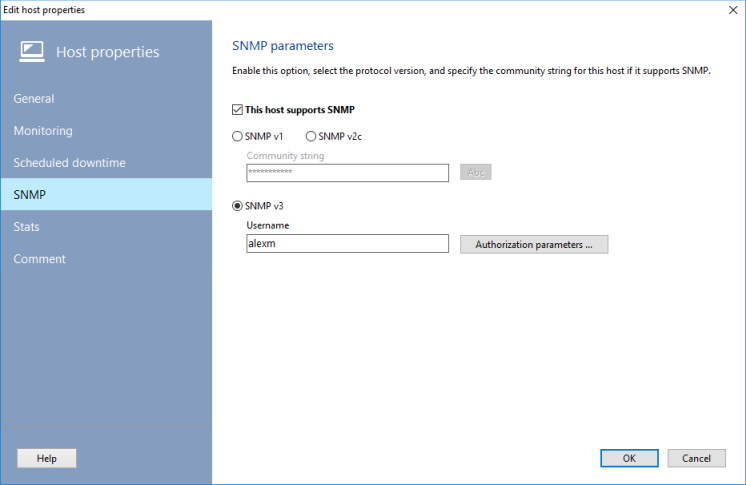
Para ciertos tipos de comprobaciones, la aplicación necesita conocer el Community del host (para dispositivos que admiten administración por el protocolo SNMP). Puede establecer este parámetro seleccionando la opción SNMP agent is running.
Scheduled downtime
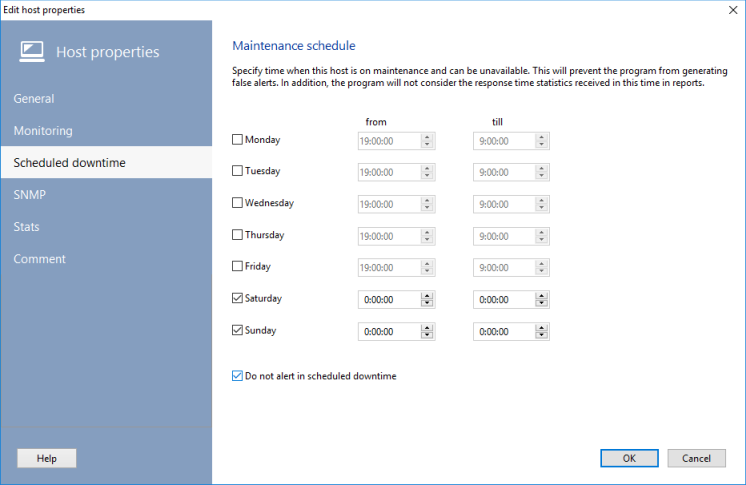
Si un dispositivo comprobado (p. ej., un servidor) está configurado para un reinicio programado dentro de un período de 24 horas, la aplicación no responderá al evento con una alerta si indica el período de inactividad programada del dispositivo. Puede establecer un día específico de la semana para la inactividad programada.
Statistics
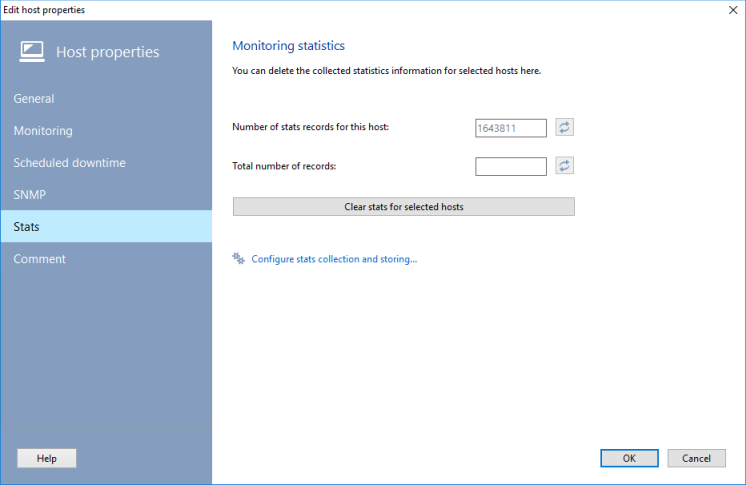
Mientras el programa monitorea dispositivos de red, recopila los tiempos de respuesta y almacena todos los valores en la base de datos interna de archivos para mostrar gráficos y generar informes de estadísticas. Si hay bastantes dispositivos monitoreados en el mapa de red, el tamaño de los archivos de estadísticas puede alcanzar cientos de megabytes por año. Puede desactivar el almacenamiento de estadísticas para dispositivos concretos en la pestaña Stats.
Quite la selección del ajuste «Store response time stats» para dispositivos de red no críticos (estaciones de trabajo de usuario, por ejemplo). Esto ayudará a reducir la carga de disco y CPU en la máquina donde se ejecuta Network Monitor.
En esta ventana también puede ver el tamaño de archivo ocupado por la base de datos de estadísticas (para los hosts seleccionados y para todos los hosts de todos los mapas). Puede borrar las estadísticas de los hosts seleccionados haciendo clic en el botón «Clear stats for selected hosts».
El programa genera los gráficos y diagramas de tiempo de respuesta a partir de estos datos de estadísticas. Créelos usando el menú Reports.
El programa puede administrar el tamaño de los archivos de estadísticas automáticamente y eliminar una parte de las estadísticas cuando sea necesario.
Esta pestaña Stats solo se muestra cuando edita las propiedades de un host.
Monitoring
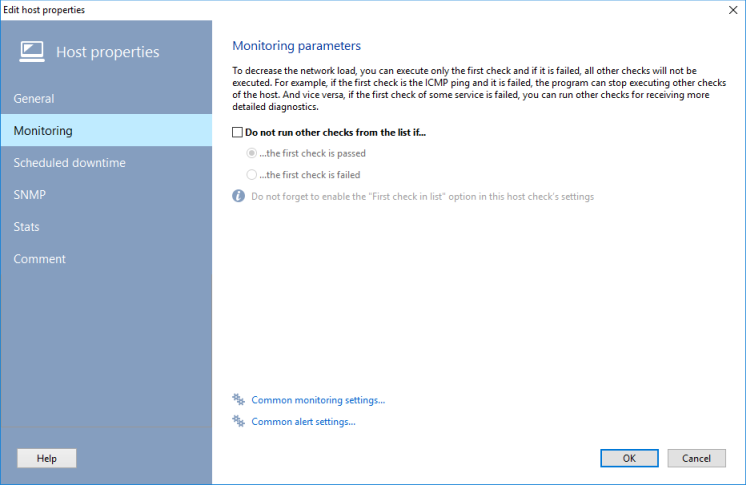
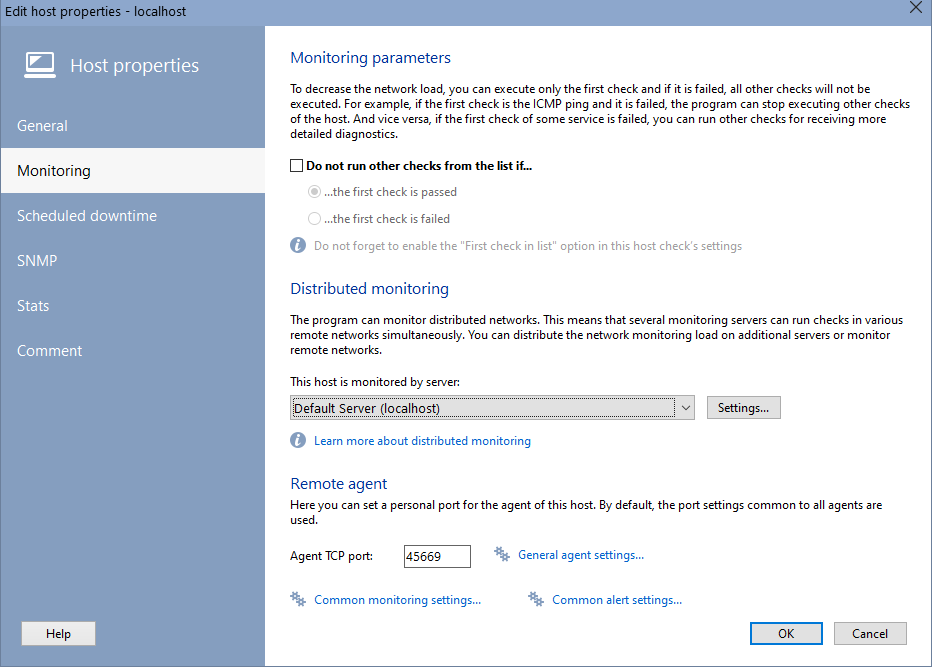
En la pestaña Monitoring puede seleccionar si el programa debe ejecutar las comprobaciones siguientes tras fallar (o superar) la primera comprobación o no. Esto ayuda a reducir la carga de red y de CPU.
Por ejemplo, la primera comprobación puede ser ICMP ping. Puede forzar al programa a dejar de ejecutar las comprobaciones siguientes si la primera comprobación ping no responde.
Distributed monitoring (en la versión Pro)
La versión Pro tiene opciones adicionales en esta pestaña. Esta versión del programa admite el modo de monitoreo distribuido. Eso significa que las comprobaciones pueden ejecutarse por varios servidores de monitoreo ubicados en distintas redes. La carga puede repartirse entre estos servidores y así puede monitorear redes remotas.Aquí puede indicar un servidor de monitoreo específico para ejecutar las comprobaciones de este host. Puede obtener más información sobre la configuración de la lista de servidores de monitoreo aquí: Monitoreo distribuido: administrar servidores de monitoreo.
Si no se indica ningún servidor de monitoreo aquí, las comprobaciones del host no se ejecutarán y se mostrará el mensaje correspondiente en la línea de estado de las comprobaciones.
Remote agent (en la versión Pro)
Aquí puede establecer un puerto personal para el agente de este host. Por defecto, los ajustes de puerto TCP son comunes a todos los agentes.
Comments
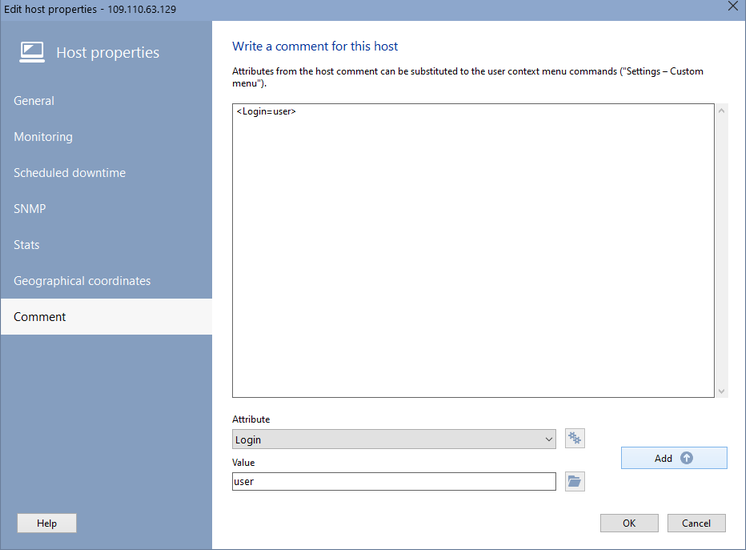
Cada entrada de host puede ir acompañada de un comentario de usuario. En este campo puede almacenar información sobre el usuario de la computadora, información de hardware del sistema, una lista de software, etc. Hay un mecanismo para seleccionar atributos de la lista para su comodidad. La lista de atributos puede ampliarse en la configuración del programa.Los atributos pueden usarse para la sustitución mediante claves en los comandos de los elementos del menú personalizado.
Estos atributos pueden exportarse al informe de hosts (Reports | Report on hosts).
Configuration (solo versión Pro)
Al monitorear las configuraciones de switches, el programa guarda su estado base (de referencia) en archivos, creando una especie de copia de seguridad. Si el host tiene comprobaciones Switch Configuration configuradas y en ejecución con éxito, puede ver las configuraciones guardadas en esta sección de los ajustes del host: startup-config, running-config y vlan.dat.También se muestran aquí la fecha de la instantánea de configuración y un indicador de cambios, si los hay.

Cuando las propiedades estén definidas, haga clic en OK para continuar. El host nuevo se agregará a la lista y se le asignarán las comprobaciones predeterminadas. La información nueva se guarda automáticamente en el archivo .ini.
Usar plantillas durante la creación de hosts puede ayudar y acelerar significativamente la configuración del sistema de monitoreo. Por ejemplo, si cada host es complejo y contiene varias comprobaciones que requieren probar varios parámetros con distintos ajustes de autenticación y dependencias, la configuración de cada host puede llevar mucho tiempo. En su lugar, puede configurar su primer host complejo y luego usarlo como plantilla y copiar todos esos ajustes a los hosts siguientes reemplazando solo la dirección del host (también se reemplazará automáticamente en las comprobaciones del host). Las direcciones también se reemplazarán en las comprobaciones dependientes y calculadas.
Para crear un host usando una plantilla, haga lo siguiente:
1. Seleccione un grupo en la lista de hosts.
2. Abra el menú contextual y seleccione el elemento Create host using template.
3. Seleccione en la lista mostrada un host que se usará como plantilla para los hosts nuevos. Haga clic en OK. Se creará en el árbol un host nuevo con comprobaciones y el monitoreo del host se iniciará automáticamente.
 Importar hosts desde archivo de texto
Si tiene un archivo de texto con direcciones (IP o DNS) de los hosts reales de su red, puede importarlos desde el archivo y agregarlos al programa. Esto puede ayudarle a crear la base de datos de monitoreo fácilmente sin escanear la red, esperar a que todos los dispositivos estén en línea ni agregar manualmente los dispositivos fuera de línea. Para importar hosts desde un archivo de texto, seleccione el elemento de menú Hosts | Import from text file... y abra su archivo. Los hosts se agregarán a la lista de monitoreo y se les asignarán las comprobaciones predeterminadas.
El archivo puede contener, además de las direcciones de host, la siguiente información: comentarios, direcciones IP y MAC, nombres mostrados delimitados por punto y coma. El formato del archivo es el siguiente:
Host_name_or_address;IP;MAC;Displayed_name;Comment
Por ejemplo,
mypc;192.168.1.1;00-AA-BB-CC-DD-FF;Mi computadora;Computadora en sala de estar
192.168.0.1;;;Router;
Para editar las propiedades del host:
1. Seleccione el host en la lista.
2. Abra el menú contextual y seleccione el elemento Edit Host.
3. Edite las propiedades según sea necesario en la ventana que aparece (vea Agregar host). Haga clic en OK para guardar los cambios.
Los cambios tienen efecto de inmediato.
Para eliminar un host:
1. Seleccione el host en la lista.
2. Abra el menú contextual y seleccione el elemento Delete Host. Confirme la acción haciendo clic en Yes en el aviso que aparece.
El host seleccionado se eliminará de la lista de monitoreo y del archivo junto con sus comprobaciones.
Editar intervalo de comprobación
Para editar el intervalo de comprobación de un host:
1. Seleccione el host en la lista.
2. Abra el menú contextual y seleccione el elemento Edit Check Interval.
3. En la ventana que aparece, introduzca el valor nuevo del intervalo. Haga clic en OK.
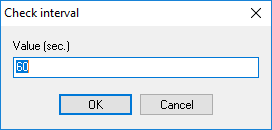
También puede editar el intervalo de comprobación desde la ventana de edición de propiedades del host.
Para forzar la comprobación de un host sin esperar su turno en la cola de monitoreo:
1. Seleccione el host en la lista de hosts.
2. Abra el menú contextual y seleccione el elemento Force Check.
La comprobación se iniciará de inmediato.
Crear filtro de comprobaciones (en la versión Pro)
Los filtros le permiten formar una lista de comprobaciones de hosts seleccionadas según criterios indicados. Por ejemplo, puede mostrar solo las comprobaciones fallidas, o solo un tipo de comprobaciones, o comprobaciones con una palabra clave dada en un comentario. Los filtros no afectan a las comprobaciones en sí y solo ayudan a agruparlas en la lista según las condiciones establecidas.
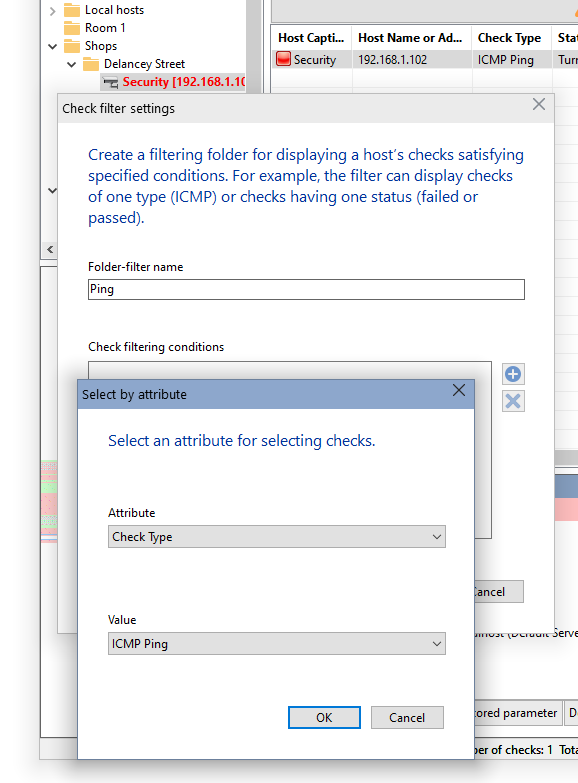
Para crear un filtro de comprobaciones necesita:
1. Seleccione un host en la lista.
2. Abra el menú contextual y seleccione el elemento Create check filter.
3. En el diálogo Check filter parameters, indique el nombre del filtro bajo el cual se mostrará en la lista de hosts.
4. Agregue reglas de selección de comprobaciones a la lista. Indique el atributo por el que se seleccionarán las comprobaciones para mostrar y su valor. Por ejemplo,
Atributo «Status» — Valor «Failed» (esto mostrará todas las comprobaciones fallidas de este host).5. Haga clic en OK en todos los diálogos.
Tras crear un filtro, aparecerá un nodo anidado nuevo para el host seleccionado. Al hacer clic en el filtro nuevo, se generará y mostrará una lista filtrada de comprobaciones.
Agregar hosts «perdidos» (en la versión Pro)
En casos excepcionales, mientras el programa está en ejecución, puede ocurrir que al eliminar una carpeta con hosts esta se elimine, pero los hosts mismos permanezcan en la base de datos. Estos hosts pueden tener comprobaciones activas que se ejecutarán, cargando el sistema, pero no habrá acceso para administrarlos. Para volver a hacer visibles tales hosts y comprobaciones, existe la función Add "lost" hosts (en el menú principal Hosts).
Si existen tales hosts en la base de datos, se agregarán a la lista de hosts, desde donde podrán agregarse de nuevo a la carpeta.