
 Iniciar el asistente de escaneo de red
Seleccionar un método de escaneo
Paso 1. Indicar rangos de direcciones IP
Paso 2. Indicar un método de escaneo y configurar opciones
Paso 3. Encontrar y seleccionar equipos para la lista de monitoreo
Puede crear la lista de hosts de red con el Asistente de escaneo de red. Crear una lista de hosts implica varios pasos:
 1. Iniciar el Asistente de escaneo de red.
Para ello, haga clic en el elemento File del menú principal y luego seleccione Scan Network.
2. Seleccionar un método de escaneo.
El asistente usa dos métodos para buscar dispositivos de red:
- Scanning IP range
Este método permite detectar el máximo número de dispositivos. Ofrece las siguientes ventajas:- Alta velocidad de escaneo
- Reconocimiento de diversos tipos de hardware: impresoras (locales y de red), switches, hubs, servidores, servidores de base de datos, routers, puntos de acceso WiFi, etc.
- Combinación de varios métodos eficientes de búsqueda de hardware de red (ICMP ping, escaneo de una serie de puertos TCP, solicitudes ARP)
- Obtención de datos del hardware vía SNMP (switches, impresoras, WiFi, etc.)
- Puede escanear varios rangos IP a la vez
- Importing from the Network Neighborhood
Este método es algo más rápido que el otro; sin embargo, no se garantiza encontrar todos los dispositivos (solo equipos).
Importing from Network Neighborhood no presenta dificultades. Lo que veremos en detalle es el escaneo de IP range.
3. Paso 1. Indicar rangos de direcciones IP.
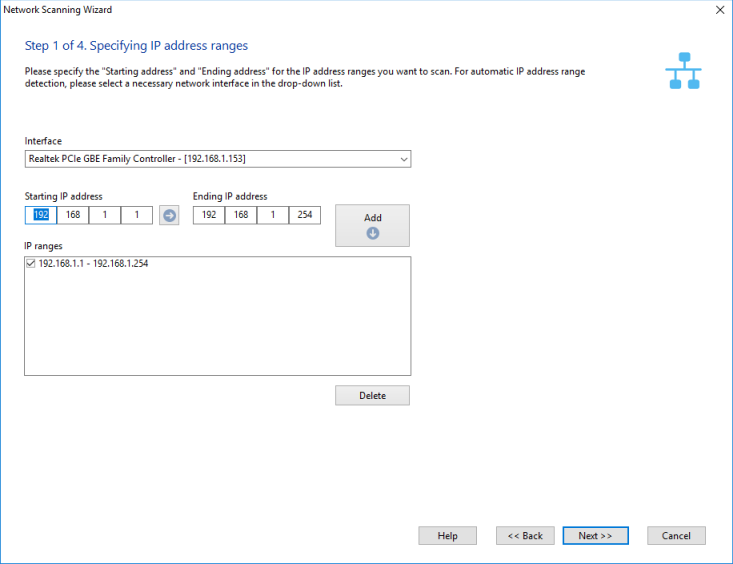
En el primer paso configuramos los rangos IP que se escanearán:
1) En los campos Starting IP address y Ending IP address introduzca el rango de direcciones IP a escanear. Para detectar automáticamente el rango de direcciones IP aplicable a su red, seleccione la tarjeta de interfaz de red actual (lista desplegable Interface).
2) Una vez rellenados los campos de dirección, haga clic en el botón Add -> y el rango seleccionado se agregará a la lista de rangos IP a escanear. Para Delete un rango de la lista, haga clic en el botón correspondiente. Marque en la lista los rangos IP que deben escanearse.
3) Haga clic en el botón Next>>.
4. Paso 2. Indicar un método de escaneo y configurar opciones.
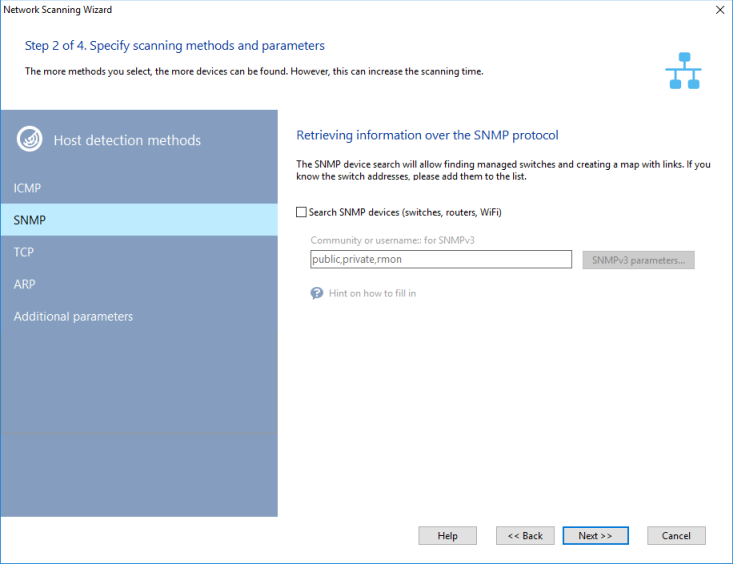
El asistente le permite elegir entre tres métodos distintos para buscar dispositivos en la red:
- ICMP ping
El parámetro Packets define el número de paquetes ICMP que la aplicación enviará a cada dirección a escanear. En redes con mucha carga, enviar un solo paquete puede no bastar para recibir respuesta de un host existente. En ese caso, se recomienda establecer al menos 3-4 paquetes.
- Scanning TCP ports
El escaneo de puertos TCP requiere una lista de Ports por los que puedan encontrarse dispositivos en la red. Los puertos abiertos más extendidos en redes Microsoft son 139 (NetBIOS), 21 (FTP) y 80 (HTTP).
¡IMPORTANTE! Al seleccionar un método de escaneo de puertos, tenga en cuenta que en la mayoría de los casos los firewalls pueden considerar sus acciones un ataque si escanea varios puertos de un host a la vez, con las consecuencias correspondientes.
Windows XP y sistemas operativos más recientes no permiten escanear grupos de puertos TCP de forma simultánea y ralentizan el proceso a propósito a nivel de controlador.
- ARP ping (IP->MAC)
Las solicitudes ARP intentan resolver la dirección MAC de un host a partir de su dirección IP. Si se puede resolver la dirección MAC, el asistente agregará el host a la lista de resultados. Existe la posibilidad de que el programa encuentre hosts inexistentes. La tabla de direcciones de un switch puede conservar datos antiguos o reservados. En esos casos, desmarque las casillas junto a los elementos en la ventana de resultados.
Para todos los métodos de escaneo debe establecer el Response timeout, que define cuánto tiempo esperará el asistente una respuesta del host escaneado.
La elección óptima de los parámetros de búsqueda depende de la configuración de su red y de la disponibilidad y el funcionamiento de los protocolos necesarios. En particular, para detectar hosts en una LAN con ancho de banda de 100 Mbps o superior, bastan dos paquetes ping y un tiempo de respuesta de 100-500 ms. En el caso de TCP ports, conviene tener en cuenta que cuantos más puertos indique en la lista, más tiempo tardará la aplicación en buscar hosts en la red. Lo mejor es establecer los 2-3 puertos más comunes por los que la aplicación puede encontrar estaciones y servidores Windows; entre ellos, 139, 21 y 80 (NetBIOS, FTP, HTTP).
La búsqueda de impresoras de red es un caso aparte. Este procedimiento tarda bastante, por lo que no debería ejecutarse si está seguro de que no hay tales impresoras en su red. De lo contrario, tendría que esperar a que termine el procedimiento. La finalización se indica con la aparición de la barra de progreso de escaneo de red en la ventana del asistente. El procedimiento es lento porque busca impresoras de red antes de lanzar el escaneo principal (que se realiza con un gran número de hilos en paralelo, a diferencia de la búsqueda de impresoras).
El asistente puede encontrar automáticamente todos los servidores y servidores de base de datos de su red, y obtener otra información útil sobre los equipos encontrados (tipo de SO, comentario, etc.). Para habilitar la obtención de esa información adicional, seleccione la opción Get additional data on hosts via NetBIOS. Esta función solo funciona si el protocolo NetBIOS está permitido en su equipo y en los demás equipos de la red. Si NetBIOS está deshabilitado en su red, no se podrá obtener esa información y la aplicación dedicará bastante tiempo al intento (de ahí la sensación de que la aplicación está «congelada»). La búsqueda de switches de red se realiza en modo multiproceso. Sin embargo, si indica un gran número de posibles valores de community string, eso también ralentizará el escaneo. Por tanto, si ha configurado los parámetros de escaneo y la aplicación escanea demasiado lento o, peor aún, está completamente «congelada», deshabilite algunos de esos parámetros (primero, la búsqueda de impresoras de red y luego la obtención de información adicional por NetBIOS) e intente lanzar el escaneo de nuevo.
Para descubrir cámaras IP en la red, use la opción Search CCTV cameras by RTSP (las cámaras deben tener RTSP habilitado).
Comprobaciones predeterminadas
Cuando los hosts encontrados se agregan a la lista de monitoreo, el programa puede asignarles automáticamente las comprobaciones ping y/o de rendimiento. Puede configurar las comprobaciones predeterminadas en la configuración del programa. El monitoreo de rendimiento requiere acceso a WMI en equipos remotos. Indique nombres de usuario y contraseñas para ello, y habilite la comprobación de disponibilidad de WMI.
Búsqueda SNMP
Si hay dispositivos con un agente SNMP activo en su red, el asistente mostrará la descripción de esos dispositivos. Esos agentes SNMP activos ayudan al asistente a detectar una gama más diversa de tipos de hardware. Así, por ejemplo, a partir de la información obtenida vía SNMP, el asistente puede identificar switches, hubs, routers, impresoras, puntos de acceso WiFi, routers inalámbricos, etc. Al buscar hardware con un agente SNMP activo, el asistente intenta conectarse a la siguiente dirección usando los nombres de community definidos (Community). Esos nombres pueden listarse en el campo Community strings, separados por comas. Los nombres de community más usados por defecto son public, private, rmon. Si sabe que su hardware usa otros nombres, agréguelos a la lista.
El programa admite el protocolo SNMPv3, una versión segura de SNMP. En ese caso, indique un nombre de usuario y contraseña (mediante el símbolo #: username#password) en lugar de la cadena Community.
Puede escanear Virtual LANs y leer las tablas de direcciones MAC de las VLANs configuradas en switches administrados Cisco si los usa. Para ello, indique todos los números de VLAN con sus community strings usando el signo @ en el campo Community strings. Por ejemplo, public@1, public@2, public@100 (esto sondeará las VLANs 1, 2 y 100). El programa sondeará todas las VLANs listadas y obtendrá direcciones MAC de ellas para encontrar dispositivos y dibujar enlaces. ¡Esta función solo funciona en switches Cisco!
Crear el mapa de red
Esta función solo está disponible en la versión Pro.
Durante el escaneo, el programa descubre la topología de la red, se conecta a switches administrados vía SNMP y obtiene información sobre las conexiones entre hosts. El programa dibuja un diagrama de red, conectando los iconos de los dispositivos encontrados con líneas.
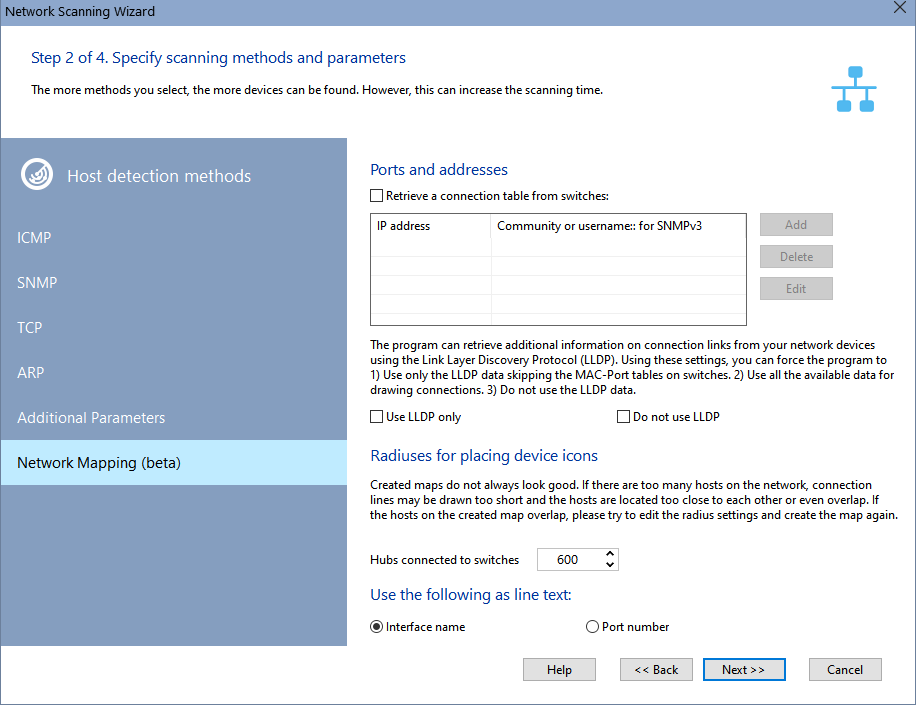
Información de enlaces
Si conoce las direcciones IP exactas de los switches administrados de la red y sus communities (Community strings), puede indicarlas en la lista de switches antes de iniciar el escaneo y habilitar la opción Retrieve connection table from switches. Eso da más seguridad de que se dibujarán los enlaces entre dispositivos. Si este parámetro no está habilitado, el programa intentará obtener la información de enlaces solo de los switches administrados encontrados durante el escaneo del rango de direcciones IP.
El programa puede recibir datos adicionales para dibujar enlaces mediante el Link Layer Discovery Protocol (LLDP). Este mecanismo permite construir enlaces entre switches administrados. Con estas opciones puede:
- Usar solo estos datos, sin tener en cuenta la información de las tablas MAC-Port.
- Usar todos los datos (SNMP+LLDP).
- No usar los datos LLDP.
Radios de alineación de iconos de dispositivos
Los mapas creados no siempre se ven bien. Si hay demasiados dispositivos en la red, las líneas de conexión pueden dibujarse demasiado cortas y los dispositivos quedan demasiado cerca o incluso se solapan. Si los dispositivos se solapan en el diagrama creado, intente cambiar los radios y vuelva a crear el mapa de red.
Si los dispositivos se solapan en el mapa de red, aumente los radios. Vea la imagen siguiente. Contiene los radios que pueden configurarse:
 Hubs conectados a switches
 Dispositivos conectados a switches
 Dispositivos conectados a hubs
 Impresoras locales
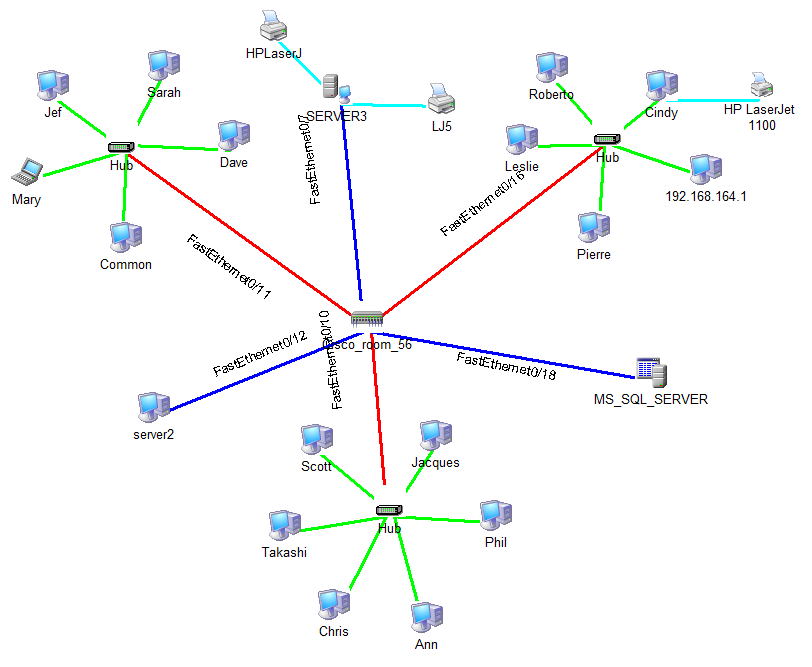
Leyendas de líneas
Puede indicar qué usar como leyenda de las líneas al crear el mapa de red: el nombre de interfaz (por ejemplo, FastEthernet0/11) o solo el número de puerto (por ejemplo, :11).
Tras configurar todos los parámetros, el Asistente de escaneo pasa directamente al escaneo de red. Haga clic en el botón Next >> para continuar.
5. Paso 3. Encontrar y seleccionar equipos para la lista de monitoreo.
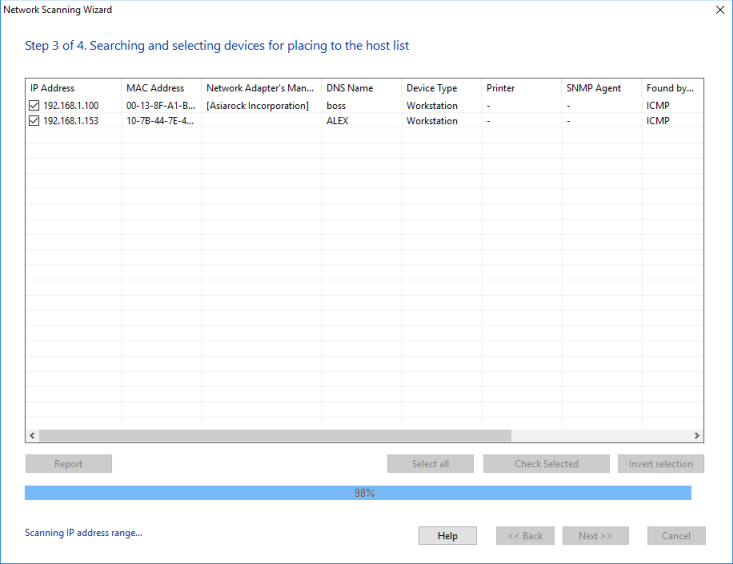
El proceso de escaneo comienza de inmediato. Primero, la aplicación intenta detectar impresoras de red y locales. Este procedimiento puede tardar mucho. Durante el proceso, la aplicación puede dejar de responder a solicitudes y el botón Stop no estará disponible. A continuación, el escáner buscará dispositivos por NetBIOS, lo que también puede llevar tiempo. Tras completar los dos procedimientos de preparación, la aplicación inicia la búsqueda real por todas las direcciones IP de los rangos definidos. El progreso se indica con el indicador de progreso y el estado «Scanning IP range...» en la esquina inferior izquierda del asistente.
El proceso puede detenerse haciendo clic en el botón Stop.
Los hosts encontrados durante el escaneo se agregarán a la lista de resultados. Hay una forma de cambiar el tipo del dispositivo encontrado desde la ventana de resultados. Para ello, seleccione el registro necesario (se permite selección múltiple) y abra el menú contextual. En ese menú, seleccione el tipo de dispositivo a establecer.
Puede hacer que el programa agregue solo los hosts seleccionados a la lista de monitoreo marcándolos en la lista. Los botones Select All, Selected e Invert Selection le ayudarán con la selección múltiple.
Haga clic en el botón Report para exportar toda la información escaneada (con los ajustes y parámetros de escaneo) a un archivo CSV. Este informe puede ayudar a los desarrolladores del programa si encuentra problemas al formar la lista de hosts de red.
Cuando termine el proceso de escaneo, pase al paso final haciendo clic en el botón Next >>.
6. Paso 4. Colocar hosts en la lista de monitoreo.
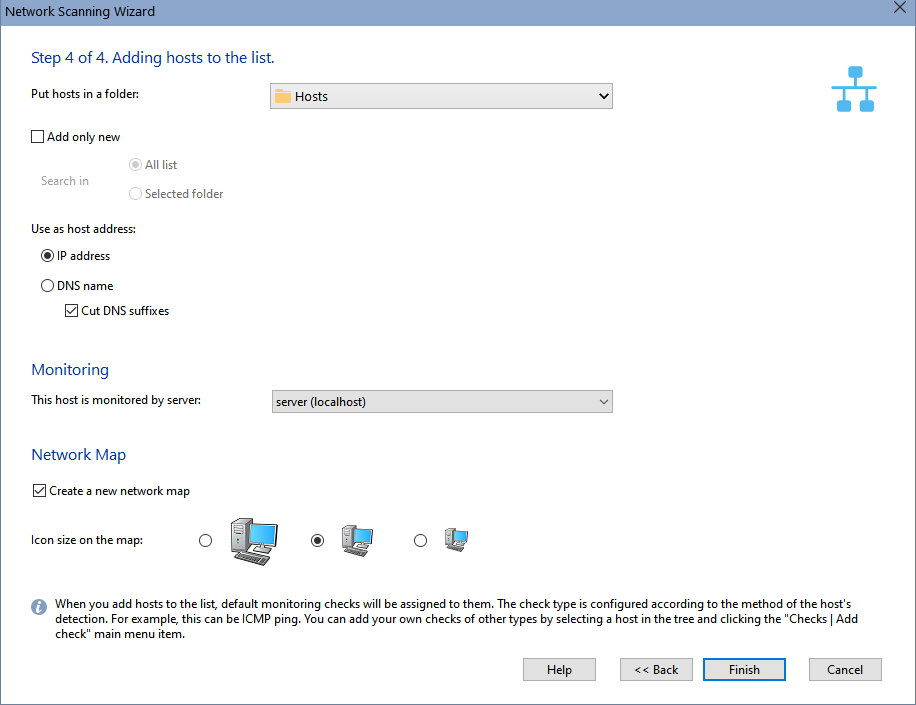
En este paso, el asistente le pedirá seleccionar un nodo actual en la lista de monitoreo donde colocará los hosts encontrados. Antes de colocarlos en la lista, puede establecer parámetros adicionales:
- Puede indicar qué usará el asistente como Use as a host address: la IP address del host o su DNS name. Para redes con asignación dinámica de direcciones IP, seleccione la opción DNS name, porque ese atributo permanecerá constante. Para redes con direcciones IP estáticas puede seleccionar usar la IP address del host como nombre.
- Cut DNS suffixes. El asistente intenta usar los nombres DNS específicos de los hosts como leyendas de los nodos. Esos nombres suelen tener el llamado sufijo; p. ej., mary.dep1.orgname.com . Cuando esta opción está seleccionada, la leyenda junto al nodo aparecerá como mary.
- Si desea agregar solo hosts nuevos que no estén en la base de datos de monitoreo, use la opción Add only new e indique dónde buscar hosts existentes.
- Para la versión Pro, indique el servidor de monitoreo que sondeará los hosts agregados.
- Para la versión Pro, elija si desea crear un mapa de red nuevo o simplemente agregar hosts a la lista. Indique el tamaño de icono de dispositivo para el mapa de red nuevo.
Una vez que haga clic en Finish, los hosts encontrados se colocarán en el nodo seleccionado. La aplicación les asigna automáticamente comprobaciones TCP, ICMP o ARP.