
Esta función solo está disponible en la versión PRO.
Mediante el Remote Agent instalado, la aplicación puede recibir información sobre temperatura y voltaje de la CPU, temperatura del disco, velocidad del ventilador, carga de núcleos de CPU, carga de RAM, temperatura de GPU y monitorear esos parámetros. Por ejemplo, puede detectar que el sistema de refrigeración del servidor monitoreado falló y tomar medidas rápidas para evitar un sobrecalentamiento. Para configurar el monitoreo de un parámetro, selecciónelo primero de la lista de parámetros disponibles que la aplicación puede recibir. Este tipo de comprobación consume muchos recursos; evite crear demasiadas comprobaciones que consulten con frecuencia un mismo Agent. El intervalo de sondeo recomendado es de 30 segundos o más.
Para que funcione esta comprobación, debe instalar el Remote Agent en el equipo objetivo.
En el equipo remoto (con el Agent instalado) se requiere .NET Framework 4.0 (o superior) para el monitoreo de sensores de placa base.
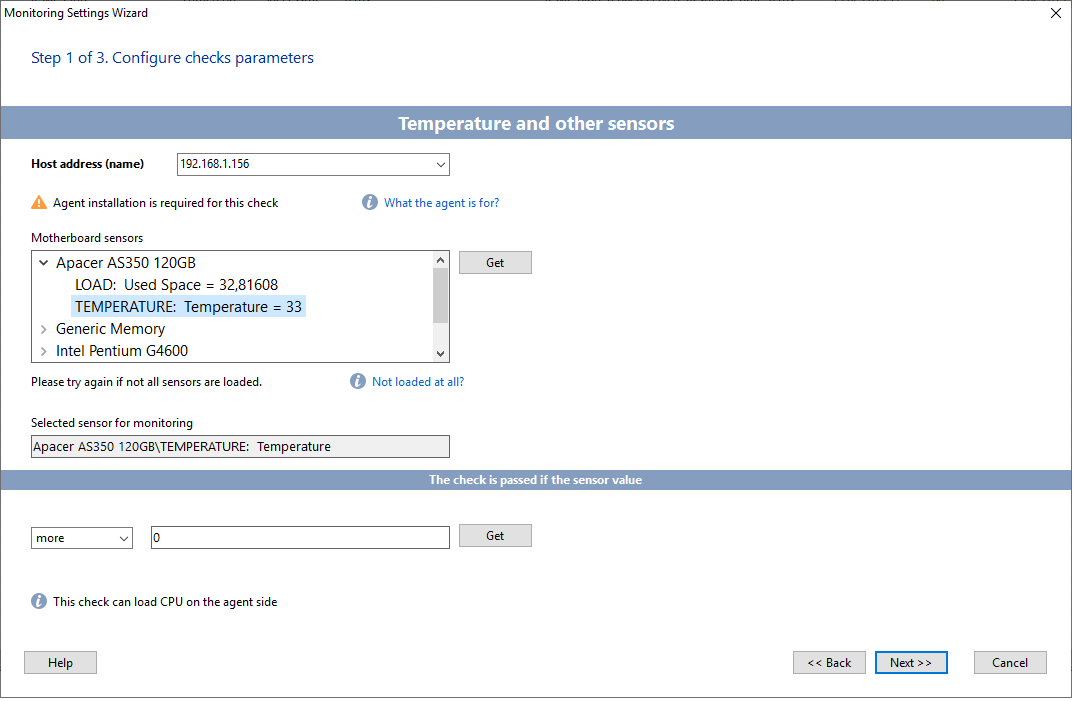
Busque el nombre del hardware necesario en la lista de sensores de placa base y expanda su nodo. En la lista verá temperatura del procesador, carga de núcleos de CPU, velocidades de ventiladores y temperatura de GPU. Seleccione el parámetro deseado y establezca la lógica de alarma. Por ejemplo, “the check is passed if the sensor value is less than 70” (si hablamos de temperatura en grados Celsius). Si el valor supera 70, la comprobación se considerará fallida y podrá habilitar una notificación de alarma en las propiedades adicionales de la comprobación. Elija un valor adecuado para el hardware (los umbrales máximos de temperatura están en la documentación del dispositivo).
Al monitorear la velocidad del ventilador, la velocidad actual debe estar por encima de un umbral mínimo para detectar si el ventilador se detiene o reduce la velocidad.
Pase a los siguientes pasos: modifique los parámetros de ejecución de la comprobación o déjelos como están. Configure los parámetros de alerta para las notificaciones si la comprobación falla. Luego guarde los cambios.
En cuanto agregue una comprobación nueva, comenzará la recopilación de datos. Puede observar el proceso en la pestaña "Monitored parameter" (pestaña en la parte inferior de la ventana). Network Monitor mostrará un gráfico de temperatura.

También puede agregar widgets gráficos al dashboard o al mapa de red para observar su parque de equipos por red.
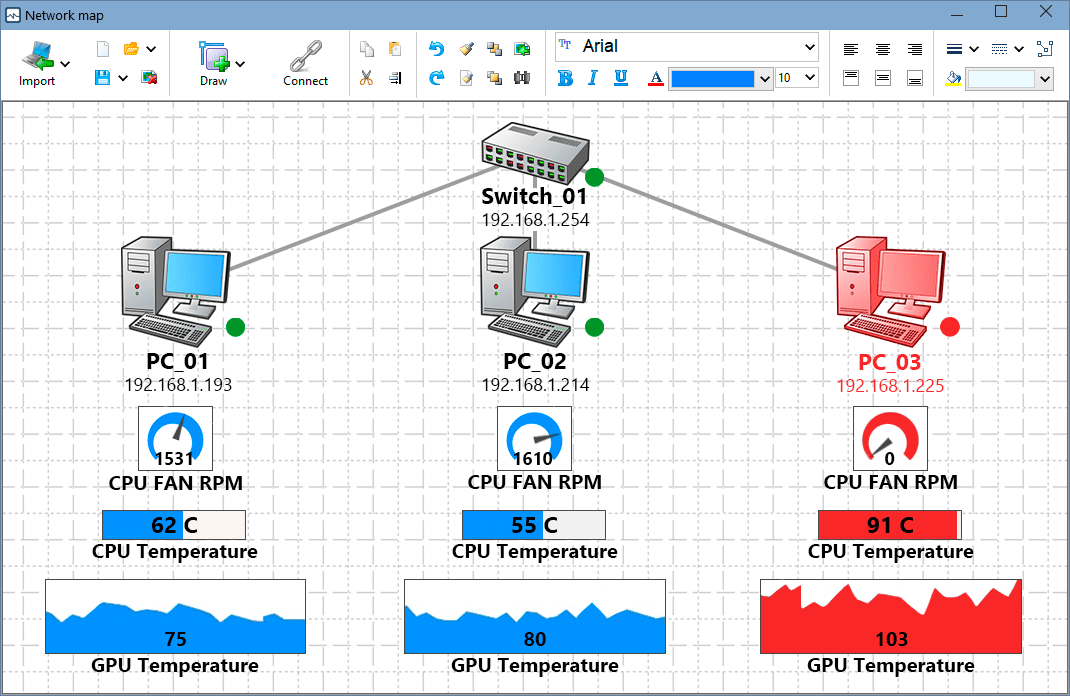
Las comprobaciones fallidas colorean en rojo o amarillo los indicadores y los iconos de host correspondientes.
Más detalles en este artículo:
Requisitos: Windows XP/Vista/7/8.1/10/11, Server 2003/2008/2012/2016/2019/2022 compatible.


