En este artículo le explicamos cómo monitorear la temperatura de la CPU en servidores remotos y computadoras con Windows. También puede monitorear de la misma forma la temperatura de la GPU y la velocidad de los ventiladores por la red.
Navegación del artículo:
- Por qué monitorear la temperatura de la CPU y la velocidad de los ventiladores
- Por qué monitorear la temperatura de la GPU en una tarjeta de video
- Utilidades para monitoreo local de velocidad de ventiladores y temperatura
- Monitoreo centralizado por red de temperatura de CPU y velocidad de ventiladores en computadoras remotas
- Cómo configurar el monitoreo de temperatura de GPU y CPU por la red
- Conclusión
- Descargar programa para monitoreo de temperatura de CPU/GPU y velocidad de ventiladores
Por qué monitorear la temperatura de la CPU y la velocidad de los ventiladores
Uno de los parámetros críticos para la salud de servidores y estaciones de trabajo es la temperatura de sus componentes principales, propensos al sobrecalentamiento, especialmente en verano, al realizar cálculos complejos con CPU y GPU, en juegos, minería de criptomonedas, en servidores, etc. Discos duros, CPUs y tarjetas de video corren riesgo por el calor; la falla de cualquiera de ellos puede dejar la computadora completamente inoperativa e incluso provocar pérdida de datos. La mejor forma de evitarlo es eliminar a tiempo las condiciones que lo causan: mantenimiento preventivo del equipo, reemplazo o mejora de elementos desgastados del sistema de refrigeración, aire acondicionado eficaz del local, etc.
El sobrecalentamiento no ocurre de forma súbita ni catastrófica en poco tiempo; puede seguir la tendencia y tomar medidas a tiempo. Asegúrese de monitorear temperaturas y velocidades de ventiladores. Hoy la mayoría de las placas base incluyen sensores para ello. Las funciones de monitoreo de hardware integradas en el BIOS suelen ser insuficientes, pero existen muchas aplicaciones de terceros para monitorear temperatura de CPU y velocidad de ventiladores.
Por qué monitorear la temperatura de la GPU en una tarjeta de video
La temperatura de la GPU (unidad de procesamiento gráfico) es un indicador importante para garantizar el funcionamiento estable y prolongado de la tarjeta de video y la computadora. Temperaturas altas pueden provocar sobrecalentamiento y daño en componentes de la GPU, con artefactos, cierres de aplicaciones e incluso falla total del PC durante minería, cómputo intensivo en GPU o juegos.
El monitoreo de temperatura de la GPU le permite:
Utilidades para monitoreo local de velocidad de ventiladores y temperatura
Entre las más populares están SpeedFan, CoreTemp, Open Hardware Monitor, Hmonitor y Real Temp.
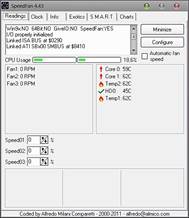
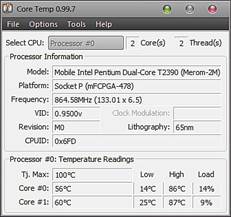
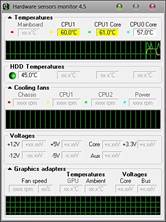
El problema es que todas estas aplicaciones están pensadas para la computadora local: deberá pedir a varios usuarios que revisen temperaturas y ventiladores con regularidad. En un servidor es poco práctico, porque necesita iniciar sesión para usarlas.
Monitoreo centralizado por red de temperatura de CPU y velocidad de ventiladores en computadoras remotas
¿Qué ocurre si necesita monitoreo centralizado de todas las computadoras de su red, con notificaciones automáticas en situaciones críticas? Puede construir un sistema empresarial con software de código abierto como Zabbix y scripts que analicen la salida de consola de Open Hardware Monitor. Eso tiene sentido si su organización ya usa Zabbix y cuenta con un especialista. Pero hay un enfoque mucho más sencillo que ahorra tiempo y esfuerzo y no exige habilidades especiales.
El programa 10-Strike Network Monitor Pro puede monitorear temperaturas de CPUs, discos duros y tarjetas de video, así como velocidades de ventiladores y otros parámetros de los sensores de la placa base. Instálelo en uno de sus servidores y los agents de Network Monitor en las computadoras que desee monitorear. Después, Network Monitor escaneará la red, encontrará hosts disponibles y los agregará a la lista. Cree la comprobación «Temperature and other sensors» en las computadoras con Agent instalado; se ejecutará a intervalos regulares. El núcleo de monitoreo analizará los valores recibidos de cada Agent y los comparará con umbrales. Si se supera un umbral, Network Monitor puede notificarle por SMS, correo electrónico, etc.
No basta con enterarse del problema después del hecho: es mejor prever situaciones críticas analizando datos acumulados. 10-Strike Network Monitor Pro guarda cada valor en su base de datos, traza gráficos y genera reportes. Por ejemplo, en un gráfico de velocidad del ventilador puede ver que las RPM han bajado en las últimas semanas (posible desgaste del rodamiento) y reemplazar el ventilador a tiempo. Si la velocidad del ventilador de CPU es normal pero la temperatura sube lentamente, probablemente convenga cambiar la pasta térmica.
Cómo configurar el monitoreo de temperatura de GPU y CPU por la red
Es sencillo crear una comprobación de temperatura de CPU en el sistema de monitoreo. Debe hacer lo siguiente:
1) Instale «10-Strike Network Monitor Pro».
2) Instale el Agent de Network Monitor en cada host que desee monitorear. El Agent es un servicio de Windows que lee la temperatura actual y la envía al núcleo de monitoreo.
3) Inicie Network Monitor y ejecute un escaneo de red, o agregue los hosts manualmente.
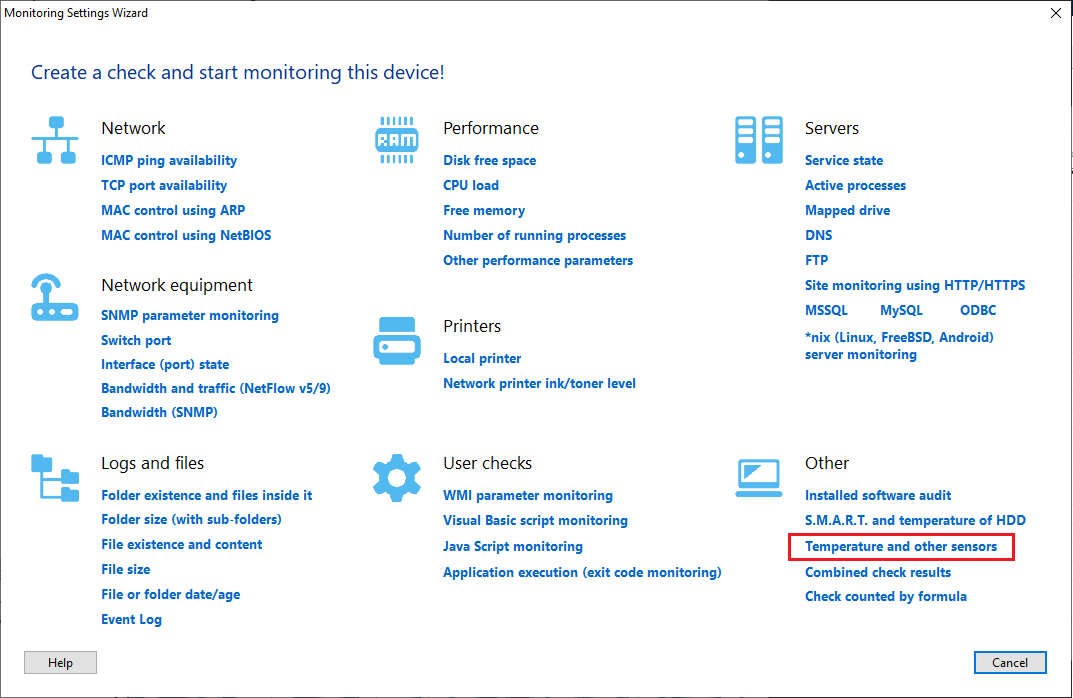
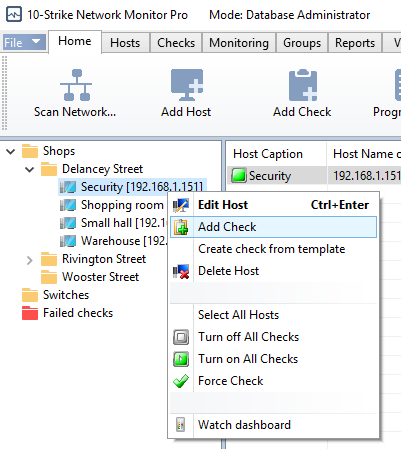
4) Seleccione el host en el árbol (a la izquierda) y elija «Add check» en su menú contextual.
5) En el cuadro «Check parameters», seleccione el tipo de comprobación: «Temperature and other sensors». Luego haga clic en el botón «Get» (a la derecha, debajo del panel «Motherboard sensors»).
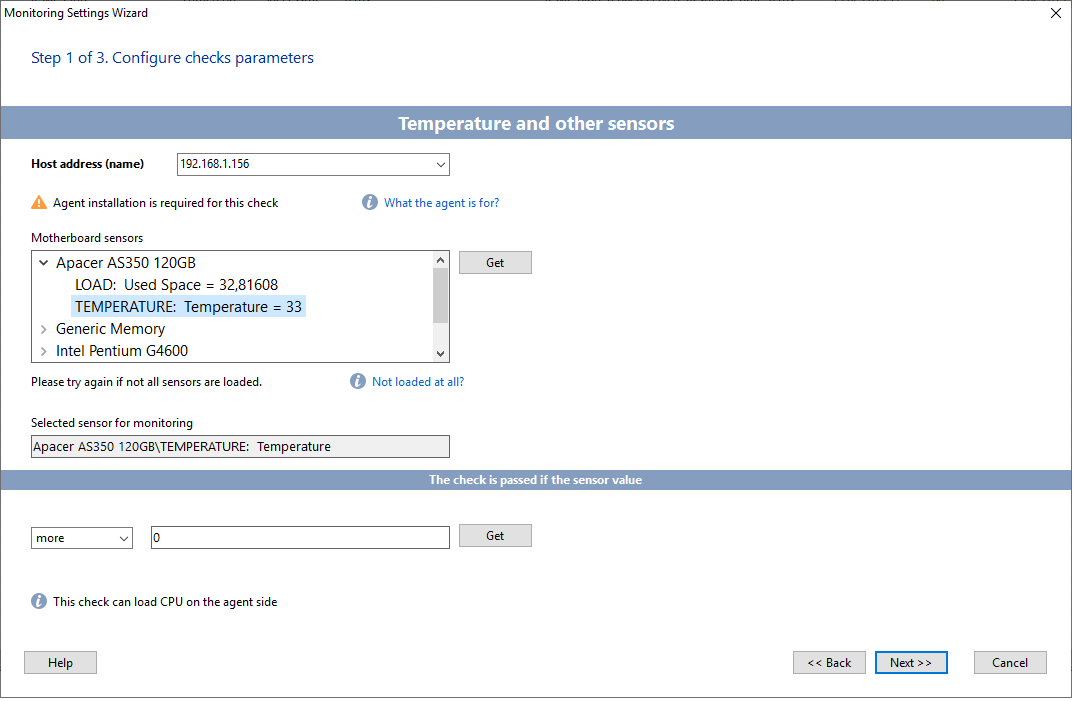
6) Busque el equipo necesario en la lista de motherboard sensors y expanda su nodo. Verá temperatura del procesador, carga de núcleos de CPU, velocidades de ventiladores y temperatura de GPU. Seleccione el parámetro a monitorear y defina la lógica de alarma; por ejemplo: «La comprobación se considera aprobada si el valor del sensor es menor que 70» (grados Celsius). Si el valor supera 70, la comprobación se considerará fallida y podrá habilitar notificaciones en las propiedades de la comprobación. Elija valores adecuados al equipo (los umbrales máximos están en la documentación del dispositivo).
Al monitorear la velocidad del ventilador, la velocidad actual debe estar por encima de un umbral mínimo para detectar parada o ralentización.
7) Continúe con los pasos siguientes: ajuste los parámetros de ejecución de la comprobación o déjelos como están. Configure las alertas para recibir notificaciones si la comprobación falla y guarde los cambios.
En cuanto agregue una comprobación nueva, comenzará a recopilar datos. Puede seguir el proceso en la pestaña «Monitored parameter» (en la parte inferior de la ventana). Network Monitor mostrará un gráfico de temperatura.

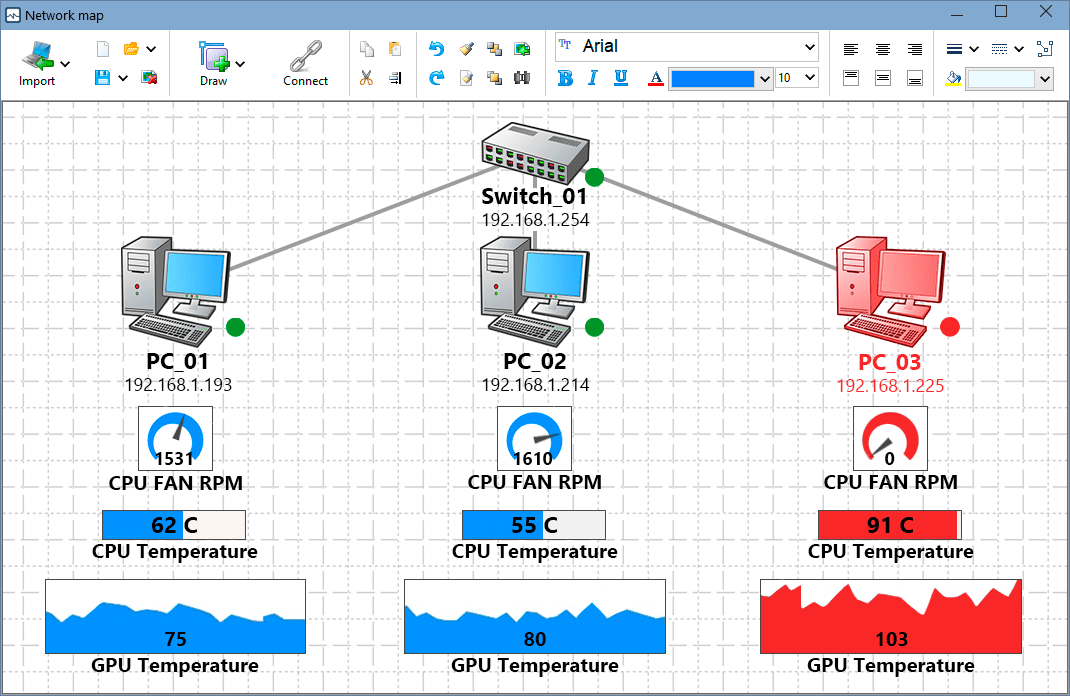
También puede agregar widgets gráficos al dashboard o al mapa de red para observar su parque de computadoras por la red de esta forma…
Las comprobaciones fallidas harán que los indicadores correspondientes y los iconos de host se vuelvan rojos o amarillos.
Conclusión
Como ve, con solo 7 pasos sencillos puede implementar monitoreo 24/7 de parámetros críticos de salud de sus servidores y estaciones de trabajo, sin métodos técnicos difíciles de entender.
10-Strike Network Monitor Pro le permite construir un sistema de monitoreo distribuido: puede usarlo en una empresa u organización grande con varias oficinas remotas, cada una con su red local. La ventaja es que todos los servidores de monitoreo en redes remotas envían los datos recopilados a la base de datos central; configuración y resultados quedan en un solo lugar. Los administradores de red no tendrán que configurar túneles de puertos en el router remoto cada vez que deban monitorear esa red.