
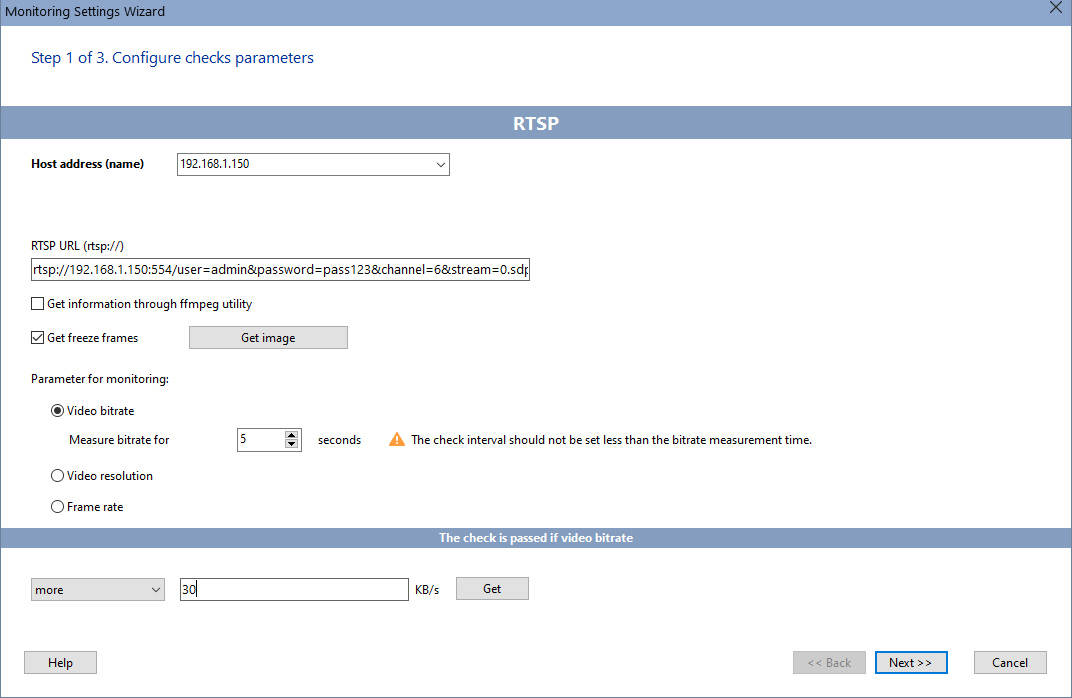
La forma más fiable de comprobar si una cámara IP CCTV funciona es verificar si genera tráfico de red estable que contenga el stream de video con una bitrate, FPS y/o resolución de imagen determinados. Esto es sencillo si la cámara o el DVR/NVR admite el protocolo RTSP (Real time streaming protocol). Con nuestro programa 10-Strike Network Monitor puede recibir el tráfico RTSP de una cámara IP o DVR/NVR, analizar el ancho de banda, compararlo con el umbral y detectar los FPS actuales (frames por segundo) junto con la resolución de imagen. Si la bitrate del stream de video es demasiado baja, puede significar que la cámara está cubierta de nieve, apunta en dirección incorrecta o no produce la imagen con la calidad requerida por otro motivo. El programa puede conectarse a una cámara IP o DVR/NVR mediante una URL de stream RTSP especial como la siguiente.
rtsp://192.168.1.1:554/user=admin&password=123&channel=1&stream=0.sdp o
rtsp://192.168.1.1:554/11
y recibir el tráfico del stream de video mediante el protocolo RTSP, analizando parámetros actuales como bitrate, FPS o resolución de imagen.
Como puede ver, las URL RTSP pueden ser muy distintas y no existe una regla única para componerlas, porque el formato depende del fabricante. ¿Cómo encontrar la URL RTSP correcta para la configuración de monitoreo? Hay dos métodos principales. El primero es buscar la URL correcta en el manual del dispositivo. El segundo es útil si no encuentra el manual: puede escanear la cámara con un programa escáner ONVIF y detectar la URL RTSP. El protocolo ONVIF opera a un nivel superior y puede proporcionar mucha información útil del dispositivo CCTV.
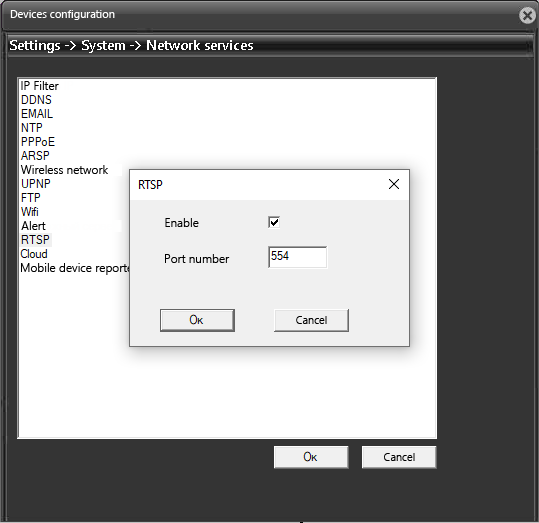
Al mismo tiempo, el protocolo RTSP debe estar habilitado en la cámara (DVR) y el puerto (TCP 554 por defecto) debe reenviarse a través del router y ser accesible desde la red externa si el dispositivo monitoreado está conectado a la red interna.
Monitoreo de calidad de imagen de cámaras CCTV mediante RTSP
Consideremos tres métodos de monitoreo de calidad de imagen CCTV por RTSP admitidos por la comprobación de monitoreo RTSP del programa.
1. Monitoreo de bitrate (tasa de datos)
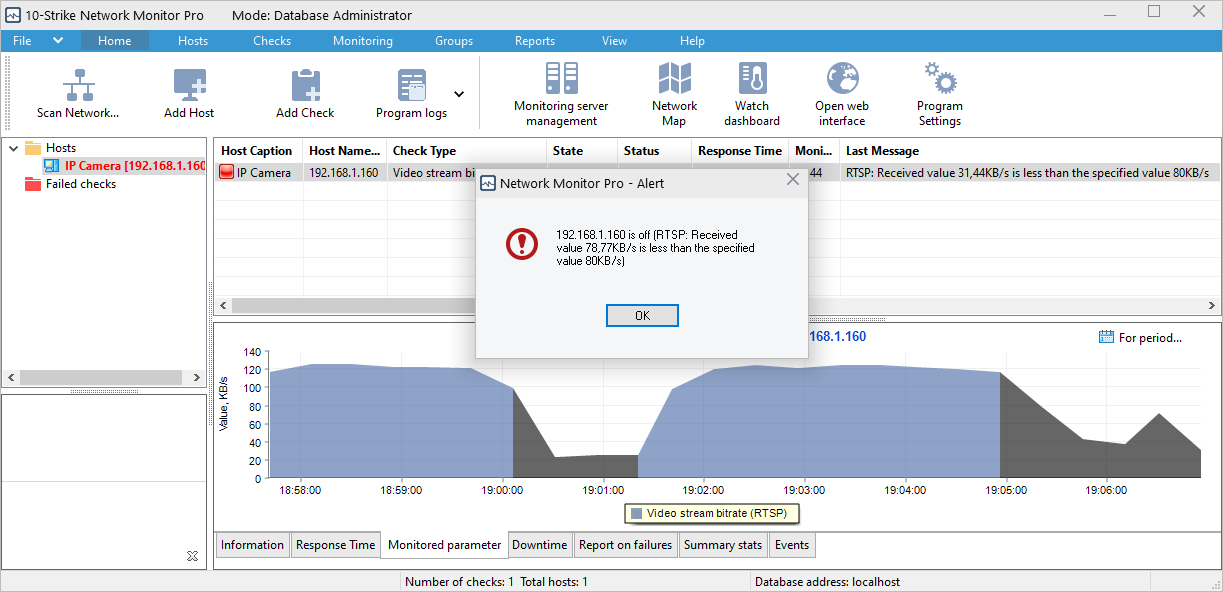
La bitrate del stream de video puede caer en distintos casos que requieren respuesta rápida. Por ejemplo, si una cámara analógica deja de enviar señal al DVR, la bitrate del stream rondará 0. Una imagen negra se comprime muy bien y genera casi ningún tráfico. La caída de bitrate del stream enviado desde la cámara también puede ocurrir si está cubierta de nieve o hay contraluz intenso que deja la imagen completamente blanca sin contraste ni detalle. El programa le informará a tiempo para que pueda corregir la falla del sistema de videovigilancia.
Al configurar esta comprobación verá en pantalla la bitrate actual de su cámara. Determine la bitrate mínima aceptable (promedio) conectándose varias veces al día en distintas condiciones de luz (día/noche/nieve/lluvia...). Establezca el umbral mínimo de bitrate en 50-70 % del valor normal más bajo (cuando la cámara ofrece buena calidad de imagen). Si ocurren alertas falsas, reduzca aún más el valor umbral de bitrate.
Por defecto el programa mide la bitrate del stream de video durante 10 segundos, pero este tiempo puede aumentarse (hasta un máximo de 60 segundos). Tenga en cuenta que la comprobación RTSP genera tráfico de red; no ejecute la comprobación con demasiada frecuencia ni con intervalos muy cortos. Basta con un intervalo de 10 minutos o más. Cuantas más comprobaciones de cámaras agregue a un servidor de monitoreo, mayor debe ser la pausa entre comprobaciones.
La bitrate puede caer por debajo del umbral incluso durante el funcionamiento normal de la cámara, por ejemplo por fallos de red. Por ello recomendamos activar la protección contra alertas falsas en la configuración de la comprobación y aumentar el número de intentos con un intervalo de un minuto.
Tras configurar la comprobación, defina los métodos de notificación para alertas de falla: correo electrónico, SMS, SNMP traps, Syslog, mensaje en pantalla, alarma sonora, etc.
2. Monitoreo de resolución de imagen
Las cámaras IP de alta definición están a la vanguardia de los sistemas de videovigilancia. Pueden ofrecer video de mayor calidad con más detalle y mayor cobertura que las cámaras de definición estándar. Sin embargo, las cámaras de alta resolución pueden cambiar automáticamente a un modo de resolución inferior por fallos. Esos momentos deben detectarse y la cámara debe volver a la resolución deseada a tiempo. El programa también puede monitorear este parámetro obteniendo la resolución actual y comparándola con la especificada.
3. Monitoreo de velocidad de fotogramas (FPS)
La velocidad de fotogramas es el número de tomas que una cámara realiza por segundo. Se mide en FPS (frames per second). Para un video normal se considera la norma 24 fotogramas por segundo. A esa frecuencia de cambio de imágenes una persona las percibe como movimiento continuo. Mientras la velocidad de fotogramas no baje de 24 por segundo, la transición se percibe fluida; de lo contrario aparece retardo o efecto entrecortado. Por diversas razones la velocidad de fotogramas de una cámara CCTV puede disminuir. Con el programa puede reaccionar a tiempo para eliminar la falla. Solo debe establecer el rango de FPS deseado (por ejemplo, de 20 a 30 fps).
Obtener parámetros del videostream con utilidades FFmpeg
FFmpeg es un conjunto de bibliotecas libres y de código abierto que permiten grabar, convertir y transmitir audio y video digital en varios formatos. Dos de ellas pueden usarse en el programa:
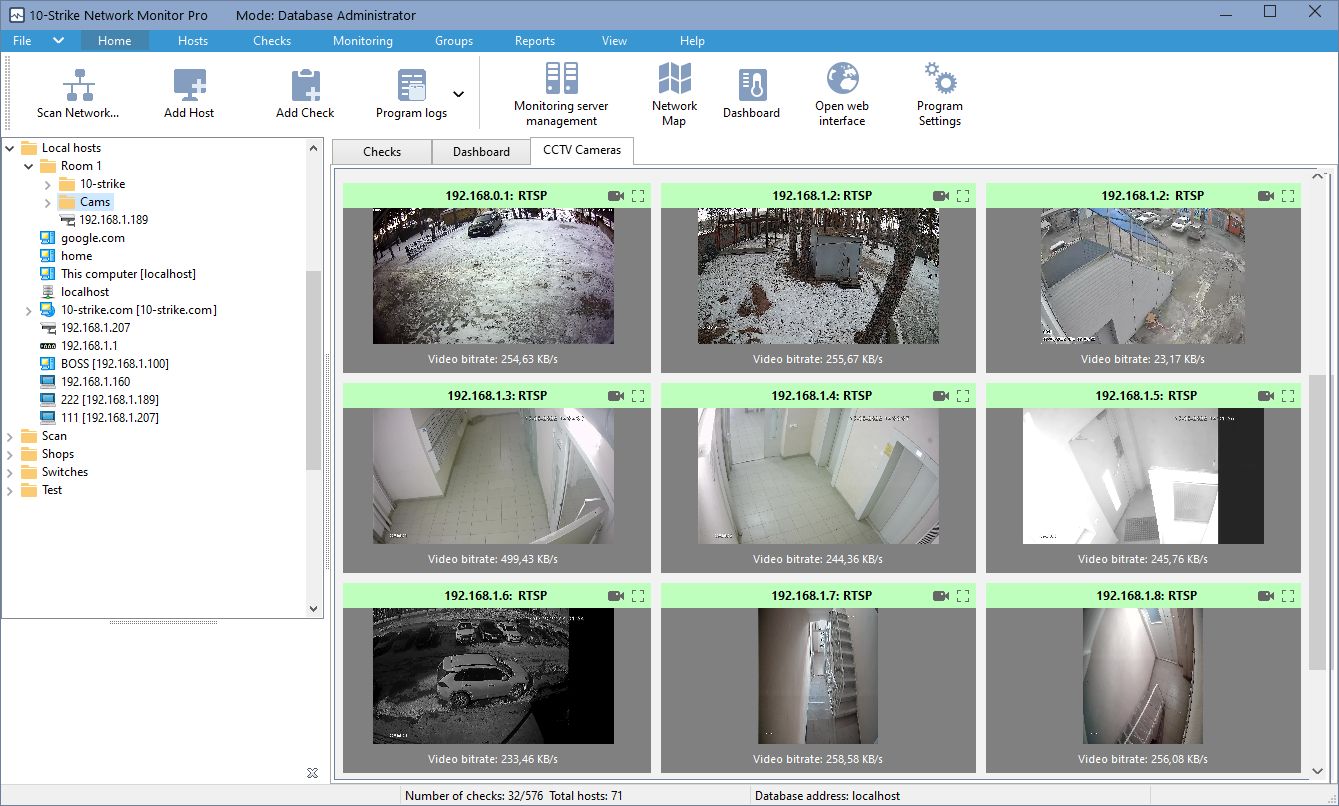
- ffmpeg es una utilidad con la que puede obtener video en tiempo real de las cámaras. Las imágenes fijas resultantes se muestran en el programa y sirven para evaluar visualmente el funcionamiento de la cámara de vigilancia. Para mostrar imágenes fijas en el dashboard, active la opción Receive still images en la configuración de la comprobación RTSP de la cámara.
- ffprobe es una utilidad que permite obtener información sobre archivos multimedia y streams multimedia. Por defecto el programa obtiene resolución y velocidad de fotogramas de las respuestas RTSP de la cámara, pero puede usar un método alternativo mediante esta utilidad. Para ello active la opción Receive information via ffmpeg utility. En algunos casos puede dar un resultado más preciso.
Habilitar RTSP en su cámara IP o DVR/NVR
El protocolo RTSP debe activarse en su cámara IP (o grabador de video) y el puerto (TCP 554 por defecto) debe reenviarse a través del router y ser accesible desde la red externa (si monitorea equipos detrás de un router).
Agregar cámaras CCTV por lotes
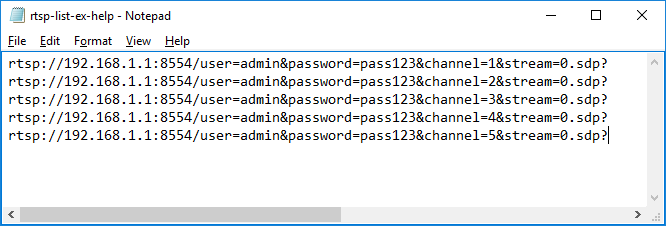
El programa admite agregar cámaras como lista desde un archivo de texto. Cree una lista de enlaces RTSP a cámaras en cualquier editor de texto y guárdela en un archivo. El archivo podría verse así:
Puede agregar nombres y descripciones de las cámaras a los enlaces. Para ello separe los datos con punto y coma (;):
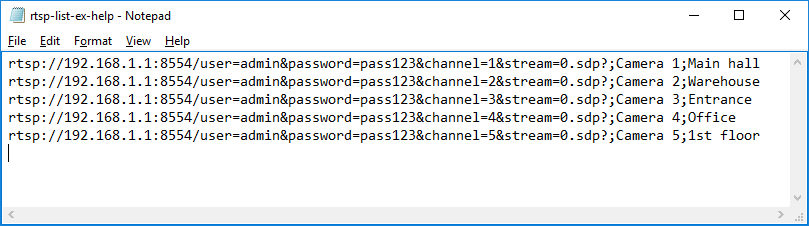
Cree una carpeta separada en la lista/árbol de hosts y selecciónela. Luego abra el elemento Hosts en el menú principal y haga clic en Add Cameras. Abra el archivo de texto que creó antes. Las cámaras se agregarán automáticamente a la carpeta seleccionada y se crearán las comprobaciones ICMP ping y RTSP bitrate. Además, la opción Receive still images se habilitará automáticamente en la comprobación RTSP; tras un tiempo podrá ver imágenes de esas cámaras en el programa.
Vea nuestro video sobre el monitoreo RTSP
Hemos creado un video breve sobre cómo configurar el monitoreo de bitrate RTSP.
Consulte 10 métodos adicionales de monitoreo CCTV / cámaras IP en nuestro artículo...
Requisitos: Windows XP/Vista/7/8.1/10/11, Server 2003/2008/2012/2016/2019/2022 compatible.