En este artículo le explicamos cómo usar un sistema de monitoreo CCTV y organizar el monitoreo de dispositivos para controlar parámetros de cámaras de vigilancia, cámaras IP (interiores, exteriores, cableadas y Wi-Fi) o grabadores de video digital (DVR o NVR) por la red con el software 10-Strike Network Monitor (o su versión Pro con interfaz web y capacidades distribuidas). Con frecuencia, las cámaras de seguridad y los DVR/NVR están en redes corporativas remotas, detrás de routers NAT, y no es posible acceder a ellos directamente por Internet. En ese caso, necesita un software de monitoreo de red distribuido para monitorear todo el sistema CCTV.
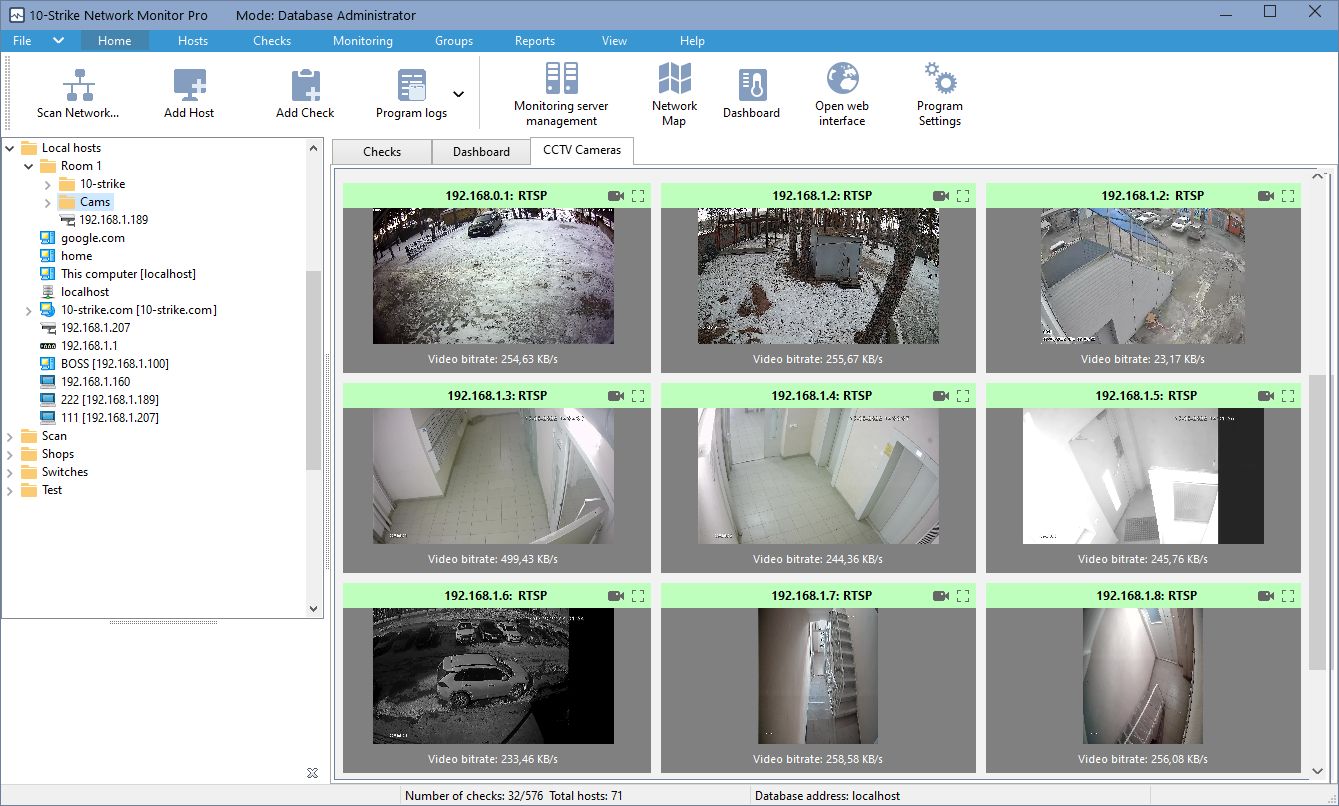
(Más abajo encontrará cómo configurar esa pantalla de control de cámaras CCTV)
¿Por qué monitorear sistemas CCTV?
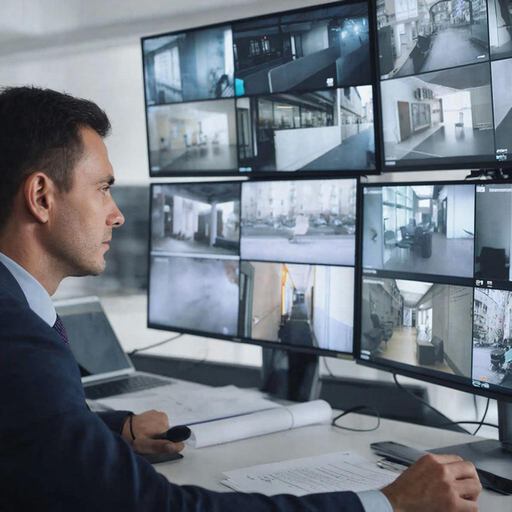 Los sistemas de videovigilancia se usan ampliamente en almacenes, tiendas, hospitales, fábricas y muchos otros lugares. Por supuesto, el estado de los dispositivos en los sistemas CCTV debe monitorearse de forma constante. De lo contrario, si ocurre algo grave y necesita ver con urgencia el video de una cámara de vigilancia, puede descubrir que dejó de funcionar hace una semana. ¿Cómo monitorear esos dispositivos, configurar una notificación automática si falla una cámara o un DVR y corregir las fallas a tiempo?
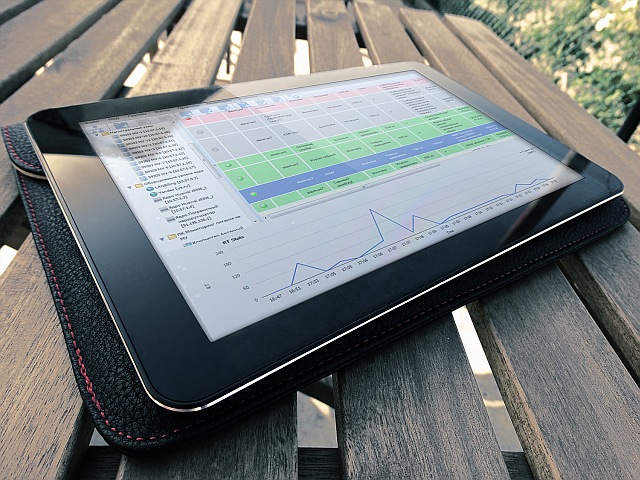 Tenemos la respuesta: use 10-Strike Network Monitor Pro. Es un sistema de monitoreo de red distribuido creado por 10-Strike Software.
El monitoreo distribuido significa que puede monitorear cualquier equipo de red en oficinas remotas desde su centro de monitoreo común. En este caso, el “monitoreo distribuido” le permite tener varios servidores de monitoreo en oficinas remotas que envían los resultados a la base de datos central.
10-Strike Network Monitor Pro puede ser de gran ayuda para una empresa que instala y mantiene sistemas de videovigilancia, o para una empresa con varias oficinas remotas y un solo departamento de TI.
¿Cómo configurar el monitoreo de DVR/NVR y cámaras IP por la red?
La gran variedad de sistemas y dispositivos CCTV disponibles en el mercado hace que no exista un método universal para monitorearlos. Además, el funcionamiento de un sistema de videovigilancia implica muchos criterios que deben cumplirse a la vez. Esto incluye la disponibilidad de las cámaras, la grabación continua del videostream, la ausencia de errores de escritura (salud del HDD, espacio libre en disco), la accesibilidad de la interfaz web, el funcionamiento de los servicios de respaldo, etc. Comprobar cada factor de salud de todo el sistema requiere algoritmos separados para cada criterio.
El fabricante de la cámara IP o del grabador de video digital no es lo principal (puede ser Hikvision, HiWatch, Bosch, Axis, Hanwha Techwin, Ivideon, Dahua, IDIS, etc.). El monitoreo de dispositivos se realiza según protocolos de red generalmente aceptados: ICMP, TCP, SNMP, FTP y POP3 (correo electrónico).
En este artículo reunimos todos los métodos conocidos de monitoreo de sistemas CCTV y elaboramos una instrucción paso a paso para configurar estas comprobaciones en "10-Strike Network Monitor Pro". Hasta ahora tenemos 11 métodos. Describimos la configuración en detalle a continuación.
- Comprobar la disponibilidad de cámaras IP y DVR/NVR por la red mediante ICMP ping
- Monitorear parámetros mediante SNMP
- Notificación de fallos y eventos mediante SNMP traps
- Comprobar el funcionamiento de la interfaz web en un DVR/NVR o cámara IP
- Monitoreo de DVR/NVR por correo electrónico
- Monitoreo del Event Log (o archivo de registro)
- Comprobar el cambio en la cantidad de archivos de un directorio
- Monitorear la cantidad de grabaciones (archivos) en un servidor FTP
- Análisis del ancho de banda en la interfaz de red de una cámara o DVR/NVR
- Monitoreo del bitrate del videostream RTSP (¡El método más nuevo y mejor!)
- Mostrar imágenes en vivo de las cámaras en un dashboard o mapa gráfico mediante RTSP
Creamos un video breve con una reseña de las 11 formas de monitorear sistemas CCTV, cámaras IP y DVR. Puede ver el video o seguir leyendo el artículo.
Métodos de monitoreo de red de cámaras CCTV y DVR
Repasemos en detalle todos los métodos de monitoreo CCTV que ofrecemos. Nuestro programa de monitoreo de cámaras IP los admite todos.
1. Comprobar la disponibilidad de cámaras IP y DVR/NVR por la red mediante ICMP ping
Consideremos el caso más común, que también es el más sencillo. Su sistema de videovigilancia consta de varias cámaras IP y un servidor conectados mediante routers y switches en una red. Por lo general, también hay un servidor/DVR/NVR (o un PC normal para grabar y ver videos). Un ICMP ping sencillo del servidor (o DVR/NVR) indica si esos dispositivos funcionan. La configuración directa del monitoreo por ping es bastante simple y no requiere muchas explicaciones.
El programa también le permite hacer "ping" a dispositivos con un componente especial llamado Agent, que puede instalarse en cualquier PC conectado a la misma red que las cámaras.
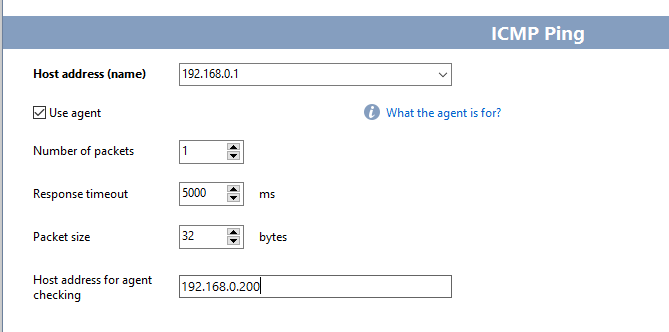
El esquema de monitoreo distribuido implica usar Agents y varios servidores de monitoreo independientes instalados en redes remotas para ejecutar las comprobaciones. Por lo general, no puede ejecutar una comprobación "ping" desde la red externa hacia dispositivos de la red local porque el NAT del router no pasa los paquetes ping a las direcciones locales de la LAN. Usar un Agent o un servidor de monitoreo instalado en la LAN resuelve ese problema.
Puede configurar el reenvío de puertos TCP para el Agent en el router. O, si instala un servidor de monitoreo adicional dentro de la red (no necesita reenvío de puertos), obtiene el modo de monitoreo distribuido. El servidor usará una base de datos común con la configuración y también almacenará allí los resultados de las comprobaciones ejecutadas.

Así verá algo como esto:
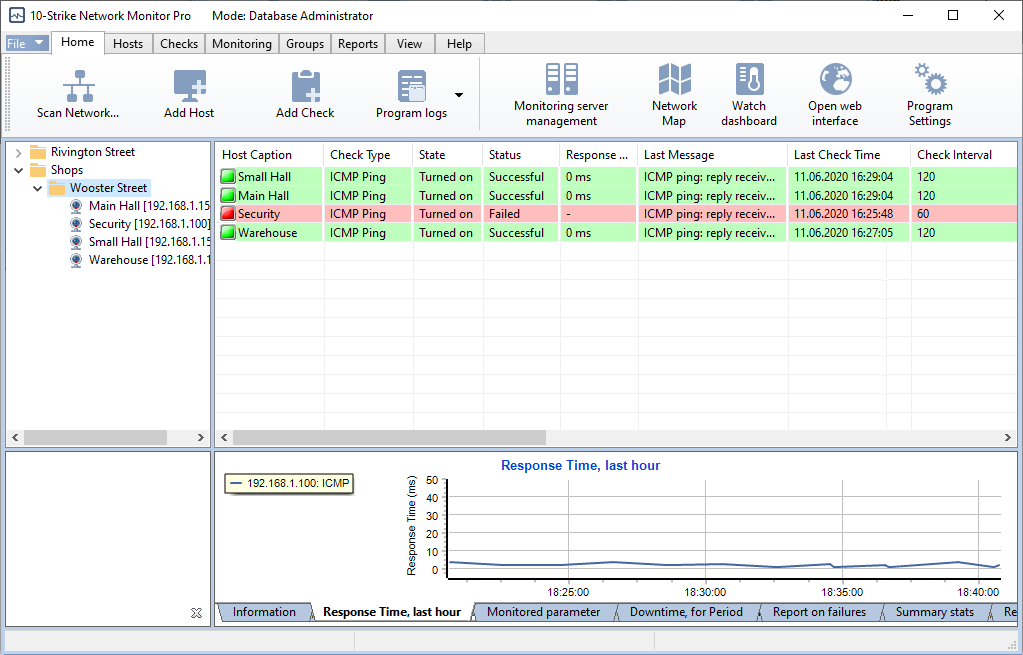
Cada línea verde significa un dispositivo en funcionamiento. Si ve una línea roja, hay motivo de preocupación y verificación. Puede configurar una alerta para cada comprobación: en cuanto alguna cámara deje de responder, lo sabrá de inmediato por SMS o correo electrónico. Para que los SMS lleguen incluso sin Internet, el programa puede enviarlos mediante un teléfono o módem USB conectado.
Configurar este método de monitoreo en el programa no es difícil: al agregar la dirección IP de la cámara o del DVR a la lista de monitoreo, el programa crea automáticamente una comprobación ping. Además, puede escanear simplemente un rango de direcciones IP y el programa encontrará todas las cámaras y las pondrá bajo monitoreo. Como alternativa, puede monitorear la disponibilidad de una cámara mediante una conexión TCP a los puertos HTTP o Telnet en lugar de ping, según el modelo de la cámara.
2. Monitorear parámetros mediante SNMP
Sin embargo, simplemente hacer ping a las cámaras y al DVR/NVR no basta para saber si todas las funciones del dispositivo funcionan. La cámara puede responder al ping pero no grabar video. O puede haber problemas con el disco duro donde se guarda el video. Muchos fabricantes de DVR (por ejemplo, Hikvision, RVi, Falcon Eye, Hanwha Techwin, Tantos, Dahua, Panasonic en los modelos CJ-HDR104/CJ-HDR108) agregaron soporte del protocolo SNMP a sus dispositivos hace años. Permite recibir mucha más información sobre el estado del dispositivo de forma remota por la red. Al elegir un grabador de video digital, recomendamos guiarse también por el criterio de disponibilidad de soporte SNMP: más adelante esto simplifica mucho el monitoreo del sistema de videovigilancia y amplía sus capacidades.
Cada fabricante de DVR determina el conjunto de parámetros disponibles para el usuario mediante SNMP. Todos figuran en un archivo de texto .MIB especial, que suele poder descargarse del sitio del fabricante junto con la documentación y el firmware. Como ejemplo, veamos cómo se puede configurar el monitoreo de parámetros SNMP para uno de los DVR Hikvision. El programa permite ver archivos MIB de forma cómoda en una ventana especial del explorador MIB.
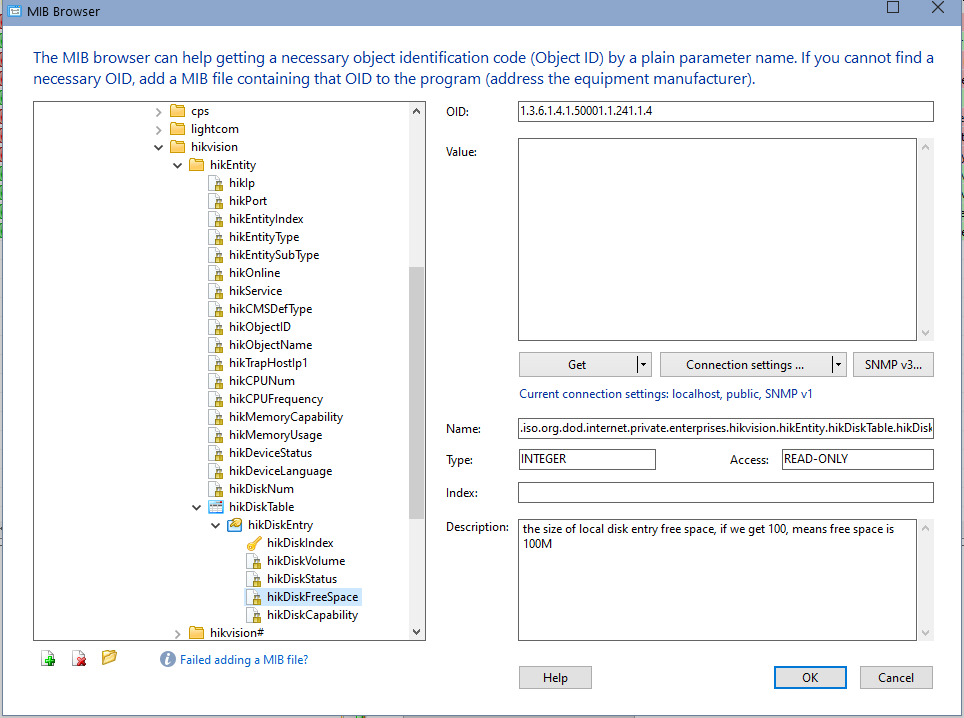
Con los nombres de objetos puede entender qué parámetros de su dispositivo están disponibles para monitoreo. Por ejemplo:
- hikOnline — estado online/offline.
- hikTrapHostIp1 — indicación de que el dispositivo puede enviar SNMP trap (vea el tema "3").
- hikMemoryUsage — uso de memoria en porcentaje.
- hikDiskFreeSpace — espacio libre en un disco en megabytes.
El conjunto de parámetros del mismo dispositivo puede diferir en distintas versiones de firmware. Solo debe averiguar qué desea monitorear y cómo se llama ese parámetro en el archivo MIB del dispositivo. Consulte la documentación del dispositivo o pregunte en un foro adecuado. Después, agregue la comprobación “SNMP” en el programa al DVR/NVR seleccionando la opción necesaria de la lista (antes debe importar el archivo MIB del dispositivo al programa con el explorador MIB).
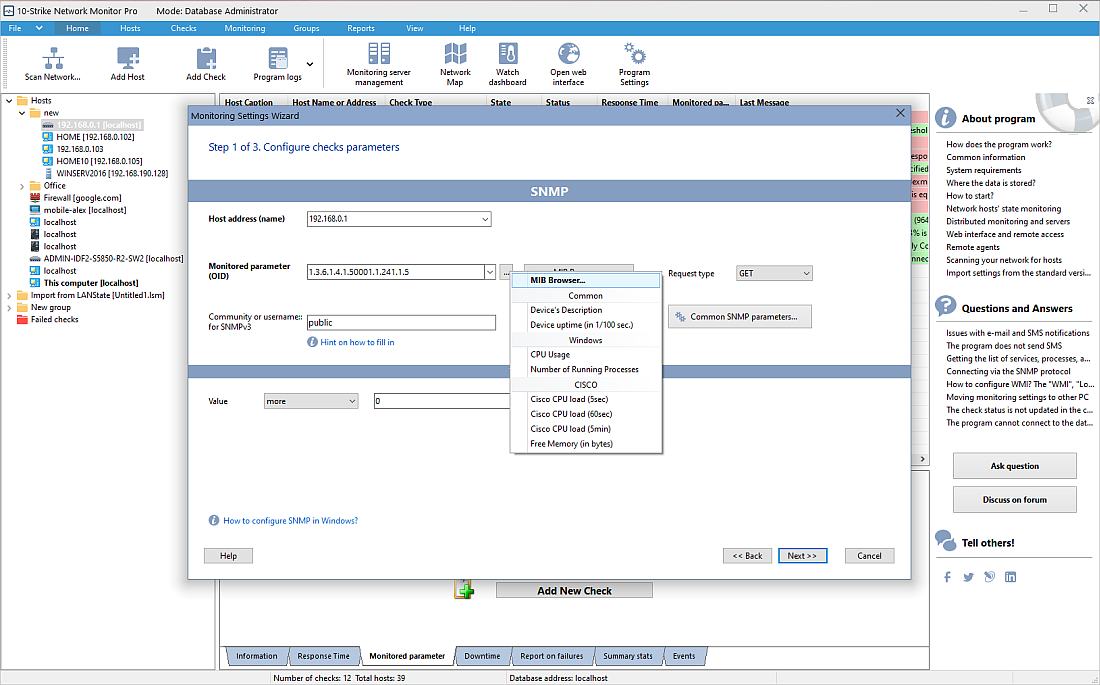
Defina las condiciones bajo las cuales el programa le notificará por correo o SMS que algo salió mal. Puede ser un valor umbral de un parámetro (por ejemplo, uso de memoria) o una señal de que el DVR ya no escribe video (por ejemplo, el valor del parámetro hikOnline es 0).
3. Notificación de fallos y eventos mediante SNMP traps
Por regla general, si su dispositivo admite SNMP, también puede enviar alertas mediante el protocolo SNMP trap. En el caso anterior, el programa iniciaba y enviaba una solicitud SNMP al dispositivo y recibía una respuesta. Pero en el caso de SNMP traps, el dispositivo mismo envía un mensaje al programa. Solo debemos recibirlo y descifrarlo. Eso lo hace 10-Strike Network Monitor Pro. Escucha constantemente el puerto SNMP trap al que llegan mensajes de dispositivos de red y notifica al administrador sobre su aparición (después de filtrar mensajes innecesarios y encontrar los que cumplen las condiciones de alerta).
Solo le queda habilitar el envío de SNMP trap en la configuración del DVR, configurar los eventos y las alarmas, y habilitar la recepción de traps en el programa.
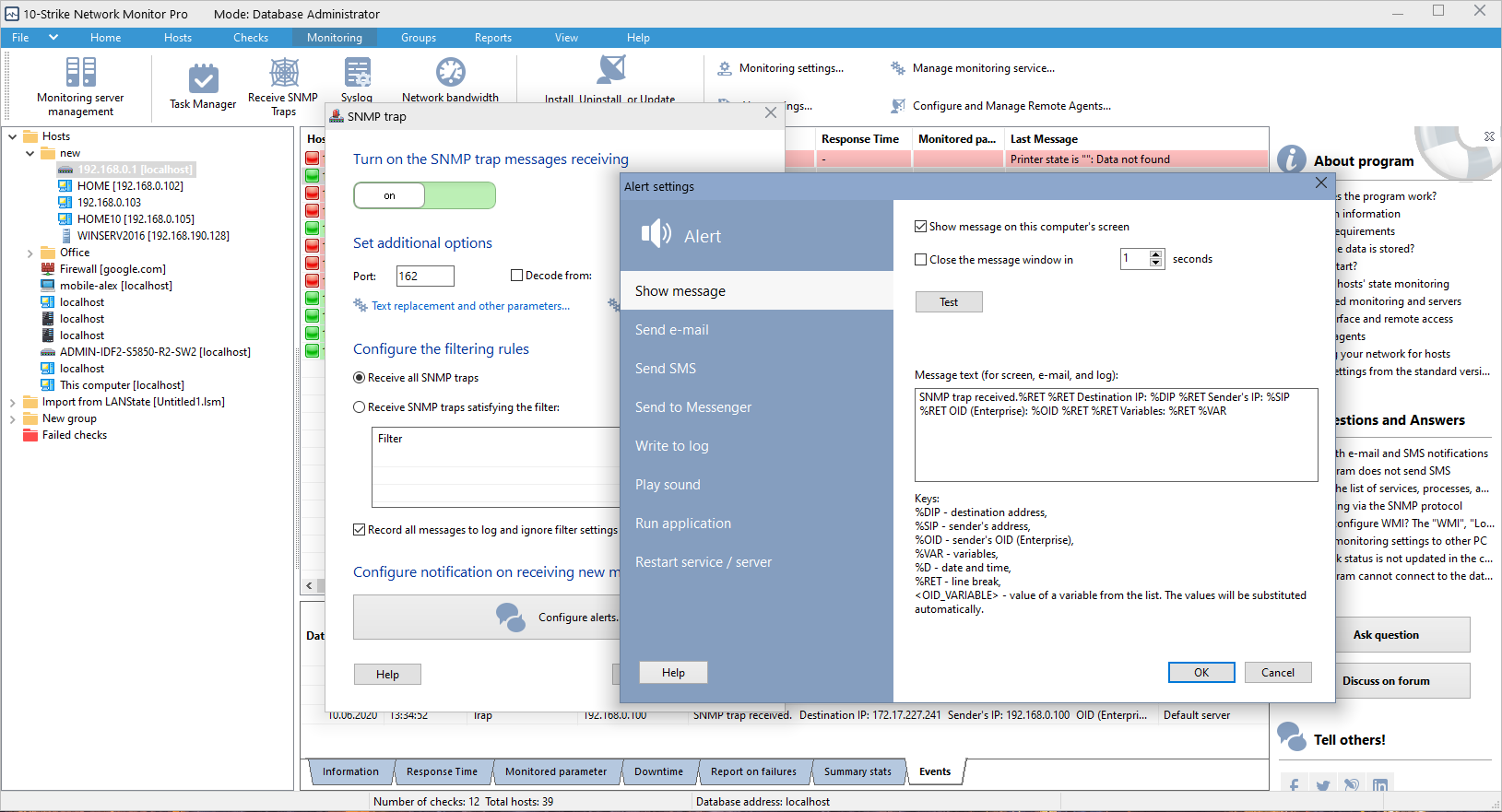
Configure los ajustes de notificación y edite su texto para entender qué ocurrió exactamente con el DVR.
Por ejemplo, el DVR RVI-R04LA (en una de sus versiones de firmware) envía los siguientes mensajes mediante SNMP trap:
- 1.3.6.1.4.1.1004849.2.2.1 videoMotionAlarm — movimiento detectado
- 1.3.6.1.4.1.1004849.2.2.3 videoLossAlarm — señal perdida
- 1.3.6.1.4.1.1004849.2.2.4 diskFullAlarm — disco lleno
- 1.3.6.1.4.1.1004849.2.2.5 diskErrorAlarm — ocurrió un error
- 1.3.6.1.4.1.1004849.2.2.6 diskSMARTAlarm — error S.M.A.R.T. del disco duro (valor de parámetro incorrecto)
Tenga en cuenta que distintas versiones de firmware de distintos fabricantes pueden enviar distintos conjuntos de eventos.
Por lo general, un mensaje SNMP trap se ve así:
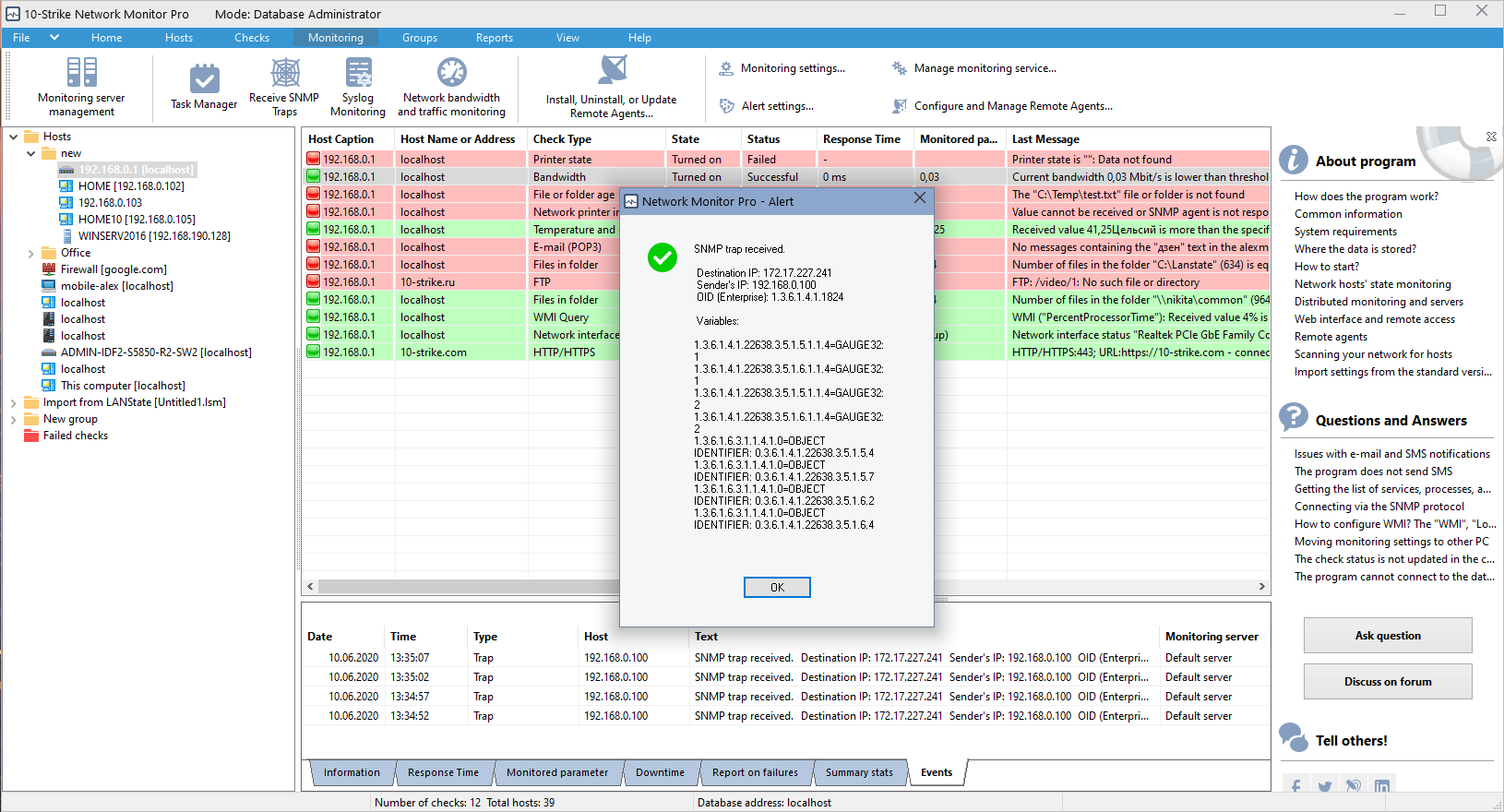
Puede hacer el mensaje más claro cambiando los valores 1.3.6…. por un texto más comprensible. El programa lo permite.
4. Comprobar el funcionamiento de la interfaz web en un DVR/NVR o cámara IP
Por lo general, la mayoría de los DVR o cámaras IP ofrecen acceso a su interfaz web mediante HTTP/HTTPS. Esto es necesario para configurar y ver grabaciones de las cámaras de forma remota por la red local o Internet. Puede comprobar si la interfaz web está disponible y así evaluar si el DVR/NVR funciona o no. Por supuesto, eso no le da plena certeza de que el dispositivo funcione correctamente y esté grabando video, pero esa comprobación también puede ser útil.
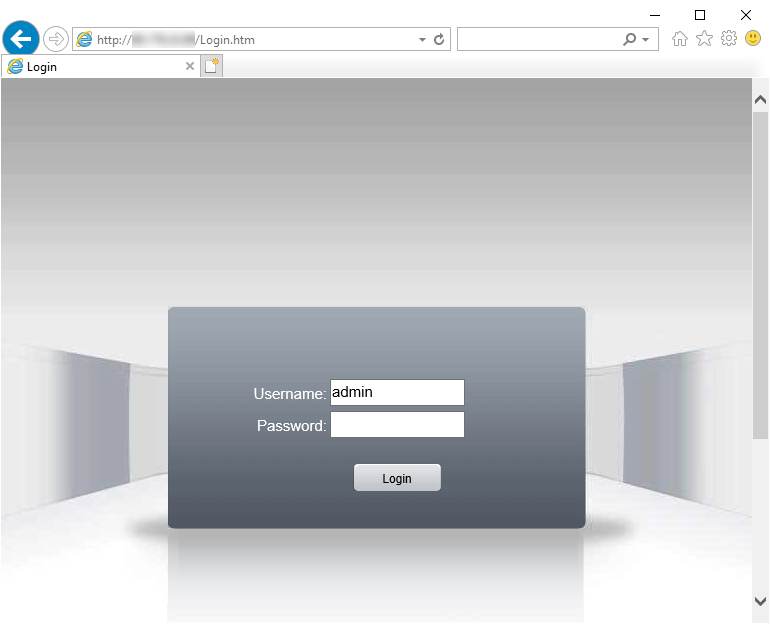
El programa admite comprobar la disponibilidad de dispositivos mediante HTTP/HTTPS. Cree la comprobación correspondiente para un DVR/NVR en la lista de monitoreo e indique la URL con la que abre la interfaz web en el navegador.
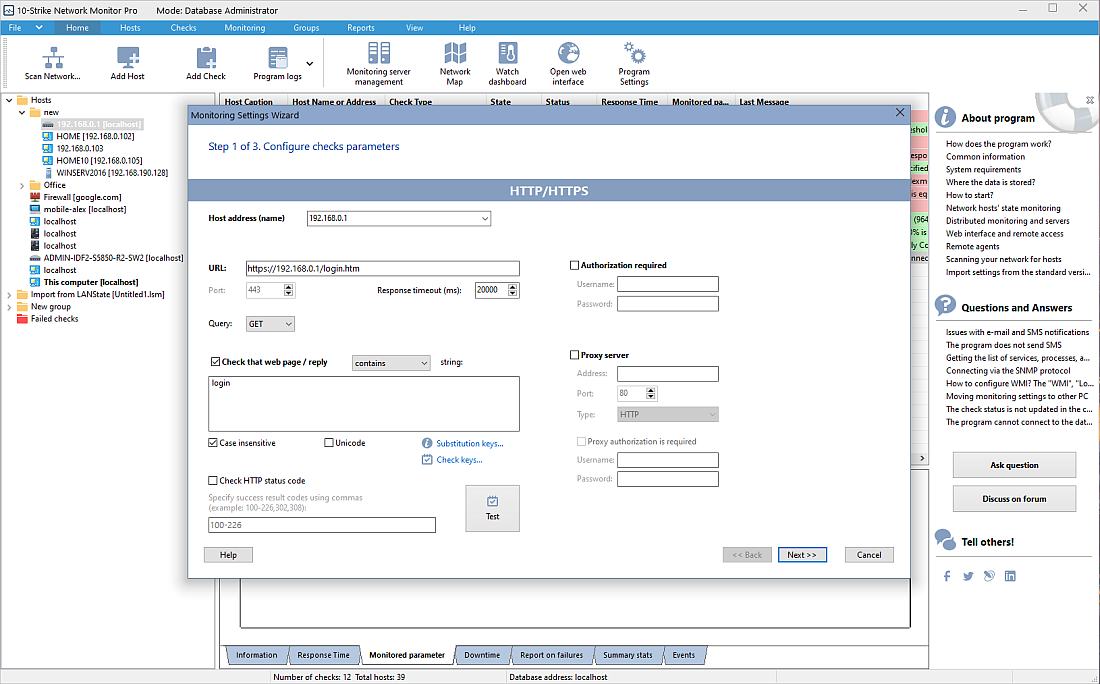
Para asegurarse de que la interfaz web muestra la página deseada, habilite la verificación de su contenido. Por ejemplo, puede verificar que la página contenga una palabra o cadena de texto que siempre deba estar presente. El programa recuperará periódicamente la página web indicada del DVR y, si no puede hacerlo (o el contenido de la página es incorrecto), le notificará.
Hay casos en que se requiere autorización básica al acceder a cierta URL de la interfaz web del dispositivo. Por ejemplo, puede devolver un fotograma de la cámara indicada, como hace el sistema CCTV Line (obtendrá una imagen estática de la cámara n.º 1 con la URL http://x.x.x.x:9786/cameras/1/image). Eso también se puede comprobar en el programa. Lamentablemente, nuestro programa no puede analizar una imagen del video grabado por su contenido. Pero sí podemos comprobar el código de respuesta del servidor. Debe ser 200. Si se recibe otro código, el programa considerará que ocurrió un error y que la página web en la URL solicitada no funciona. Use la opción "Check HTTP status code" para ese monitoreo y establezca el código 200 en el campo.
Con esta comprobación puede monitorear incluso el DVR/NVR más sencillo. Puede contratar una dirección IP estática para el DVR con su ISP y monitorear su estado directamente con la comprobación HTTP/HTTPS a través de Internet.
5. Monitoreo de DVR/NVR por correo electrónico
Otra forma común de comprobar DVR es mediante el correo electrónico habitual. Muchos modelos pueden enviar mensajes por Internet en caso de falla, detección de movimiento o, a la inversa, reportes de funcionamiento normal. Compruebe si su DVR/NVR puede hacerlo. Por ejemplo, aquí está la ventana de configuración del dispositivo Optimus AHDR-2008N_H.265:
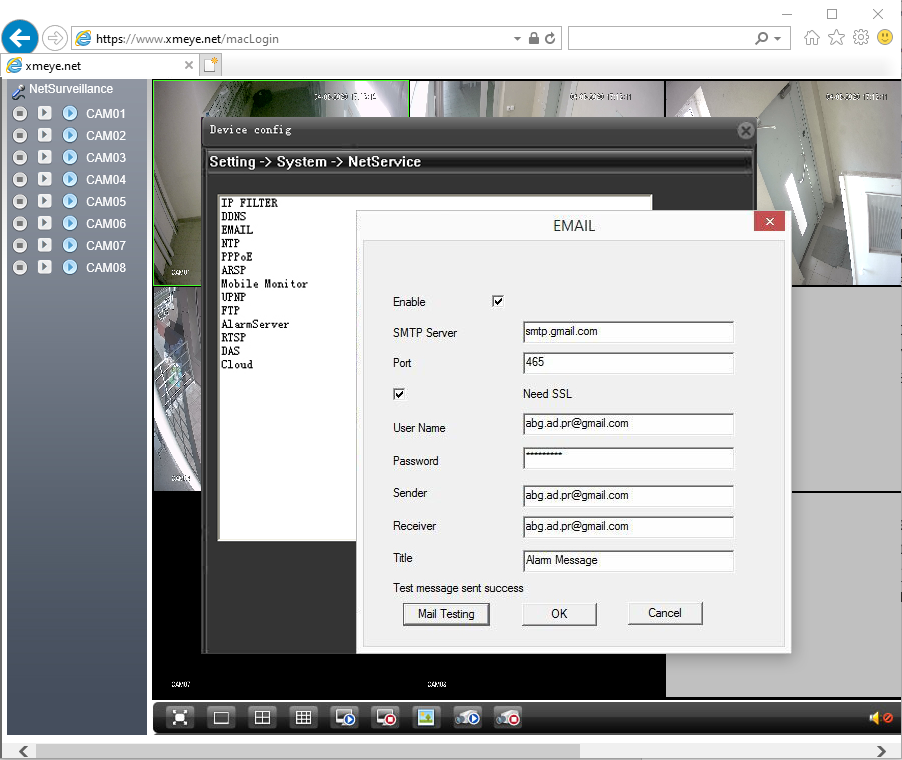
Busque el elemento EMAIL entre los servicios de red admitidos y haga doble clic. Se abrirá una ventana con la configuración SMTP para el envío de correo. Configure y guarde su servidor de correo saliente (Gmail, etc.), el inicio de sesión del buzón y la contraseña. Después de eso, el DVR comienza a enviar correos con el asunto Alarm Message, que describen qué ocurrió exactamente (por ejemplo, si un sensor de movimiento en un área indicada se activó).
10-Strike Network Monitor Pro puede comprobar automáticamente el buzón a intervalos definidos y notificarle sobre mensajes entrantes importantes de varias formas. Puede enviar alertas por mensajeros instantáneos o SMS, o agregar registros a un archivo de log. Además, el programa puede responder solo a ciertos mensajes que cumplan condiciones especificadas. Por ejemplo, que el texto o el asunto contenga palabras clave como “error” o “alarm”.
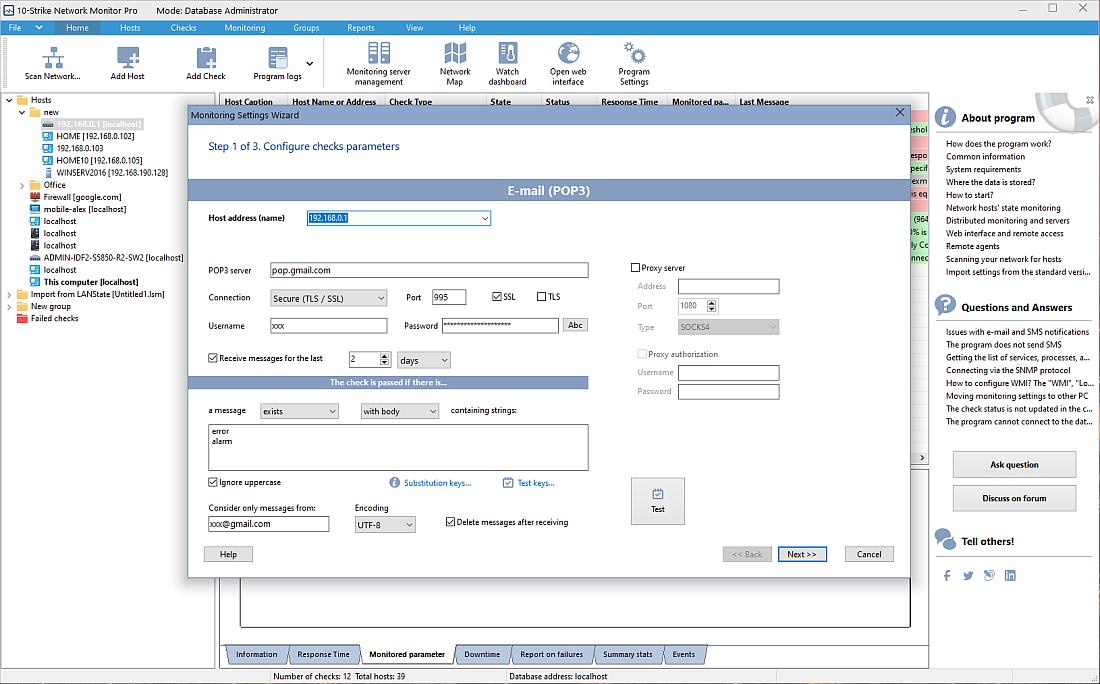
El mecanismo de alerta del programa se puede configurar no solo para detectar un mensaje dado, sino también para la ausencia de cartas del DVR durante cierto período. Un dispositivo puede configurarse para que envíe correos a un intervalo definido todo el tiempo mientras funciona con normalidad. En ese caso, el programa los recibe y, si es necesario, los elimina para que el buzón no se desborde. En cuanto deje de recibir correos nuevos, el programa notifica de inmediato al administrador sobre esa falla. Es una señal para intervenir y comprobar si todo está en orden con el sistema de videovigilancia.
6. Monitoreo del Event Log (o archivo de registro)
Algunos sistemas de videovigilancia basados en PCs con Windows como grabador de video (por ejemplo, los sistemas Line o Devline) mantienen registros de su trabajo en los que escriben mensajes de error y otras situaciones de emergencia.
Por ejemplo, si hablamos del mismo sistema CCTV “Line”, ante una pérdida de señal de las cámaras aparecerán en el registro las siguientes entradas: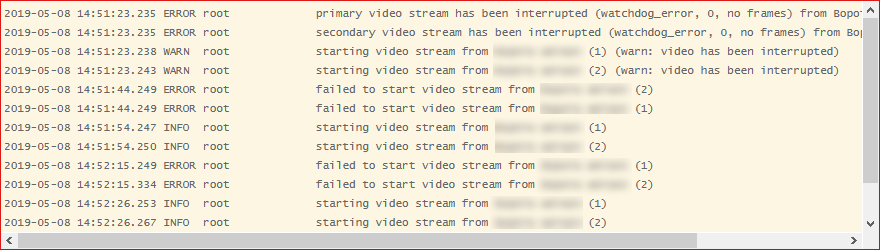
Con la comprobación "File existence and content" de 10-Strike Network Monitor Pro puede buscar automáticamente registros con errores y recibir notificaciones con rapidez.
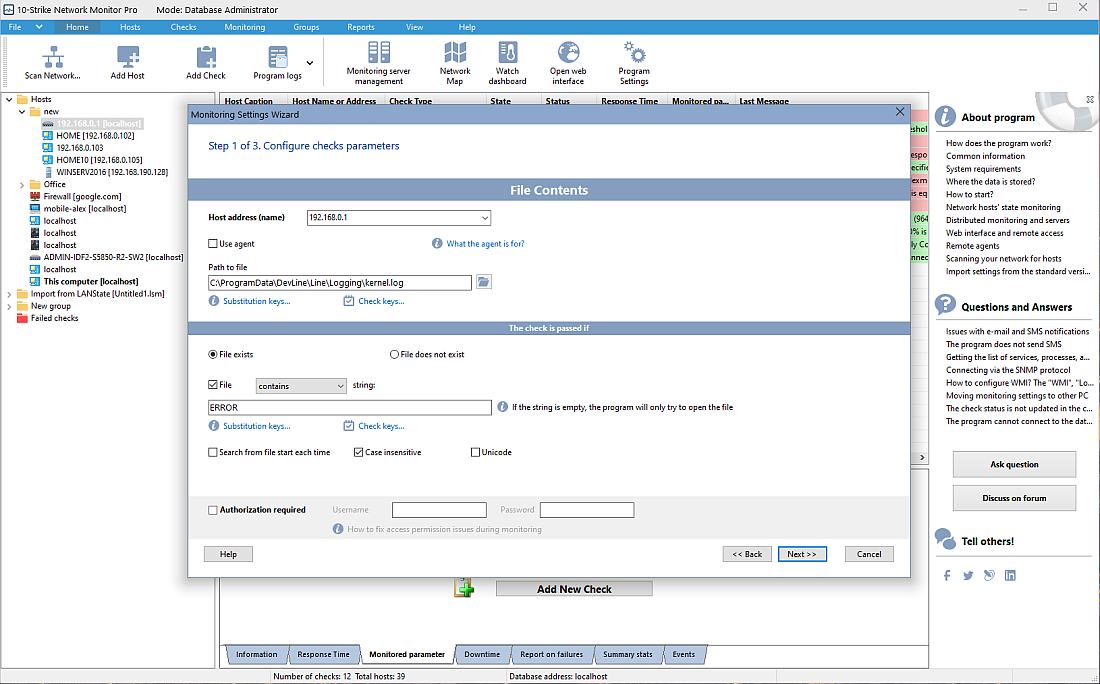
Para ello, instale el servicio Agent en la computadora donde está instalado el software del sistema de videovigilancia e indique la ruta a su archivo de registro en la comprobación. Si se encuentra en el registro una cadena de texto que pueda indicar un error de escritura, el programa notificará al administrador.
Si el sistema crea un archivo de registro nuevo cada día, puede especificar su nombre cambiante con claves de sustitución de la fecha actual. El programa ofrece amplias posibilidades para ello.
7. Comprobar el cambio en la cantidad de archivos de un directorio
Hay DVR que admiten integración con sistemas de almacenamiento (NAS), como QNAP. De hecho, son servidores con Linux o FreeBSD donde los DVR respaldan grabaciones desde sus discos duros. Si no puede acceder con frecuencia directamente a los discos del DVR, puede hacerlo a través del NAS. Si configura Samba allí, podrá acceder a los directorios de grabación por la ruta de red habitual, como \\192.168.0.1\video\2020-05-25\192.168.0.15-CAM01\... Incluso puede montar una unidad de red para acortar la ruta a X:\192.168.0.15-CAM01\
10-Strike Network Monitor Pro puede monitorear el cambio en la cantidad de archivos de una carpeta dada. Solo cree la comprobación “Folder existence and number of files in it” e indique un directorio para monitorear:
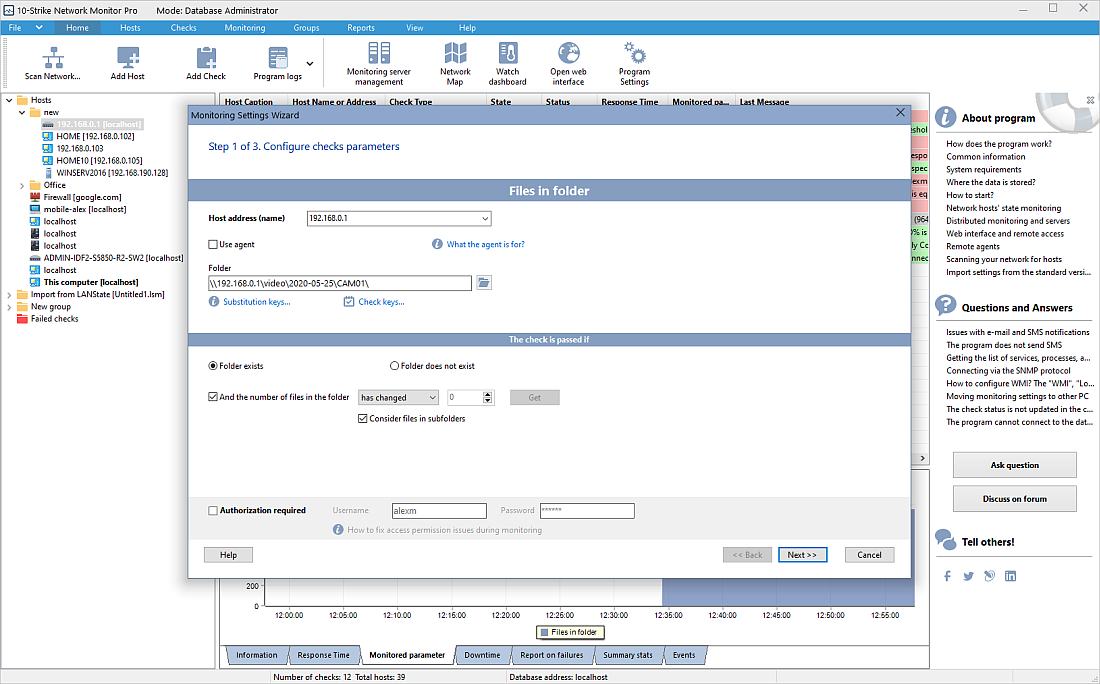
Configure la lógica de la comprobación: "aprobada si la cantidad de archivos en la carpeta ha cambiado". Y en el siguiente paso, establezca el intervalo de comprobación de modo que sea mayor que el tiempo tras el cual se graban archivos nuevos en el NAS. El programa comprobará si cambió la cantidad de archivos en la carpeta y notificará si nada cambió respecto a la comprobación anterior. Eso significará que la grabación se detuvo o que el respaldo dejó de funcionar.
También puede obtener el tamaño del directorio y la cantidad de archivos con otra comprobación “SSH”, que permite monitorear sistemas tipo UNIX de forma directa ejecutando comandos de consola de forma remota en el servidor (Linux, Mac, FreeBSD, Android) y recibiendo una respuesta segura por el canal SSH.
8. Monitorear la cantidad de grabaciones (archivos) en un servidor FTP
Este método de evaluación del rendimiento de un sistema de videovigilancia es similar al anterior. Puede organizarlo con un servidor FTP, al que muchos modelos de DVR/NVR pueden subir automáticamente sus grabaciones. Con la comprobación “FTP”, el programa podrá conectarse al servidor FTP indicado y obtener la cantidad de archivos en el directorio FTP deseado. Si la cantidad de archivos no cambia respecto al escaneo anterior, el programa considerará el resultado como no aprobado y generará una alerta.
9. Análisis del ancho de banda en la interfaz de red de una cámara o DVR/NVR
Otro signo de operatividad de las cámaras IP y los DVR es la presencia de tráfico en sus interfaces de red. Después de todo, si la cámara envía algo al DVR, habrá tráfico en su red. Si la cámara IP admite SNMP, puede monitorear su tráfico y ancho de banda de forma directa. De lo contrario, puede conectarse mediante SNMP al DVR y observar el tráfico de las cámaras en sus puertos.
El programa tiene una comprobación especial para el monitoreo del ancho de banda de red. Para configurarla, debe conectarse mediante la ventana de configuración de la comprobación al DVR o a la cámara por SNMP, obtener la lista de sus interfaces de red y seleccionar aquella por la que se transfieren los datos. Después, debe establecer el valor umbral de la velocidad mínima de tráfico (o del ancho de banda), por debajo del cual no debe caer durante el funcionamiento normal del sistema de videovigilancia. Por lo general, esto se calcula de forma empírica fijando un valor de prueba y observando en el gráfico del programa a qué velocidad se transfieren los datos en condiciones normales.
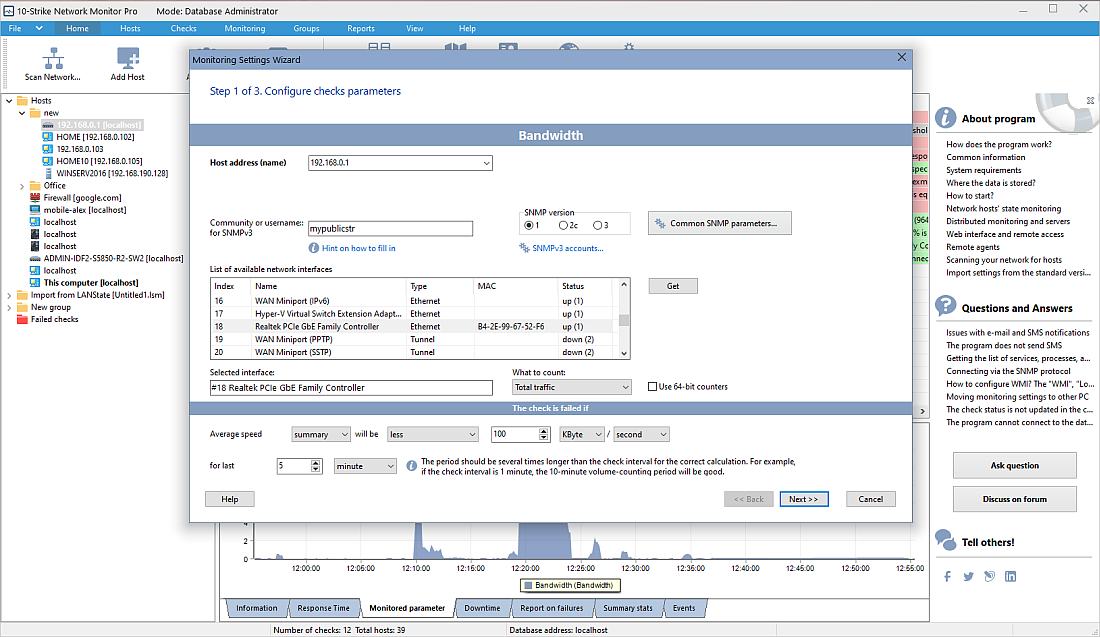
Si la velocidad de transferencia de datos desde la cámara cae por debajo del límite indicado, el programa enviará un mensaje por correo o SMS mediante un módem GSM o teléfono conectado al servidor de monitoreo.
Si la cámara o el grabador NVR/DVR no admite SNMP, podemos usar el protocolo RTSP para monitorear la velocidad de tráfico (bitrate) del videostream. Lea sobre este método a continuación.
10. Monitoreo del bitrate del videostream RTSP (¡El método más nuevo y mejor!)
La forma más garantizada de entender si una cámara CCTV/IP funciona (y si la calidad de imagen es buena) es comprobar si genera un videostream estable a cierto bitrate. Esto se hace fácilmente si la cámara o el DVR/NVR admite el protocolo RTSP. Nuestro programa 10-Strike Network Monitor puede recibir el tráfico del videostream de una cámara IP o DVR mediante RTSP y analizar su bitrate actual. Si el bitrate del videostream de una cámara es demasiado bajo, puede significar que la calidad de imagen es mala, que la cámara está tapada por nieve, orientada en una dirección incorrecta o que no produce la imagen de la calidad requerida por otra razón.
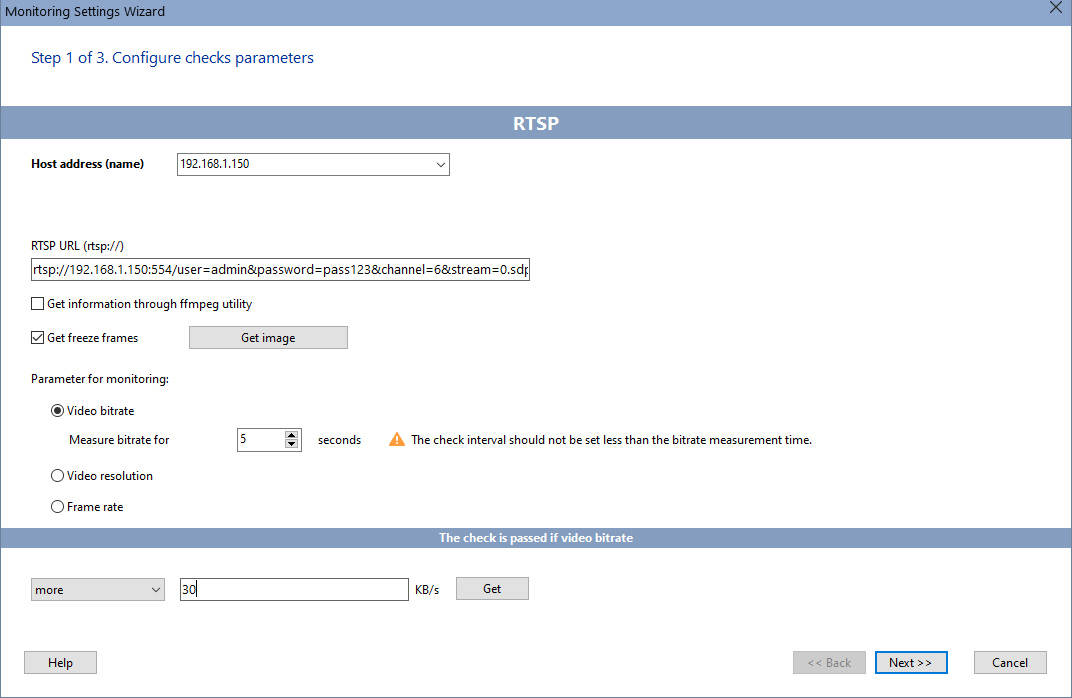
El programa puede conectarse a una cámara IP o DVR/NVR con una URL especial de stream RTSP como la siguiente.
rtsp://192.168.1.1:554/user=admin&password=123&channel=1&stream=0.sdp o
rtsp://192.168.1.1:554/11
y recibir el tráfico del videostream mediante el protocolo RTSP, analizando sus parámetros actuales como bitrate, FPS o resolución de imagen.
Como ve, las URL RTSP pueden verse muy distintas y no hay una regla fija para componerlas porque el formato depende del fabricante. ¿Cómo encontrar la URL RTSP correcta para la configuración de monitoreo? Hay dos métodos principales. El primero es buscar la URL correcta en el manual del usuario del dispositivo. El segundo es útil si no encuentra el manual: puede escanear la cámara con un programa escáner ONVIF y detectar la URL RTSP. El protocolo ONVIF es de nivel superior y puede proporcionar mucha información útil de su dispositivo CCTV.
Al configurar la comprobación de monitoreo RTSP en el programa, verá el bitrate actual (normal) de su cámara. Establezca el umbral inferior de bitrate en el 50-70% del valor normal. Si ocurren falsas alarmas, reduzca el umbral aún más. Para mejores resultados de monitoreo, compruebe el bitrate de video normal en distintas condiciones (lluvia, nieve, día, noche, etc.) y fije el umbral por debajo del ancho de banda de tráfico normal de la cámara. Después podrá recibir notificaciones si la cámara está tapada por nieve o no funciona correctamente.
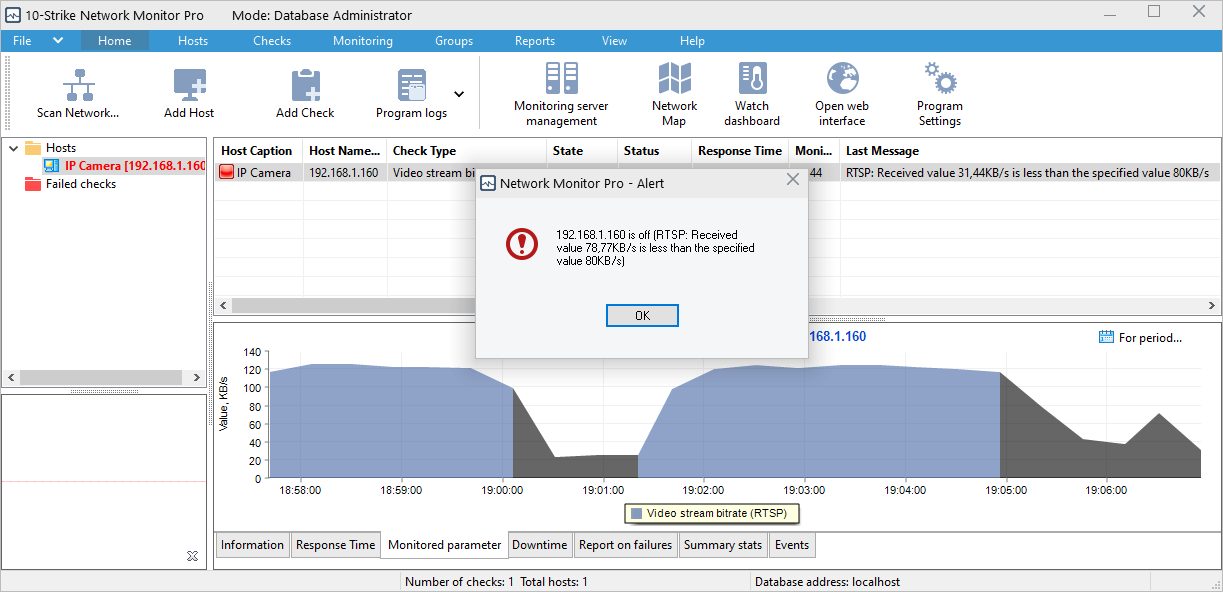
Obtenga más información sobre este método en el tema dedicado del manual del programa: Cómo configurar el monitoreo del bitrate del videostream RTSP.
También creamos un video breve sobre cómo configurar el monitoreo RTSP.
11. Mostrar imágenes en vivo de las cámaras en el dashboard o el mapa gráfico
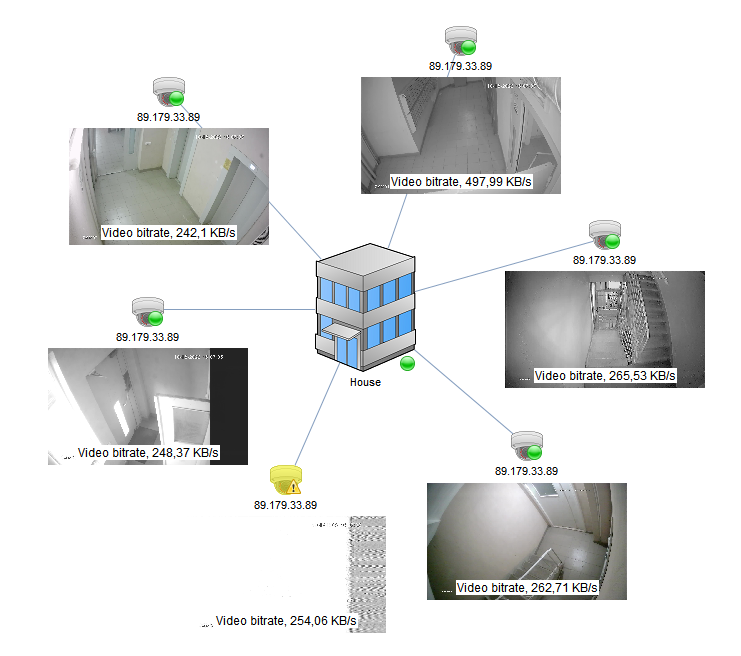
Además de las comprobaciones de calidad de imagen de las cámaras, el programa puede mostrar imágenes reales de las cámaras en un panel dedicado llamado "CCTV Cameras".
También puede agregar las imágenes en vivo de las cámaras al mapa de red gráfico como widgets y observar todas las cámaras juntas si desea tener una especie de panel de control o dashboard.
Conclusión
Este artículo describe solo una de las muchas áreas de aplicación de 10-Strike Network Monitor Pro. Network Monitor le permite monitorear cualquier equipo de red, switches administrados, unidades de alimentación ininterrumpida (UPS), servicios de red, enlaces de comunicación y más. Puede usarlo para crear y configurar muchas comprobaciones distintas para monitorear la disponibilidad de hosts, servicios, procesos y bases de datos, así como la carga de CPU, el uso de memoria, la temperatura del dispositivo y otros parámetros. Network Monitor admite protocolos de red comunes y SNMP, por lo que puede monitorear cualquier servidor Windows o Unix, y también cualquier dispositivo de red, incluidos sensores de apertura de puertas.
Esta solución es igualmente adecuada para empresas que instalan y mantienen sistemas de videovigilancia en distintos negocios (y para los propios clientes), y para empresas con una estructura de sucursales extensa y un departamento unificado de soporte de información y técnico.
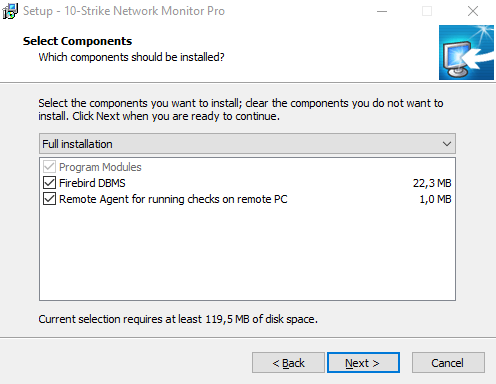
La elección del método de monitoreo depende de la estructura de la red local y del hardware usado en ella. Independientemente del método, siga las instrucciones generales para instalar y configurar Network Monitor Pro en su servidor de monitoreo central, que recibirá datos de servidores de monitoreo remotos. El proceso de configuración está en gran medida automatizado, por lo que el usuario no necesita habilidades especiales. El instalador configurará automáticamente el núcleo central de monitoreo y la base de datos.
Los ingenieros de 10-Strike siempre están listos para ayudarle, recibir comentarios y corregir errores y problemas con rapidez. Siempre puede consultar la lista de precios de la licencia y los costos de mantenimiento.
Para probar el rendimiento en su entorno específico, le recomendamos descargar y probar nuestra versión de prueba gratuita de 30 días con todas las funciones.
Nuestros clientes

 10-Strike Network Monitor Pro en la reseña anual de software de PC Magazine/RE "Best Soft 2015":
"Este programa permite monitorear la infraestructura de TI desde switches y servidores hasta UPS y sensores de puerta en racks con equipos consultados mediante el protocolo SNMP. Permite controlar no solo el funcionamiento de los dispositivos, sino también comprobar si algunos parámetros superan umbrales críticos. Por ejemplo, la temperatura de la CPU, el voltaje, el nivel de tóner de una impresora, el nivel de señal en una línea de fibra óptica o el espacio libre en discos. Hay varios métodos de notificación disponibles para el administrador. Los diagramas de parámetros ayudan a prever tendencias antes de que ocurra una falla real."
10-Strike Network Monitor Pro en la reseña anual de software de PC Magazine/RE "Best Soft 2015":
"Este programa permite monitorear la infraestructura de TI desde switches y servidores hasta UPS y sensores de puerta en racks con equipos consultados mediante el protocolo SNMP. Permite controlar no solo el funcionamiento de los dispositivos, sino también comprobar si algunos parámetros superan umbrales críticos. Por ejemplo, la temperatura de la CPU, el voltaje, el nivel de tóner de una impresora, el nivel de señal en una línea de fibra óptica o el espacio libre en discos. Hay varios métodos de notificación disponibles para el administrador. Los diagramas de parámetros ayudan a prever tendencias antes de que ocurra una falla real."