
Siga las instrucciones a continuación:
- En la carpeta del programa, busque la carpeta del cliente (con los archivos del cliente).
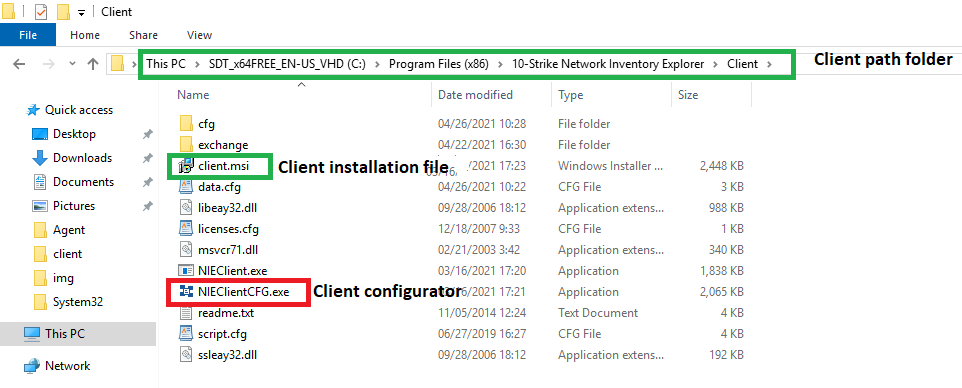
- Cópiela a un equipo remoto o instale el cliente mediante el archivo client.msi (el instalador .msi del cliente).
- Inicie la aplicación de configuración del cliente nieclientcfg.exe.
- Vaya a la pestaña "Enviar por correo electrónico".
- Complete los parámetros de envío de correo electrónico y active la casilla "Enviar datos recopilados por correo electrónico".
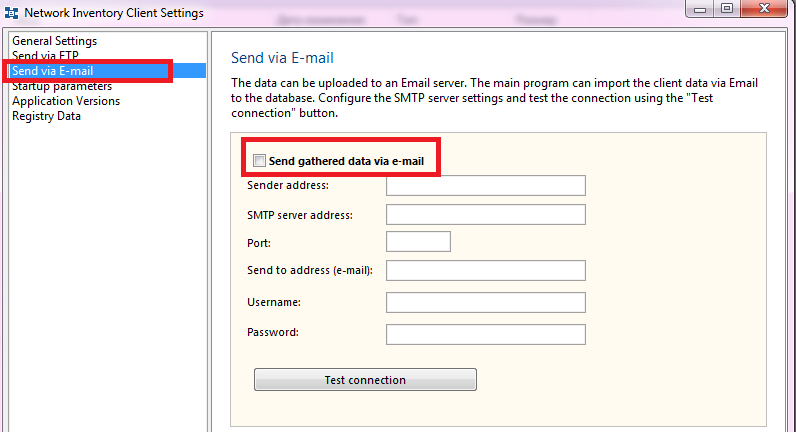
- Haga clic en el botón "Probar conexión".
El programa debería mostrar el mensaje "Conexión establecida". Si no es así, compruebe que la configuración sea correcta. Si el error persiste, pruebe otro servicio de correo. Si nada ayuda, envíe un mensaje a nuestro equipo de soporte. Estaremos encantados de ayudarle.
Si usa un servicio público como Gmail, lea este tema sobre posibles problemas de configuración de correo electrónico. De forma predeterminada, Gmail bloquea el uso de los protocolos SMTP y POP3 con software de terceros. - En el programa principal, vaya a la pestaña "Servicio y configuración" y haga clic en "Configuración".

- Vaya a la pestaña "Importar datos por correo electrónico".
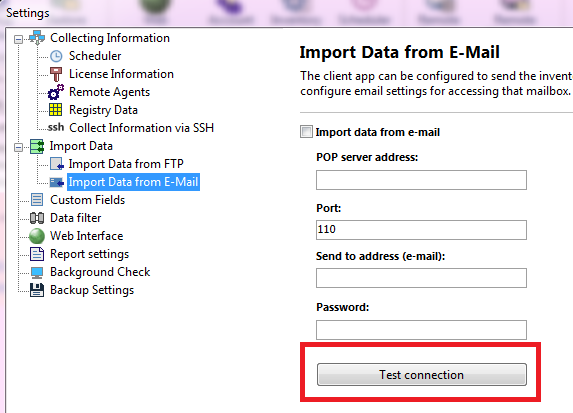
- Active la casilla "Importar datos por correo electrónico".
- Complete la configuración del buzón y haga clic en "Probar conexión".