
El programa le permite controlar que el número de copias instaladas de software no exceda el número de licencias que posee. Haga clic en "Main" -> "License Manager" para mostrar la ventana License Manager.
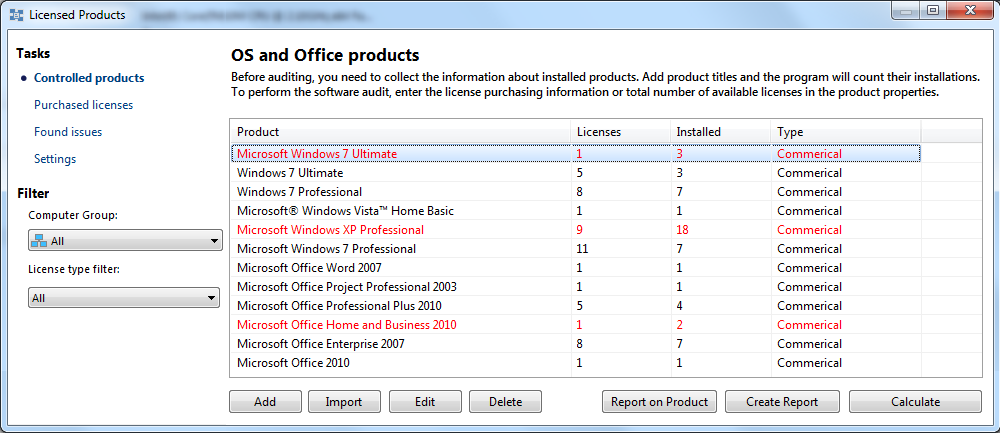
Pestaña 1: Controlled Products (agregar productos, pedidos de licencia y claves válidas; comprobar conteos de licencias e instalaciones)
En la pestaña "Controlled Products" configure la lista de productos para la auditoría de licencias. El programa cuenta automáticamente las instalaciones de software, realiza la auditoría y muestra los resultados aquí. Haga clic en "Calculate" para actualizar los datos. Con las opciones "Filter" puede seleccionar un departamento o grupo de computadoras para realizar la auditoría solo dentro de ese grupo.
De forma predeterminada, el programa cuenta licencias de Windows y MS Office. Detecta el Product ID y los números de serie de estos productos. Si desea rastrear licencias de otro software, debe saber dónde se almacena la información de licencia en el Registro (configurable con el enlace "Configure reading license keys from registry" en la pestaña "Settings").
Haga clic en Edit en los productos listados para editar los contadores de licencia, agregar información de compra y especificar números de serie válidos para la auditoría y para encontrar claves inválidas (pirateadas).
Haga clic en Edit en los productos listados para editar los contadores de licencia e ingresar números de serie válidos para la auditoría.
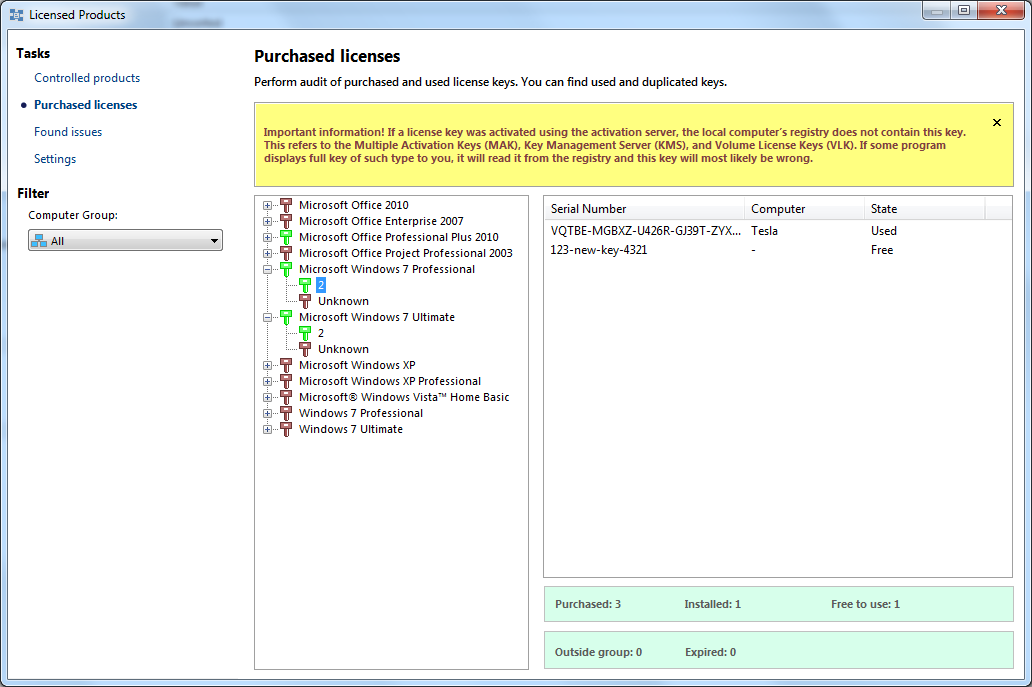
Pestaña 2: Purchased Licenses (controlar la validez de las claves de licencia)
En la pestaña "Purchased licenses" puede controlar el estado de las claves de licencia de los pools de compra configurados en el paso anterior. Verá si hay claves sin usar disponibles o si faltan claves y se viola la licencia. Puede editar el número de licencias disponibles en las propiedades del producto.
Aviso importante sobre productos Windows y MS Office activados por la red (y Office 2013) respecto a Partial Keys:
El Registro puede no contener la clave de licencia completa de un producto. En ese caso el programa puede leer el Partial Key (solo los últimos 5 caracteres de la clave completa). No es un gran problema, porque aún puede comprobar la validez de la clave con estos Partial Keys.
Algunos otros productos de auditoría de licencias pueden detectar y mostrar claves completas mientras nuestro programa muestra solo un Partial Key. Compruebe esas claves con cuidado, porque pueden ser inválidas. Esos programas pueden creer que descifraron correctamente la clave del Registro (con un algoritmo antiguo) aunque los datos del Registro solo contenían información de Partial Key — la clave completa mostrada sería entonces totalmente incorrecta. Evite software de auditoría de licencias que no admita el procesamiento de Partial Keys de Microsoft.
El programa muestra el estado de la clave: duplicada, usada, no usada, vencida, o usada en otro departamento — no en el grupo de computadoras de destino para el que se compró (por ejemplo, Adobe Photoshop instalado en el departamento de seguridad en lugar de la oficina de diseño).
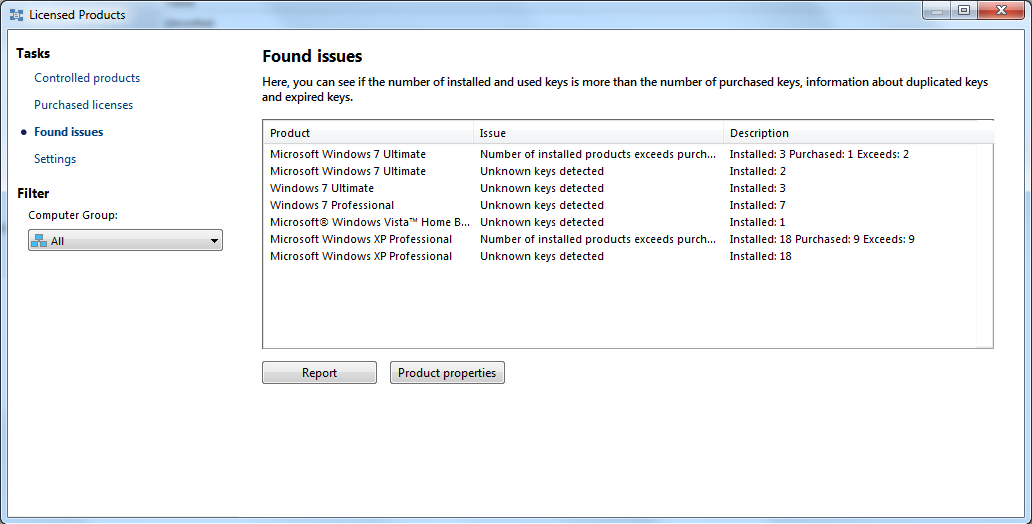
Pestaña 3: Found Issues (encontrar violaciones de licencia, vencimientos de claves, etc.)
En la pestaña "Found issues" el programa muestra las violaciones de licencia según la configuración del License Manager. Surgen "problemas" cuando: 1) el conteo de licencias es menor que el de productos instalados, 2) vence una clave de licencia, 3) un producto se usa fuera del departamento de destino, 4) se encontraron claves desconocidas (¿pirateadas?) cuando hay una lista de claves válidas configurada, 5) una clave se usó más de una vez (duplicado), y otros problemas de licencia.
Pestaña 4: Settings (configurar la búsqueda de claves de licencia en el Registro)
En la última pestaña "Settings" configure cómo el programa debe extraer las claves de licencia del Registro.
Active la opción "Consider licenses stored in the registry for applications which are not displayed in the list of installed software" si sospecha que un producto se usa sin una instalación correcta (si no aparece en la lista de aplicaciones instaladas). No recomendamos dejar este parámetro siempre activado. El programa puede encontrar más licencias en uso de las que realmente hay, o encontrar licencias antiguas de productos eliminados.
Haga clic en el enlace "Configure getting data from registry" para abrir la ventana de configuración de rutas del Registro donde puede configurar la obtención de claves de licencia (esta ventana también está disponible desde la configuración del programa). Aquí puede agregar rutas del Registro donde los programas almacenan sus claves sin cifrar (por ejemplo, AutoCAD).
Lamentablemente, muchos fabricantes de software no almacenan sus claves de licencia en el Registro como texto plano, por lo que no es posible configurar nuestro programa para leerlas. Algunos almacenan las claves en archivos. Algunos cifran los datos del Registro con algoritmos propietarios. Nuestro programa solo puede descifrar claves de Microsoft y mostrar la información sin cifrar.