Usar scripts de inicio de sesión para ejecutar clientes
Usar un script de inicio de sesión para iniciar clientes
Crear el script
-
Cree un archivo .bat en su computadora (por ejemplo, logon.bat) con el código:
start /B \\Server\foldername\nieclient.exe

donde \\Server es el "nombre de la computadora" en la que creó previamente un recurso compartido
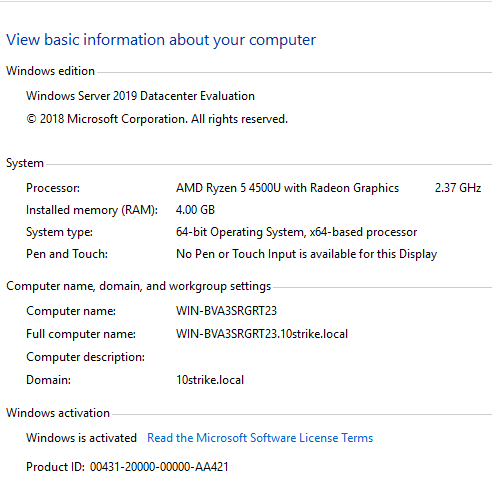
con los archivos del cliente (por ejemplo, WIN-BVA3SRGRT23), y foldername es el nombre del recurso compartido (puede incluir una ruta de carpetas adicional) que contiene
el archivo ejecutable del cliente (por ejemplo, Inventory_Client).
Crear una Group Policy local
-
Inicie el editor de Group Policy. Puede hacerlo de dos formas:
-
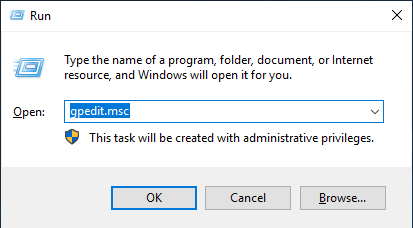
Haga clic en Start – Run – escriba "gpedit.msc" y pulse Enter (OK)
-
Use el atajo de teclado WINDOWS + R – escriba gpedit.msc
-
-
Configure un script de inicio de sesión de usuario para que se ejecute al iniciar sesión:
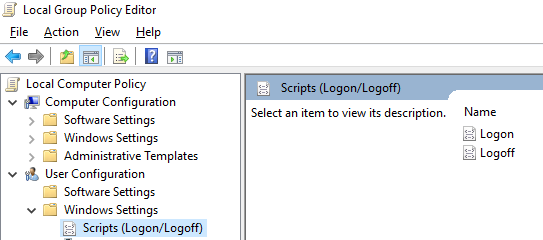
User Configuration – Windows Settings – Scripts
(Logon / Logoff)
-
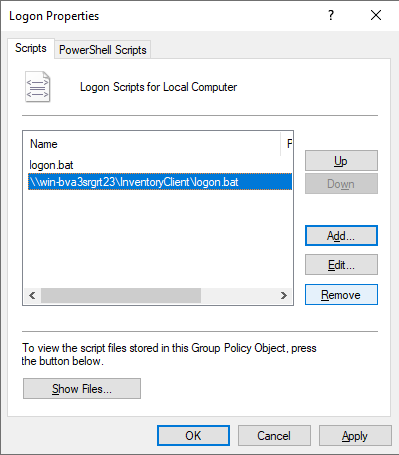
En la ventana de la derecha, seleccione Logon – haga clic en el botón Add – seleccione el script creado previamente (archivo .bat)
logon.bat
Crear una Group Policy de dominio
- En el controlador de dominio, vaya al directorio C:\Windows\SYSVOL\sysvol\yourdomain\scripts
(donde yourdomain es el nombre del dominio)

- Copie el script creado previamente a esta carpeta

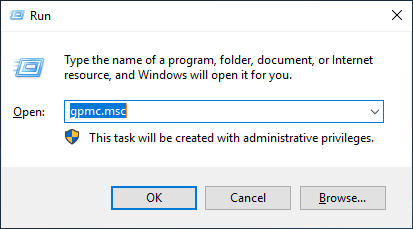
- Ejecute el editor de Group Policy de dominio en el controlador de dominio: Start – Run – gpmc.msc (o con el atajo Windows + R – escriba gpmc.msc).
- Busque la directiva
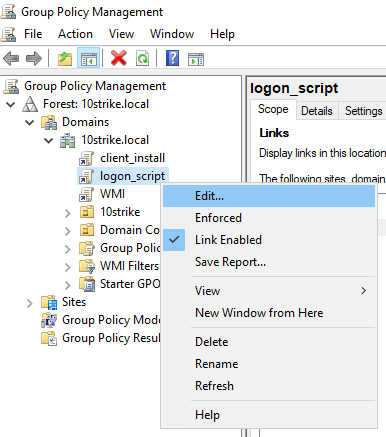
"Default
Domain Policy" en la ventana abierta para editar las Group Policy del dominio (la renombramos a logon_script por comodidad, o cree una Group Policy nueva llamada logon_script), haga clic derecho y seleccione Edit.
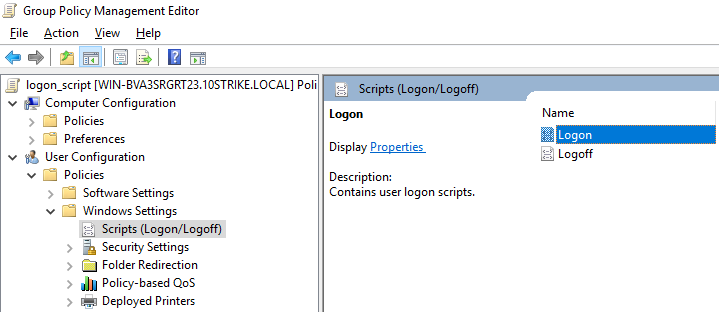
- Vaya a la ruta de la directiva
User Configuration \ Windows Settings \ Scripts (Logon / Logoff)
- En el lado derecho de la ventana, abra la directiva Logon
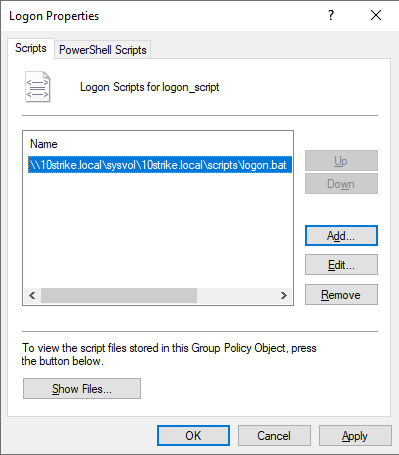
- Seleccione la directiva Logon, haga doble clic para abrir Properties. Haga clic en Add... y seleccione su script.