
Controlar las compras y el uso de productos MS Office y Windows es una tarea urgente para muchos administradores de sistemas. Si se resuelve de forma manual, el proceso puede durar mucho y generar problemas.
10-Strike Network Inventory Explorer le permite automatizar y simplificar notablemente el proceso de recopilación de información de licencias de productos MS Office y Windows.
Instrucciones para recopilar información de licencias y auditar licencias de Microsoft
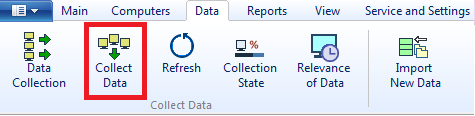
- Recopilar datos. En el programa, agregue a la lista las computadoras a consultar. Puede hacerlo escaneando un rango de direcciones IP, importando la lista de PC desde Active Directory o escaneando grupos de trabajo. Luego recopile los datos de inventario de las computadoras agregadas. Vaya a la pestaña "Data" y haga clic en "Collect Information" en la ventana principal del programa.
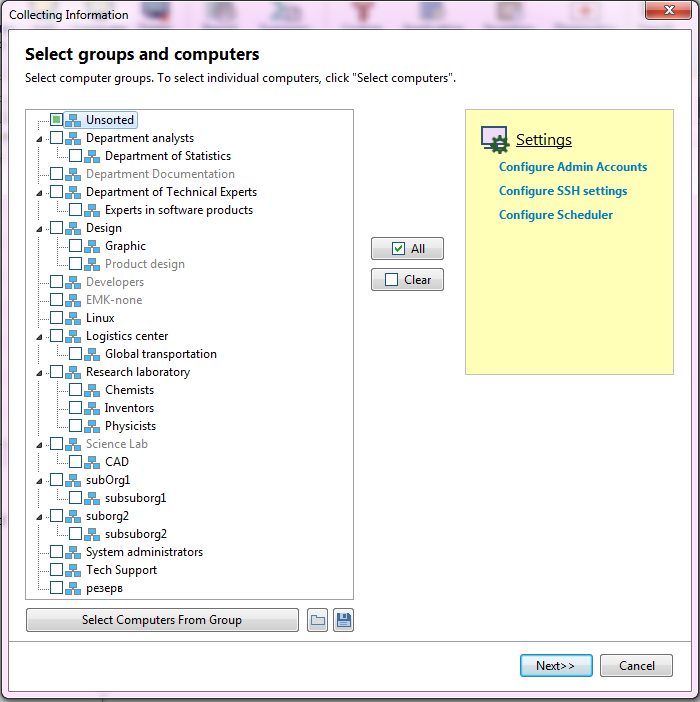
En el diálogo abierto, seleccione computadoras o grupos para la consulta. Haga clic en "Next".
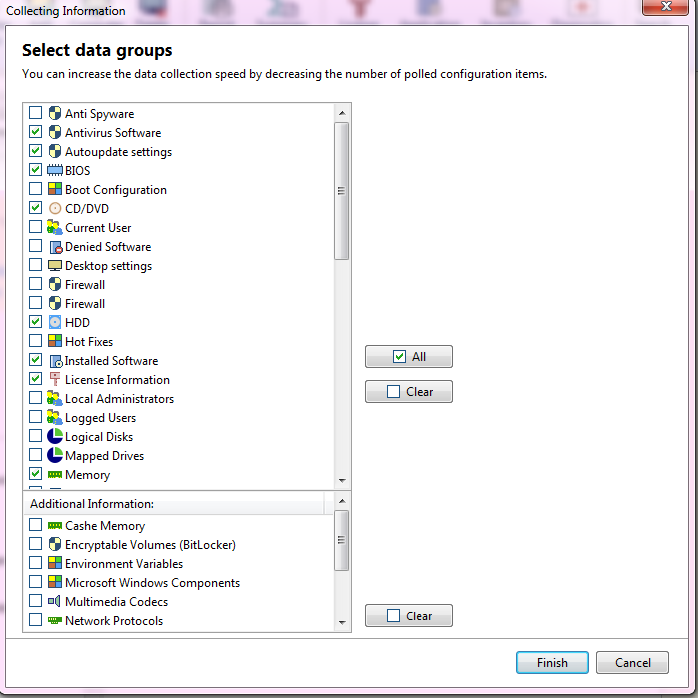
Active las casillas de los grupos de datos necesarios. Haga clic en "Finish" para iniciar la recopilación.
Los datos recopilados se muestran en la ventana principal. Seleccione un grupo de datos a la izquierda y vea los datos en la parte derecha.
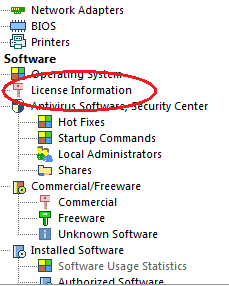
El programa obtiene AUTOMÁTICAMENTE por la RED, desde computadoras remotas, la información de licencias incluyendo Product ID y número de serie para Windows y productos MS Office. Luego puede ver la información de licencias, crear reportes y realizar la auditoría.

- Comprobar licencias compradas
La información de las claves de producto instaladas se obtiene automáticamente. Pero puede haber inconsistencias. Por ejemplo, las claves pueden estar duplicadas en distintas PC, puede haber más licencias compradas que copias instaladas o viceversa, etc. Para comprobar si todas las claves usadas coinciden con las compradas, abra el "License Manager" (botón correspondiente en la pestaña "Main" de la ventana del programa). Allí verá la lista de todos los programas instalados, incluidos SO y productos MS Office, y su número de instalaciones.
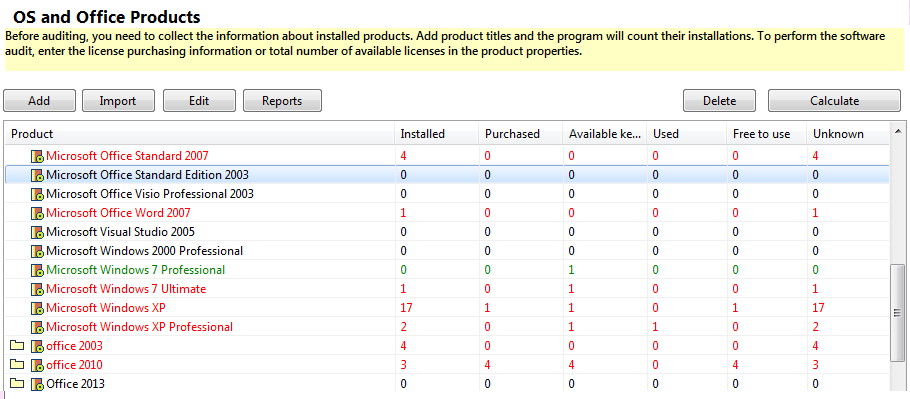
Para información detallada de un producto, haga doble clic o selecciónelo y haga clic en "Edit". Abra la pestaña "Check installations on computers".
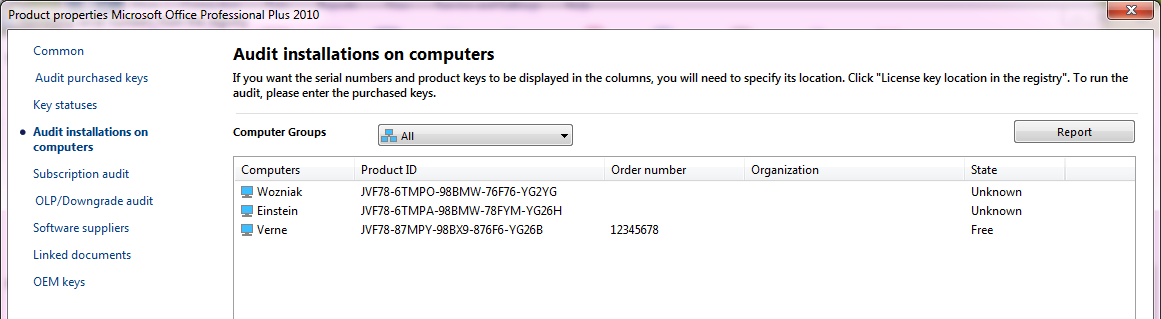
Aquí se muestra la lista de computadoras donde está instalado el producto seleccionado.
Si un producto está marcado en una compra, se muestran el número de compra y una clave verde. Si la clave es desconocida, se marca en rojo. Para registrar licencias de producto compradas, abra la pestaña "Check purchased keys".
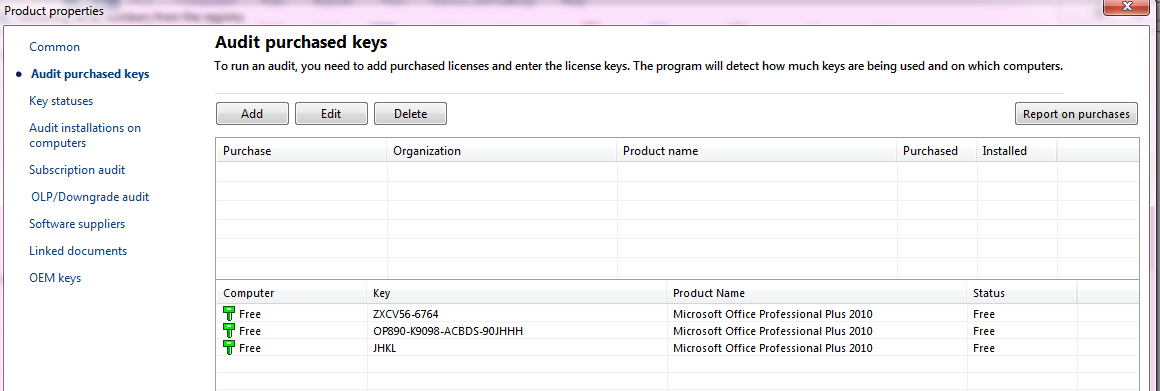
En esta pestaña puede agregar compras de software, ingresar claves de licencia para comparación e indicar el departamento para el que se realizó la compra.
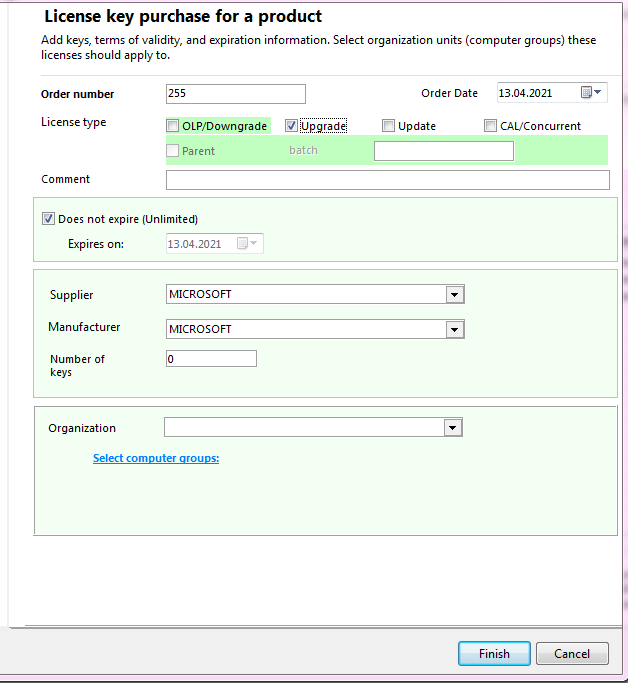
Tras completar este paso puede determinar qué claves de la compra...
- se usan
- están duplicadas
- se usan en otro departamento
- no se usan
- son desconocidas
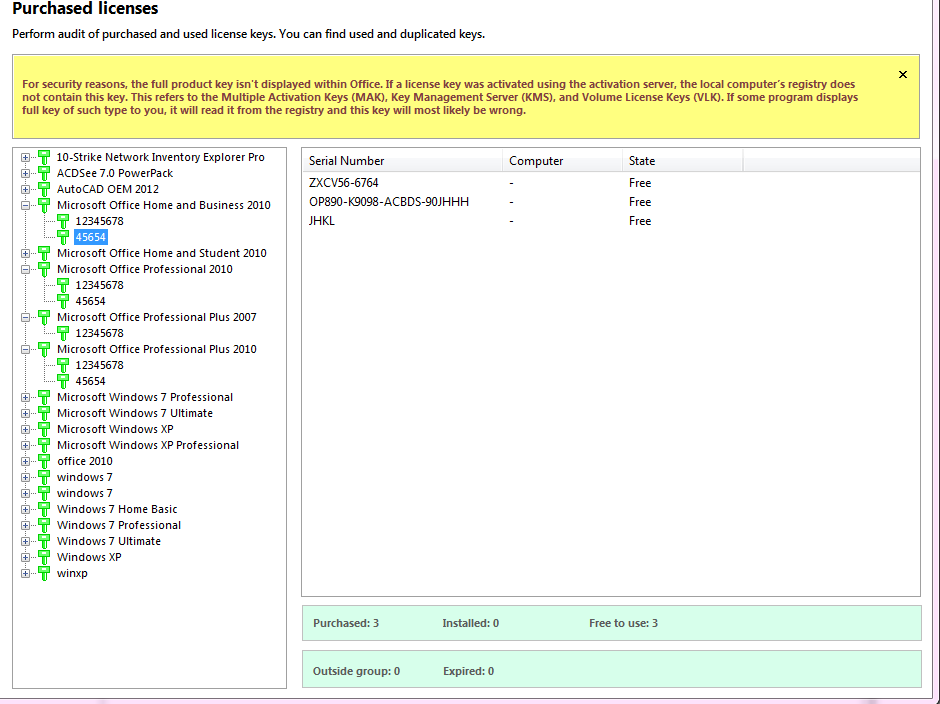
En la pestaña "Purchased licenses" (en el "License Manager") identificará de inmediato las compras problemáticas: su estado y el de las claves dentro de las compras, una lista de claves desconocidas y las computadoras donde están instaladas.
Si la lista de claves no es muy grande, puede usar el asistente de reportes para controlar las licencias compradas.

Abra el "Report Wizard", vaya a la pestaña "Operating System. License Audit" y seleccione el reporte deseado.
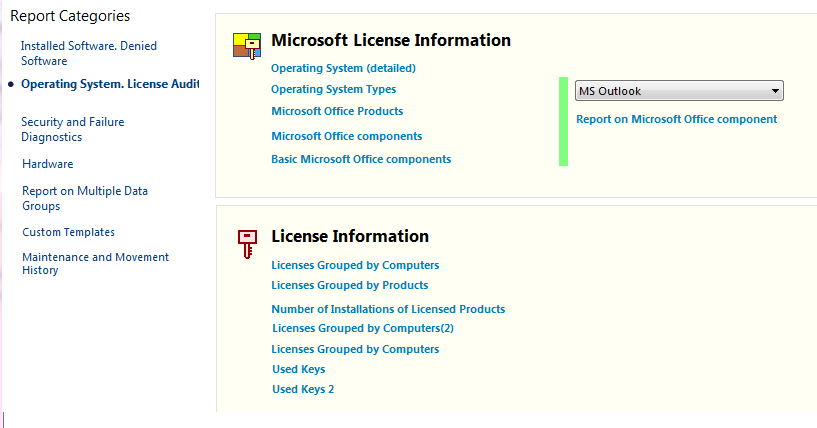
El reporte "Operating system types":

El reporte "MS Office products":
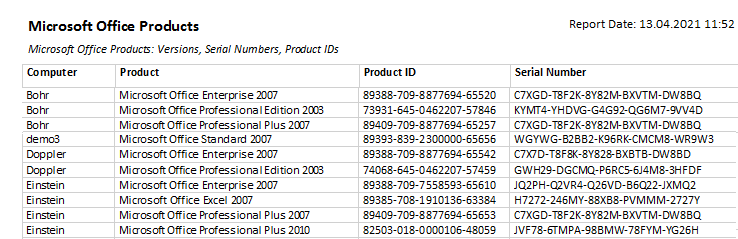
Con estos reportes puede comprobar y comparar números de serie sin esfuerzo.