
Inicie los reportes desde el menú principal "Reports – Create Report" (o la entrada del menú contextual "Create Report" o el botón de la barra de herramientas). Se abrirá el asistente de creación de reportes que se describe a continuación. Otras formas de crear reportes de hardware y software…
Asistente de creación de reportes
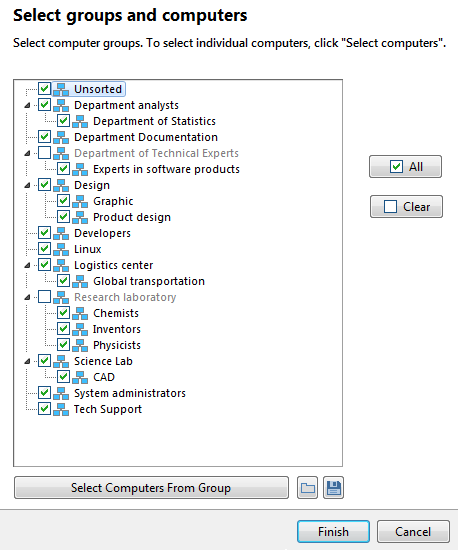
Primer paso – Seleccionar computadoras
1. Usar, crear y editar plantillas
3. Creación de reportes por lotes
Primer paso – Seleccionar computadoras
Seleccione las computadoras necesarias. Desactive la opción "Collect new data and update database" si desea crear el reporte con los datos disponibles localmente y ahorrar tiempo. Haga clic en "Next".
En la siguiente pantalla se muestran las pestañas "Templates" y "Quick Report".
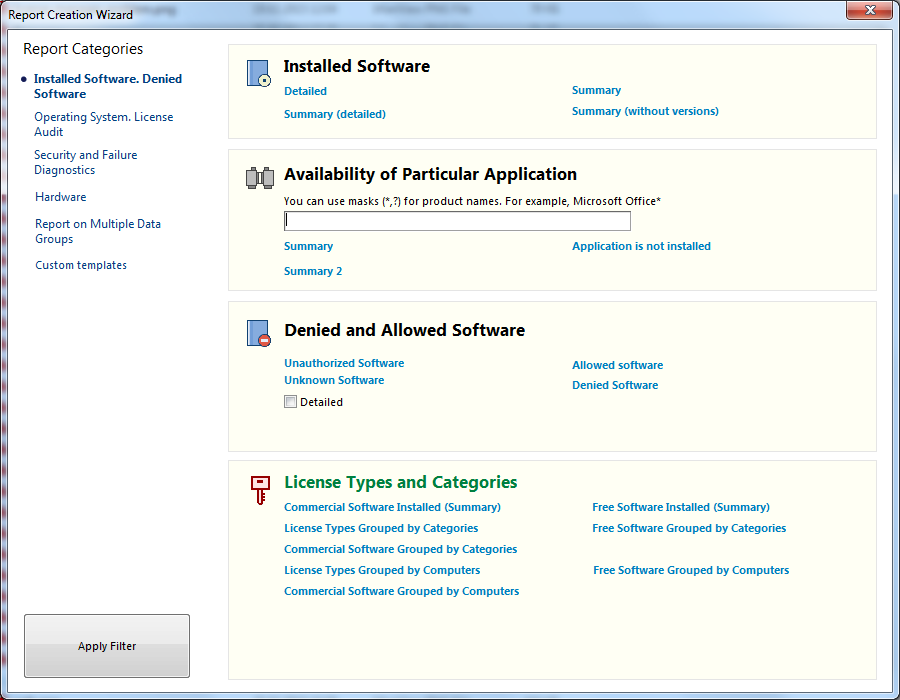
1. La pestaña "Templates" permite seleccionar una plantilla estándar o personalizada y crear un reporte con ella. Elija una plantilla y haga clic en "Finish".
Trabajar con plantillas de reportes
El programa admite plantillas para crear reportes. Las plantillas ahorran tiempo en reportes complejos.
Haga clic en "Delete" para eliminar la plantilla de reporte seleccionada.
Haga clic en "New" para crear una nueva plantilla de reporte.
Haga clic en "Edit" para ver o editar la plantilla seleccionada.
Al hacer clic en New o Edit aparece la ventana de plantilla:
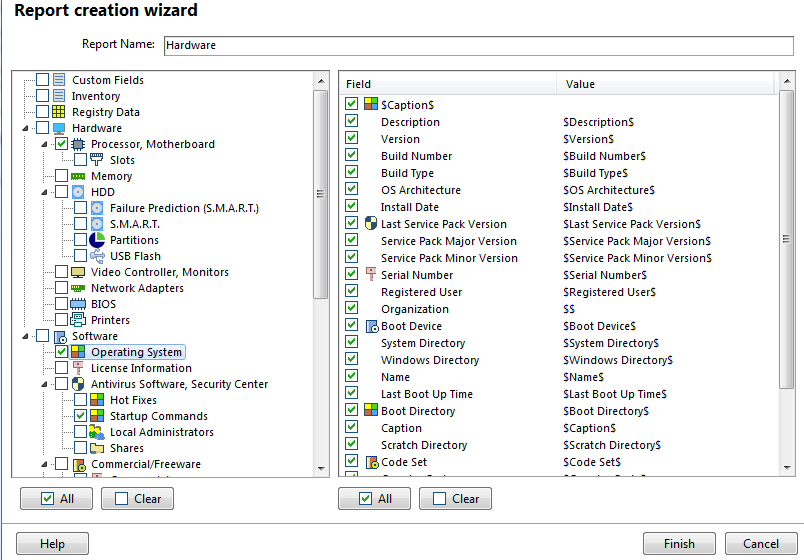
En la parte izquierda de la ventana del editor de reportes verá los grupos de datos que puede incluir en el reporte. A la derecha se muestran los datos que se incluirán para cada grupo seleccionado.
El "Report name" se imprime en el encabezado del reporte. Si el campo está vacío, se completa automáticamente al seleccionar el primer grupo de datos.
Haga clic en "Finish" para guardar la plantilla.
La plantilla creada o editada queda seleccionada en la lista. Elija una plantilla y haga clic en "Finish" para crear el reporte.
2. La pestaña "Quick Report" permite seleccionar rápidamente los elementos de configuración necesarios y crear un reporte. Si desea excluir detalles del reporte, use una plantilla. Las plantillas permiten una configuración más detallada de los elementos a incluir.
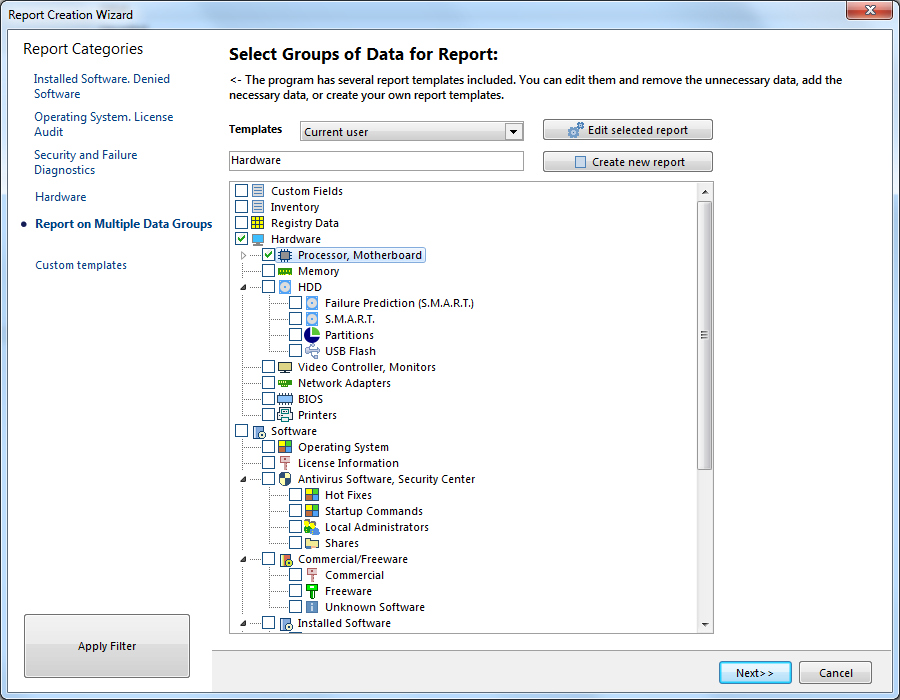
Seleccione los elementos de configuración a incluir en el reporte. El "Report name" se imprime en el encabezado. Si el campo está vacío, se completa automáticamente al seleccionar el primer grupo de datos.
Haga clic en "Finish" para crear el reporte. Tras crearlo aparece la ventana de vista previa, donde puede imprimir o guardar el reporte.
3. Creación de reportes por lotes
Puede crear reportes separados para varias computadoras a la vez (sin vista previa). Para ello, en el paso anterior haga clic en Next>> en lugar de Finish. Se muestra el último paso del asistente.
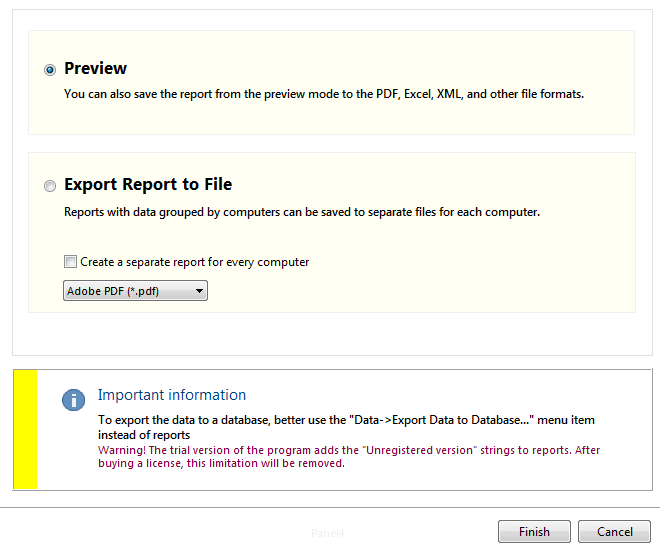
1) Seleccione la opción Export report to file....
2) El programa ofrece dos generadores de reportes: (a) el generador de terceros FastReport y (b) nuestro generador alternativo propio. El primero es adecuado para vista previa e impresión de reportes atractivos. Sin embargo, esos reportes son más difíciles de editar. Si desea guardar los reportes creados para editarlos después, el generador alternativo es más adecuado. El generador alternativo no puede crear reportes PDF ni mostrar vista previa. Pruebe ambos y decida cuál le conviene más.
Active la opción Use alternative report generator... para usar nuestro generador propio, o desactívela para usar FastReport.
3) Elija un formato de archivo para guardar los reportes.
4) (a) Si necesita un reporte común para todas las computadoras seleccionadas en un archivo, desactive Create a separate report for each computer. Configure debajo la ruta y el nombre del archivo.
(b) Si necesita reportes separados por computadora, active Create a separate report for each computer. Los archivos se nombran según el parámetro File name template y se guardan en la Path for reports indicada.