
Tracé de liaisons et de zones sur les cartes réseau
Tracé des liaisons
 Pour rendre le modèle plus lisible, reliez les équipements par des traits qui évoquent les câbles. Styles (hachures, pointillés, etc.) et couleurs sont au choix.
Pour tracer : passez en mode ajout de liaison par Édition | Liaisons | Mode ajout et modification, ou par le menu contextuel. Le curseur devient une croix. Cliquez sur le premier équipement, maintenez le bouton gauche et allez jusqu'au second (ou jusqu'à un autre point de la carte), puis relâchez. Une ligne rouge relie les deux points.
Vous pouvez redimensionner ou déplacer les liaisons.
Si vous commencez une liaison près de l'extrémité d'une autre, elle part de cette extrémité. Vous obtenez ainsi des lignes brisées.
Pour une liaison strictement verticale ou horizontale, maintenez Maj pendant le tracé.
Pour ajouter un sommet, maintenez Ctrl et cliquez sur la liaison.
Pour rapprocher une icône du curseur et raccourcir la liaison, maintenez Ctrl et double-cliquez sur la liaison. Même résultat avec Liaisons | Rapprocher l'objet du curseur dans le menu contextuel de la liaison.
Pour la couleur et le style : Édition | Liaisons | Modifier le titre et la couleur, ou le menu contextuel (fig. 1).
Vous pouvez nommer la liaison (par exemple le débit : "100 Mbit"). Le nom est dessiné à côté.
Des flèches indiquent le sens du trafic. Pour transformer une liaison en flèche, modifiez les embouts dans les propriétés.
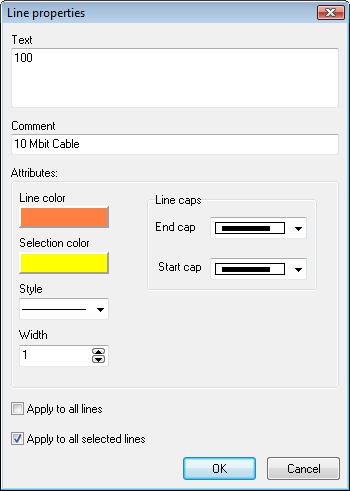
Fig. 1. Fenêtre Propriétés de la liaison.
Le commentaire s'affiche au survol de la liaison.
Pour quitter le mode ajout de liaison, choisissez de nouveau la même commande, ou appuyez sur Échap.
Vous pouvez supprimer ou modifier les liaisons existantes.
Tracé des zones
Vous pouvez regrouper des objets en dessinant une zone autour d'eux et en la légendant : plan de bureau ou de bâtiment, avec services et numéros de salles.
Pour le mode ajout de zone : Édition | Zones | Mode ajout et modification. Le pointeur devient une croix. Cliquez le point de départ, maintenez le bouton gauche jusqu'au point d'arrivée, puis relâchez. La fenêtre des propriétés (fig. 2) s'ouvre : couleur de bordure, couleur de sélection, libellé, commentaire. Après OK, la zone apparaît sur la carte.
Dans ce mode, la souris déplace ou redimensionne la zone.
Pour revenir au mode normal, choisissez de nouveau Édition | Zones | Mode ajout et modification, ou appuyez sur Échap.
Au survol d'une zone, une info-bulle affiche le commentaire saisi à la création.
Pour une zone de texte avec alignement et police, choisissez Zone de texte.
Pour du texte sans bordure, choisissez un style sans bordure.
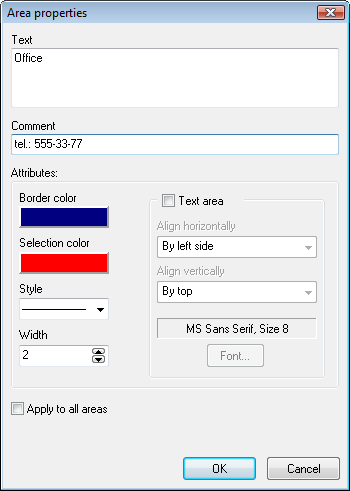
Fig. 2. Fenêtre Propriétés de la zone.
Vous pouvez modifier les zones existantes ou supprimer celles qui ne servent plus (Édition | Zones | Supprimer ou Modifier le titre et la couleur).
À l'exportation, les zones sont enregistrées avec les autres objets.
Le sujet Raccourcis clavier décrit les raccourcis utiles pour le tracé.
NOTE :
Raccourcis clavier et astuces souris pour modifier la carte...


