
Raccourcis clavier du programme
 Le programme propose des raccourcis pour accéder plus vite à certaines fonctions :
| Home | Faire défiler la carte vers la gauche | ||
| End | Faire défiler la carte vers la droite | ||
| Page Up | Faire défiler la carte vers le haut | ||
| Page Down | Faire défiler la carte vers le bas | ||
| Esc | Réduire dans la zone de notification (si l'option est activée dans les paramètres) | ||
| Space | Forcer le contrôle des équipements sélectionnés | ||
| F1 | Aide | ||
| F2 | Afficher tous les contrôles et leur état | ||
| F5 | Actualiser | ||
| F6 | Revérifier les équipements de la carte | ||
| F7 | Obtenir les adresses MAC et IP | ||
| F9 | Annuler la surveillance et les tâches en cours | ||
| F11 | Basculer en plein écran | ||
| Ctrl+A | Tout sélectionner | ||
| Ctrl+C | Copier l'objet dans le presse-papiers | ||
| Ctrl+F | Rechercher un objet sur la carte | ||
| Ctrl+G | Afficher ou masquer la grille | ||
| Ctrl+M | Afficher ou masquer l'aperçu (mini-carte) | ||
| Ctrl+N | Créer une carte | ||
| Ctrl+O | Ouvrir une carte | ||
| Ctrl+P | Imprimer la carte | ||
| Crtl+R | Partages | ||
| Ctrl+S | Enregistrer la carte | ||
| Ctrl+V | Coller depuis le presse-papiers | ||
| Ctrl+X | Couper | ||
| Ctrl+Y | Rétablir | ||
| Ctrl+Z | Annuler | ||
| Ctrl+F2 | Configurer les contrôles et les alertes des équipements sélectionnés | ||
| Ctrl+F3 | Afficher les graphiques de temps de réponse et les statistiques | ||
| Ctrl+F12 | Modifier les paramètres visuels de la carte | ||
| Shift+Alt+L | Verrouiller le calque des liaisons | ||
| Shift+Alt+A | Verrouiller le calque des zones | ||
| Shift+Ctrl+P | Propriétés de l'équipement | ||
| Shift+Ctrl+A | Aligner | ||
| Del | Supprimer l'équipement | ||
| Ctrl+Alt+Home | Allumer le ou les ordinateurs | ||
| Ctrl+Alt+End | Éteindre le ou les ordinateurs | ||
| Ctrl+Alt+T | Réception des traps SNMP | ||
| Ctrl+Alt+S | Surveillance Syslog | ||
| Ctrl+Alt+M | Explorateur MIB | ||
| Alt+P | Paramètres du programme | ||
| Alt+Enter | Afficher la fenêtre "Informations système" | ||
| Shift+C | Surveillance des accès aux partages |
||
| Shift+I | Obtenir le nom d'hôte à partir de l'IP |
||
| Shift+R | Gérer les partages |
||
| Shift+T | Afficher les compteurs de trafic local |
||
|
|||
| Ctrl+Arrows | Déplacer l'objet d'un pas de grille |
||
| Ctrl+Shift+Arrows | Déplacer l'objet de dix pas de grille |
||
|
|||
| Ctrl + | Zoom avant sur la carte | ||
| Ctrl - | Zoom arrière sur la carte |
Raccourcis lorsque le programme est réduit dans la zone de notification :
WIN+Q Ramener la fenêtre principale et afficher l'état du réseau
WIN+C Afficher la fenêtre des connexions réseau
WIN+T Afficher les compteurs de trafic local
Ces combinaisons utilisent la touche Windows (logo Windows) et se configurent dans les paramètres.
D'autres raccourcis et gestes de souris facilitent le tracé et la modification de la carte en mode manuel de liaisons et de zones.
Tracé et modification des liaisons :
1. Pour activer ou quitter le mode de tracé des liaisons :
Appuyez sur Maj+Inser.
Les conseils suivants s'appliquent lorsque le mode de tracé des liaisons est actif.
2. Pour tracer une liaison :
Déplacez la souris en maintenant le bouton gauche.
3. Pour une liaison horizontale ou verticale :
Maintenez Maj pendant le tracé.
4. Pour une liaison à plusieurs segments :
Commencez la nouvelle liaison près de l'extrémité de la précédente.
5. Pour ajouter un sommet :
Maintenez Ctrl et cliquez avec le bouton gauche sur la liaison.
6. Pour déplacer une liaison :
Faites-la glisser.
7. Pour déplacer une extrémité :
Cliquez près de l'extrémité avec le bouton gauche et faites glisser.
Les conseils suivants s'appliquent lorsque le mode de tracé est inactif (mode normal).
8. Pour sélectionner un segment (afin de le supprimer, par exemple) :
Maintenez Alt et cliquez sur le segment.
9. Pour sélectionner une liaison :
Cliquez dessus avec le bouton gauche.
10. Pour modifier les propriétés (libellé, couleur, épaisseur, style) :
Double-cliquez sur la liaison.
11. Pour raccourcir une liaison (et amener l'équipement relié à l'endroit voulu sur la liaison) :
Le mode de tracé doit être inactif. Maintenez Ctrl et double-cliquez sur la liaison. L'équipement se place au point du clic et la liaison se raccourcit.
12. Maintenez Ctrl et cliquez sur une liaison pour en sélectionner plusieurs.
Tracé et modification des zones :
1. Pour activer ou quitter le mode de tracé des zones :
Appuyez sur Ctrl+Inser.
Les conseils suivants s'appliquent lorsque le mode de tracé des zones est actif.
2. Pour dessiner une zone :
Déplacez la souris en maintenant le bouton gauche.
3. Pour des zones imbriquées :
Dessinez d'abord une petite zone fermée, puis une zone extérieure autour.
4. Pour déplacer une zone avec ses équipements :
Faites glisser la zone. Les équipements qu'elle contient suivent.
5. Pour déplacer une zone sans les équipements :
Faites glisser la zone en maintenant Alt. Les équipements qu'elle contient restent en place.
6. Pour redimensionner une zone :
Placez le curseur sur un coin, maintenez le bouton gauche et déplacez.
Les conseils suivants s'appliquent lorsque le mode de tracé des zones est inactif (mode normal).
7. Pour modifier les propriétés d'une zone (libellé, couleur, épaisseur et style de bordure) :
Double-cliquez sur la zone.
8. Maintenez Ctrl et cliquez sur une zone pour en sélectionner plusieurs.
Opérations groupées (mode normal) :
Pour sélectionner plusieurs zones et liaisons avec les icônes :
1. Tous les objets voulus doivent être dans le cadre de sélection.
2. La sélection doit se terminer sur une icône, pas sur un endroit vide. Sur l'image, le point vert est le début et le point rouge la fin.
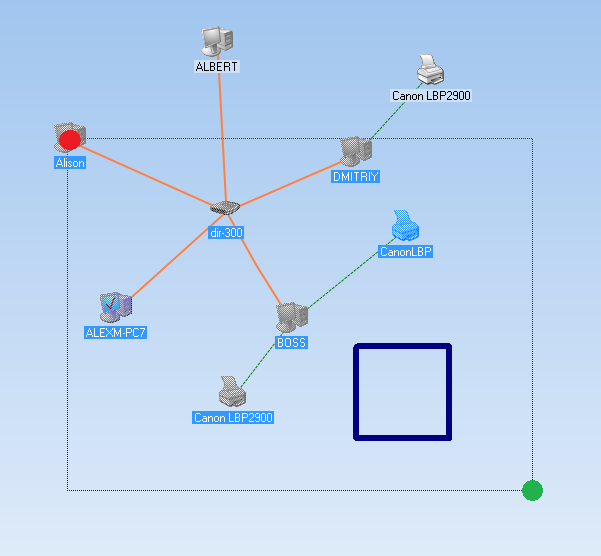
Pour retirer un objet de la sélection ou en ajouter un, maintenez Ctrl et cliquez dessus.
Pour déplacer le groupe (liaisons et zones comprises), faites glisser un hôte sélectionné par son libellé.
Appuyez sur Ctrl + C pour copier les objets.
Pour coller, cliquez sur un endroit vide de la carte et appuyez sur Ctrl + V.


