
Affichez les paramètres essentiels sous forme de widgets (indicateurs, jauges et graphiques) sur un tableau de bord visible de tous. Tous les widgets sont regroupés sur le volet tableau de bord. Vous pouvez l'afficher sur un grand écran dédié. Chaque widget ne montre qu'un paramètre. Ils sont créés automatiquement : un contrôle qui renvoie une valeur numérique obtient son widget.
 Pour afficher le tableau de bord, sélectionnez un hôte sur la carte, ouvrez le menu contextuel et choisissez Afficher les indicateurs.
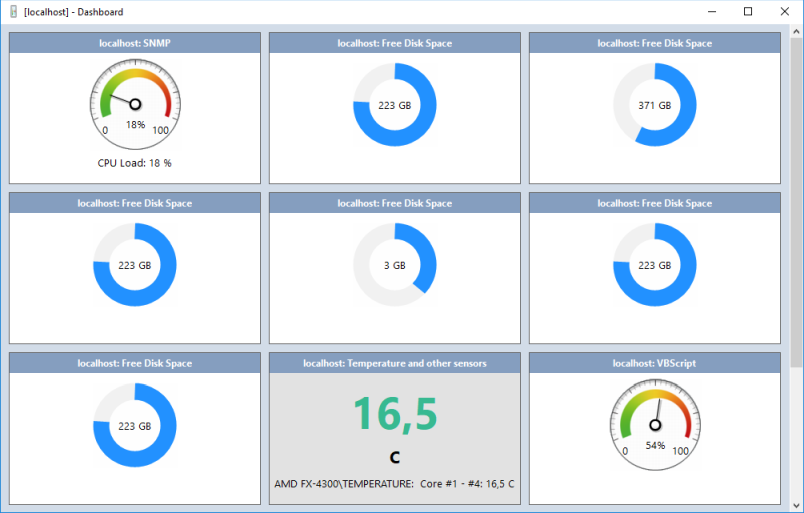
Une fenêtre de widgets est créée pour chaque hôte, uniquement pour les contrôles qui suivent une valeur numérique. Le nombre de widgets peut donc différer du nombre de contrôles. Si vous sélectionnez plusieurs hôtes, leurs widgets partagent le même volet.
Plusieurs types de widgets existent, selon le paramètre et l'unité du contrôle. Le type est en général choisi à la création du contrôle. Vous pouvez le modifier ensuite dans les paramètres (voir Affichage des unités sur les graphiques).
Types de widgets disponibles :
Jauge
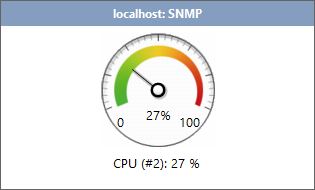
Elle affiche un paramètre compris entre 0 et 100 %. Par exemple, le pourcentage de charge du CPU.
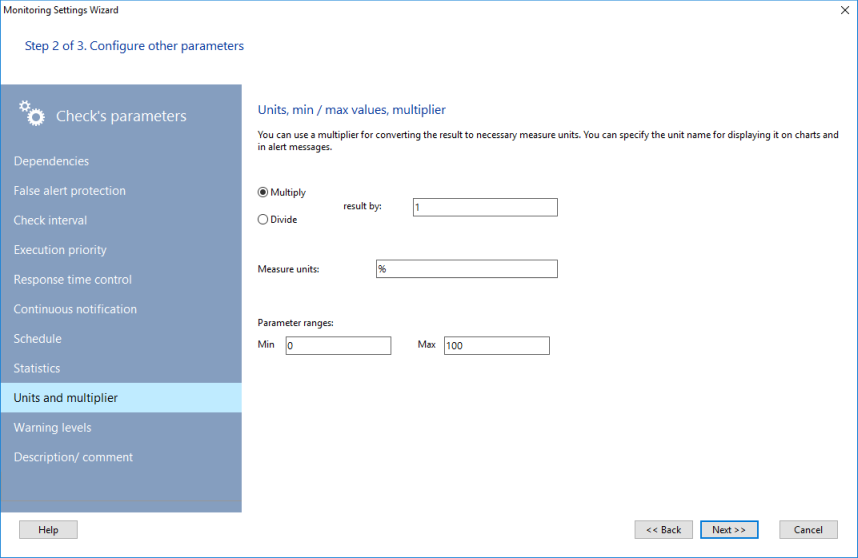
Indiquez le minimum et le maximum possibles (voir Affichage des unités sur les graphiques). Pour un pourcentage, 0 et 100.
Diagramme circulaire
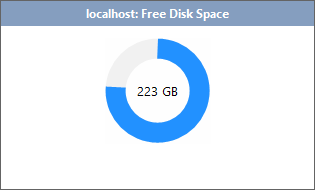
Il sert à l'espace disque libre ou utilisé. Indiquez le minimum et le maximum (voir Affichage des unités sur les graphiques), ici la taille minimale et maximale du disque.
Diagramme à barres
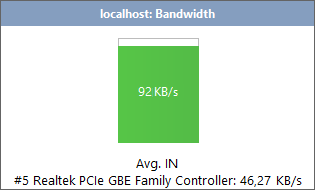
Il sert à la bande passante des interfaces. Indiquez le minimum et le maximum (voir Affichage des unités sur les graphiques) : 0 et la capacité de l'interface.
Indicateur numérique
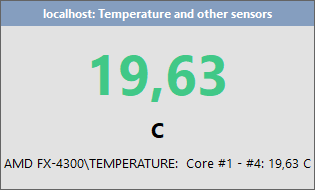
Cet indicateur universel convient aux paramètres qui ne rentrent pas dans les trois types précédents. Le minimum et le maximum ne sont pas obligatoires. S'ils sont renseignés, la couleur des chiffres passe du bleu au rouge, en passant par le vert et le jaune. Il convient bien aux températures : bleu pour "froid", rouge pour "surchauffe" (voir Affichage des unités sur les graphiques).
Graphique
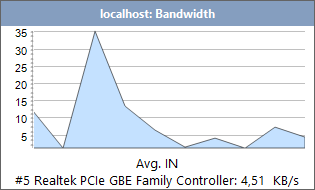
Le graphique montre l'évolution du paramètre. L'axe des valeurs est mis à l'échelle automatiquement. Il couvre la dernière heure.
Pour afficher l'unité, renseignez le champ Unité de mesure dans les paramètres du contrôle (étape 2, page Unités, min./max. et multiplicateur). Cette fenêtre s'ouvre aussi depuis le menu contextuel de l'indicateur.
Pour voir l'historique, ouvrez le graphique depuis le menu contextuel de l'indicateur (clic droit).
La légende sous le widget se définit dans la description du contrôle (étape 2, page Description).
Les widgets se rafraîchissent une fois par seconde. Les valeurs proviennent des contrôles, qui ont leur propre intervalle (voir Intervalle du contrôle).
Vous disposez les widgets librement sur le volet. La grille facilite l'alignement.
Vous pouvez ajouter les indicateurs de n'importe quel contrôle, constituer votre jeu et l'enregistrer pour le réutiliser.


