
Ajout d'un contrôle
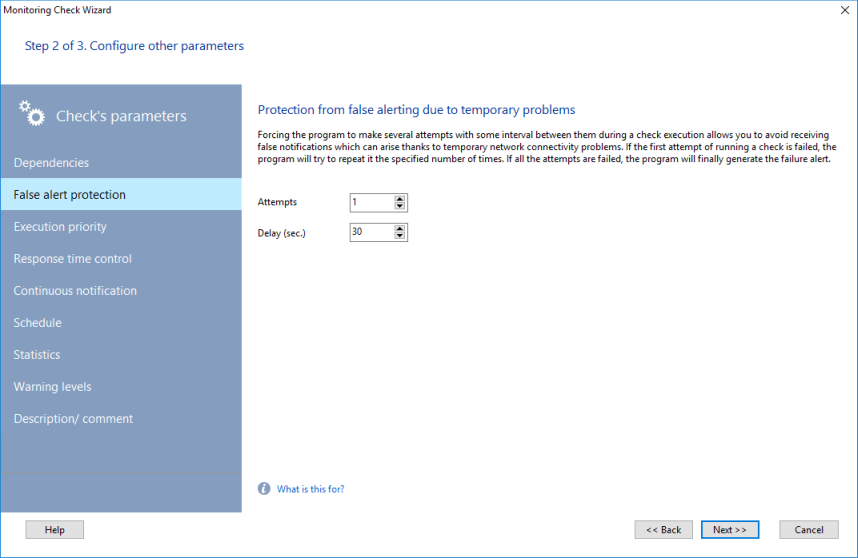
 Protection contre les fausses alertes
Surveillance du temps de réponse
Créer un contrôle depuis un modèle
Activer et désactiver un contrôle
Pour ajouter un contrôle à un hôte :
1. Sélectionnez un hôte sur la carte. Dans le menu contextuel, choisissez Ajouter un contrôle.
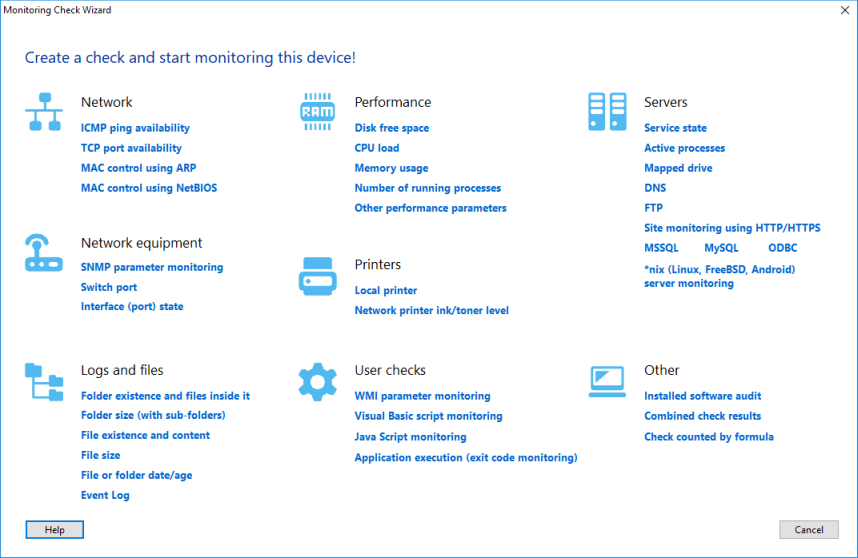
2. L'assistant de contrôle s'ouvre. Choisissez le type de contrôle.
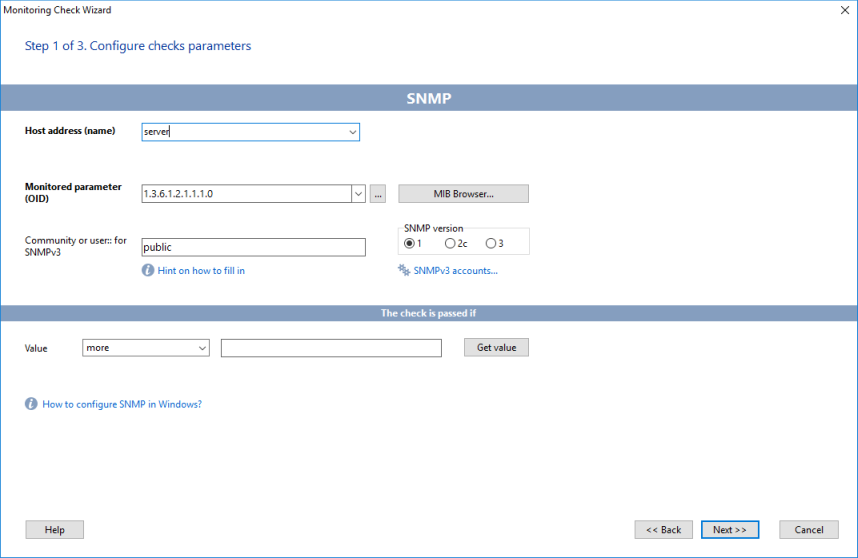
3. Configurez les paramètres et les conditions de réussite ou d'échec. Lisez la logique affichée : Le contrôle réussit si...
Vérifiez que le programme lit bien le paramètre avec les données indiquées (boutons Tester ou Obtenir la valeur). Cliquez sur Suivant.
4. À l'étape 2, vous pouvez ajouter une logique (voir les contrôles dépendants plus bas).
Cliquez sur Suivant.
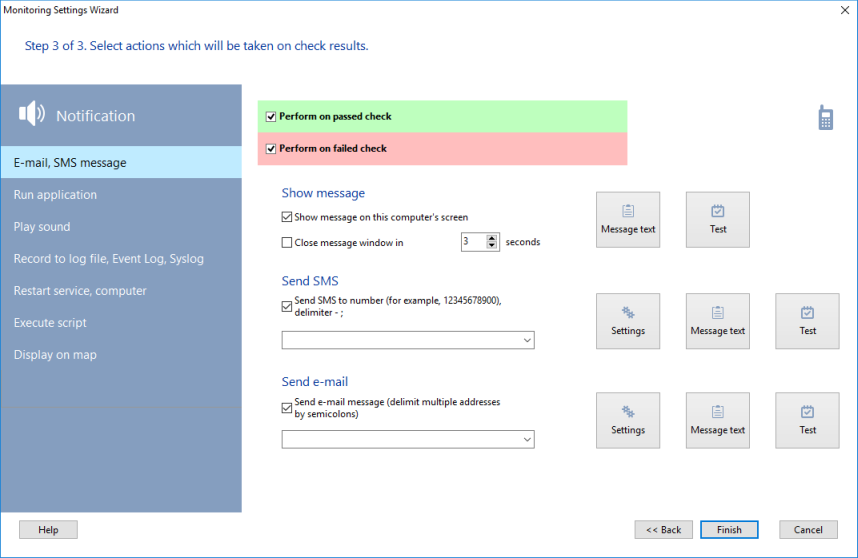
5. À l'étape 3, les notifications du contrôle s'affichent.
Ces actions s'exécutent lorsque le contrôle réussit et/ou échoue.
La sélection verte s'applique lorsque le contrôle réussit (par exemple un rétablissement). La sélection rouge s'applique lorsqu'il échoue.
Actions et notifications possibles selon la réussite ou l'échec :
- Afficher un message
Le programme produit un message affiché à l'écran, ou envoyé par e-mail ou SMS. Le texte se configure.
- Screen: Le message prédéfini s'affiche sur l'ordinateur local. Vous fixez la durée d'affichage.
- SMS: Le programme envoie un SMS. Le numéro suit <indicatif pays><numéro> (exemple : 19021235566). En savoir plus sur l'envoi de SMS.
- E-mail: Le programme envoie un e-mail aux adresses indiquées. Le serveur SMTP se règle dans les paramètres du programme.
- Lancer une application
Le programme lance une application externe, avec des paramètres si besoin.- Lire une alarme sonore
Le programme lit un fichier audio indiqué (WAV).- Écrire dans un journal, Syslog, un trap SNMP, le journal des événements
Le programme enregistre un message (texte ici) dans :
1) le fichier journal du programme. Le nom se règle dans les paramètres. Par défaut, MAlert.log dans Documents\10-Strike\LANState Pro\Logs\. Le même écran permet de le consulter.
2) le journal des événements Windows. Choisissez le type (notification, avertissement, erreur). Le bouton Afficher le fichier journal... l'ouvre.
3) Syslog. Voir Surveillance Syslog.
4) trap SNMP. Un trap est envoyé à un hôte du réseau. Voir Surveillance des traps SNMP.
- Redémarrage
Cette option démarre, arrête ou redémarre un service sur l'ordinateur contrôlé, et redémarre, arrête ou allume l'ordinateur. Ces actions exigent des droits d'administrateur.
Pour l'action sur un service, cochez Service, cliquez sur <<, puis choisissez le service.
Si le compte actuel n'est pas administrateur de l'ordinateur distant, indiquez les identifiants d'un administrateur distant. Cochez Autorisation requise et renseignez Nom d'utilisateur et Mot de passe.
- Exécuter un script
Cette option exécute un VBScript ou un JScript, ou un script bash distant via SSH. Rédigez le script dans un éditeur et chargez-le avec Charger. Indiquez la fonction principale. Tester lance un essai. Pour un script bash, placez-le sur la machine distante et indiquez son chemin complet, plus les paramètres SSH : identifiant, mot de passe, port, adresse, délai, et fichier de clé privée si besoin (sur la même machine que le programme).
- Affichage sur la carte
Le programme peut changer la couleur d'une ligne selon le résultat. La carte qui contient les objets doit être ouverte. Toutes les lignes sont proposées dans la liste. Vous attribuez une couleur à chaque état. Par exemple, la ligne de l'hôte devient rouge en cas d'échec et verte au rétablissement. L'état des liaisons se lit ainsi sur la carte.Lorsque les propriétés nécessaires sont renseignées, le bouton Tester exécute toutes les notifications cochées.
Cliquez sur Terminer. Le contrôle est ajouté à la liste de l'hôte. Les paramètres sont enregistrés et le contrôle démarre.
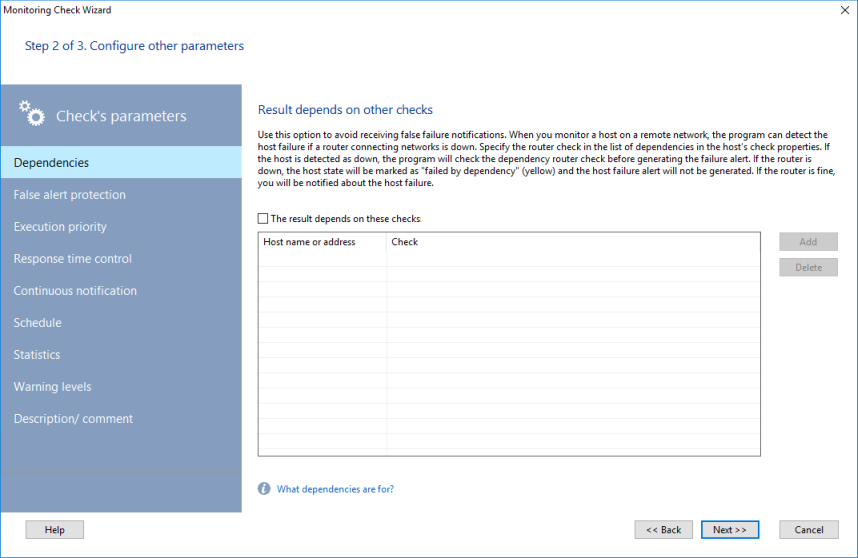
Les "dépendances" vérifient la disponibilité de serveurs (serveur ISA, proxy) et de services (serveur DNS, client DNS) dont l'ordinateur cible a besoin. Elles doivent réussir avant les autres contrôles. Si vous passez par un proxy, un ping ICMP peut le vérifier avant le contrôle HTTP, pour éviter une fausse alerte. Si ce ping échoue, le contrôle HTTP n'est pas exécuté : il est classé "Échec par dépendance" et l'équipement passe à l'état "Inconnu".
Conseil. Les dépendances évitent une rafale d'alertes lorsque les serveurs qui donnent accès aux services surveillés sont arrêtés (VPN, routeurs, passerelles).
 Protection contre les fausses alertes
Vous pouvez aussi fixer le nombre de tentatives et le délai entre elles. Si le premier essai échoue, le programme recommence après l'intervalle. Cela limite les fausses alertes lors d'une coupure brève. L'alerte "contrôle en échec" n'est émise que si toutes les tentatives échouent.
C'est le temps entre deux passages successifs. À la création, l'intervalle prend la valeur par défaut des paramètres.
Comment fixer l'intervalle de contrôle d'un hôte ?
Des intervalles très courts sur des contrôles gourmands (WMI, processus, capteurs de carte mère, scripts, applications externes, bases, journal des événements, etc.) chargent fortement le CPU du poste de surveillance et ralentissent le programme. Prévoyez plutôt 1 à 2 minutes.
L'intervalle peut ne pas être respecté dans les cas suivants :
- La base contient trop d'hôtes et de contrôles, et le nombre maximal de fils est bas (section "Surveillance" des paramètres). L'application n'a pas assez de fils pour des intervalles courts : le planning est saturé. Augmentez le nombre de fils (un matériel plus puissant peut être nécessaire) ou allongez l'intervalle.
- Si un hôte a plusieurs contrôles et que la plupart sont en échec ("rouge"), son planning se dérègle. Un hôte est traité par un seul fil. Si tous ses contrôles échouent, le fil "attend" les délais les uns après les autres. Il peut revenir au premier contrôle plus tard que l'intervalle prévu.
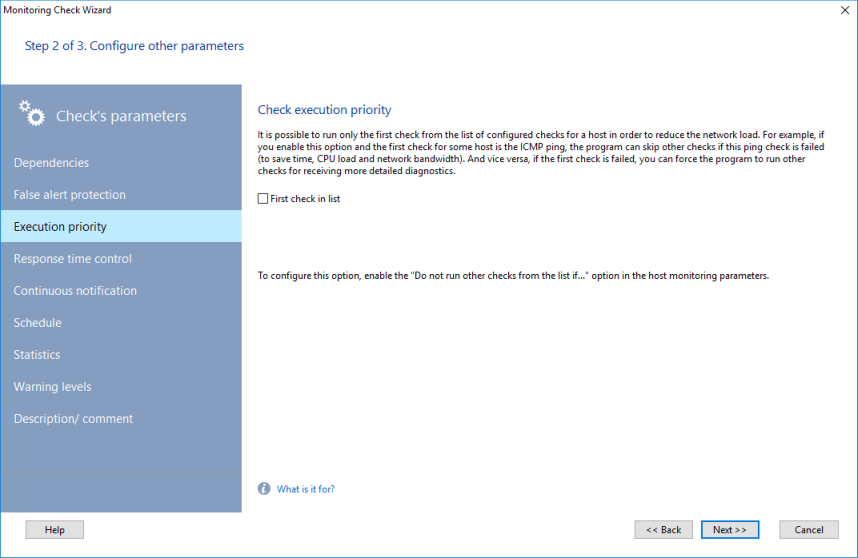
Pour alléger le CPU et les fils, le programme peut n'exécuter que le premier contrôle et ignorer les autres s'il échoue. Si le premier est un ping ICMP, les suivants sont sautés lorsqu'il ne répond pas. À l'inverse, vous pouvez enchaîner les contrôles pour diagnostiquer l'échec.
Cochez "Ne pas exécuter les autres contrôles de la liste si..." dans les paramètres de surveillance de l'hôte. Placez le contrôle voulu en premier avec "Premier contrôle de la liste", onglet "Priorité d'exécution", étape 2.
Surveillance du temps de réponse
Le programme peut considérer le contrôle comme en échec si son temps de réponse dépasse le seuil (en ms). Avec l'option "Le contrôle est en échec si son temps de réponse dépasse", le contrôle échoue même s'il aboutit, dès que le délai est dépassé.
Deux modes de notification existent lorsqu'un contrôle réussit ou échoue.
- Le premier envoie une notification lorsque l'état change (de "réussi" à "échec" et inversement). Elle n'est envoyée qu'une fois. La suivante part au changement inverse.
- Le second (continu) envoie une notification à chaque fois que la condition est remplie.
Ces modes sont globaux et concernent tous les contrôles. Ils se règlent dans les paramètres.
Pour un seul contrôle, utilisez cette section. Si l'option est cochée, une notification "échec" part à chaque tentative, selon l'intervalle, jusqu'à ce que l'état redevienne "réussi".
Cette option n'active pas la notification elle-même. Cela se fait à l'étape suivante de l'assistant.
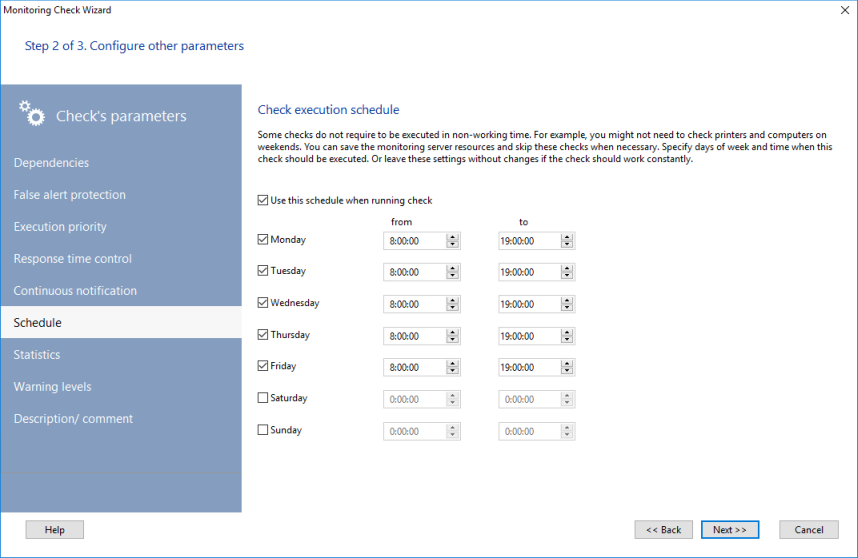
Certains contrôles ne doivent tourner qu'aux heures ouvrées, ou hors de ces heures. Inutile de contrôler les postes ou les imprimantes le week-end. Indiquez les jours et les heures, ou laissez vide pour une surveillance continue.
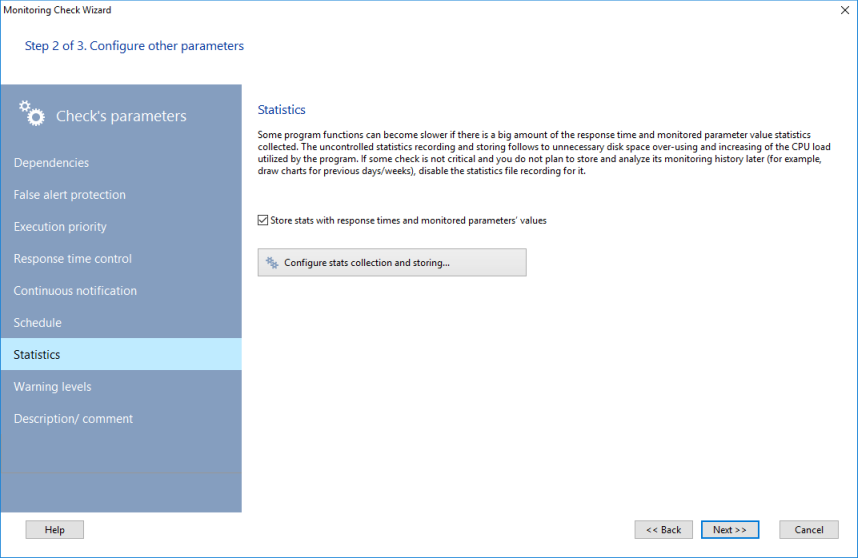
Pendant la surveillance, les statistiques (temps de réponse de tous les contrôles) sont enregistrées dans une base de fichiers. Avec beaucoup d'hôtes, les fichiers peuvent atteindre plusieurs centaines de mégaoctets par an. Le stockage se règle dans Paramètres de surveillance, onglet Statistiques.
Pour les équipements non critiques (postes utilisateurs), désactivez l'enregistrement des temps de réponse afin d'économiser le disque et le CPU. Décochez Enregistrer les statistiques de temps de réponse.... Les fichiers peuvent être purgés automatiquement à une taille limite, dans les paramètres (section Statistiques).
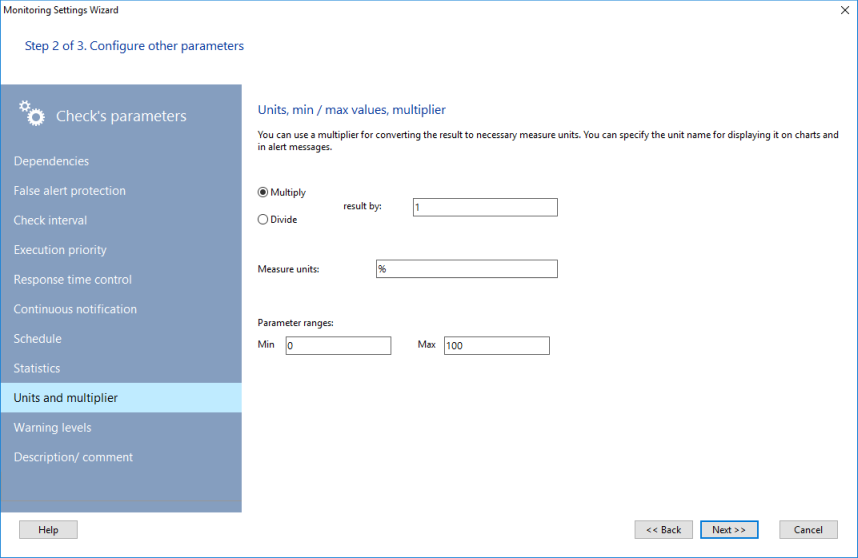
Cette option convertit le résultat dans l'unité voulue. Indiquez un multiplicateur ou un diviseur.
Le contrôle d'espace libre renvoie des octets, peu pratiques pour les conditions. Un diviseur de 1048576 (1024*1024) passe en mégaoctets. Les conditions, les seuils et les graphiques utilisent alors les Mo.
Vous pouvez aussi nommer l'unité. Elle apparaît sur les graphiques et dans les notifications.
Les valeurs minimale et maximale servent à l'échelle des graphiques et à l'affichage sur les indicateurs de la carte. Voir Ajouter des indicateurs à la carte.
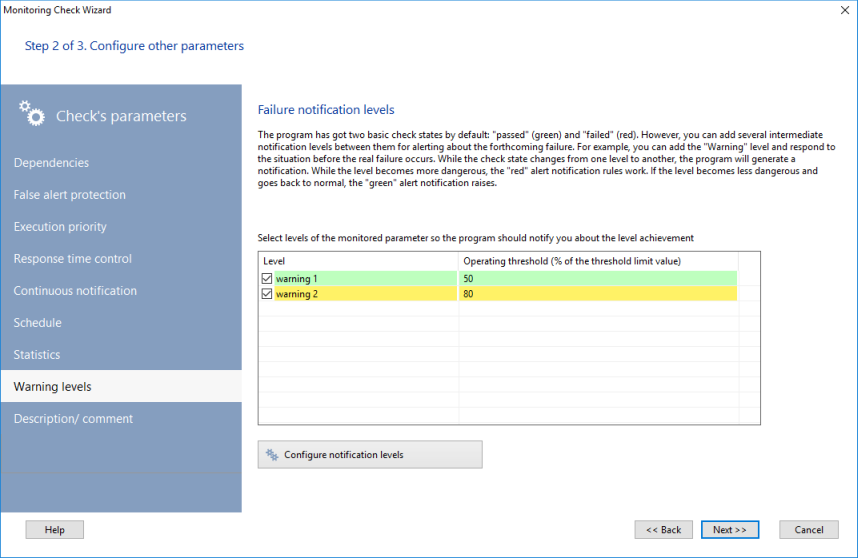
Deux états de base existent : "réussi" (vert) et "échec" (rouge). Vous pouvez ajouter des niveaux intermédiaires, lorsque la situation approche de l'échec sans y être. Par exemple, un niveau "Avertissement" (ajouter un niveau) réagit tant que la valeur reste acceptable mais proche de la zone d'échec. Un changement de niveau déclenche une notification. Vers un niveau "plus vert", c'est l'alerte de type "vert" (notification de réussite). Vers la zone "rouge", c'est la notification d'échec.
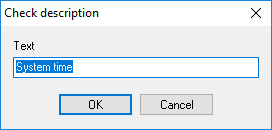
Chaque contrôle peut avoir une description. Elle peut figurer dans le message de notification (clé %DSC). Elle distingue des contrôles du même type sur les graphiques et dans les listes : paramètre surveillé et unité.
Pour décrire un ou plusieurs contrôles :
1. Sélectionnez un ou plusieurs contrôles dans la liste.
2. Menu contextuel, Description du contrôle.
3. Saisissez le texte dans Description du contrôle et cliquez sur OK.
Créer un contrôle depuis un modèle
Vous pouvez enregistrer un contrôle comme modèle et l'appliquer à d'autres hôtes. Pour créer un contrôle depuis un modèle :
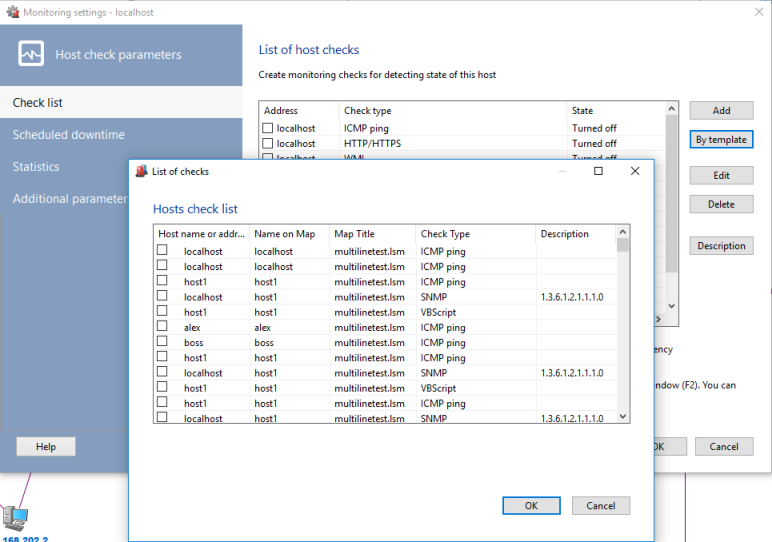
1. Sélectionnez un ou plusieurs contrôles dans la liste (CTRL pour une sélection multiple). Menu contextuel, Créer un contrôle depuis un modèle.
2. Dans la liste, choisissez les contrôles à copier vers les hôtes de l'étape 1.
3. Cliquez sur OK. Les contrôles choisis à l'étape 3 sont appliqués aux hôtes de l'étape 1, avec leurs paramètres (sauf l'adresse de l'hôte).
Pour modifier les paramètres d'un contrôle :
1. Sélectionnez un contrôle dans la liste.
2. Menu contextuel, Modifier le contrôle.
3. L'assistant de configuration s'ouvre.
4. Modifiez les paramètres (voir Ajout d'un contrôle). Cliquez sur Suivant >> puis sur Terminer. Les paramètres sont enregistrés et prennent effet tout de suite.
Les paramètres sont enregistrés automatiquement et prennent effet tout de suite.
Pour modifier l'action d'un contrôle :
1. Sélectionnez un contrôle dans la liste.
2. Menu contextuel, Configurer les actions.
3. L'assistant s'ouvre à l'étape 3.
4. L'assistant de configuration de la surveillance s'affiche.
5. Configurez les actions (voir Ajout d'un contrôle) et cliquez sur Terminer.
Les actions sont enregistrées automatiquement et prennent effet tout de suite.
Vous pouvez aussi sélectionner un ou plusieurs contrôles et cliquer sur l'icône de l'action dans le volet d'information.
Pour supprimer un contrôle :
1. Sélectionnez un hôte. Menu contextuel, Configurer la surveillance.
2. Sélectionnez la ligne du contrôle.
3. Menu contextuel, Supprimer.
La fenêtre Liste des contrôles (F2) permet la même opération.
Pour suspendre un contrôle sans le supprimer :
1. Sélectionnez la ligne du contrôle actif.
2. Menu contextuel, Désactiver le contrôle.
Les contrôles désactivés sont surlignés en jaune.
Pour réactiver un contrôle :1. Sélectionnez la ligne du contrôle désactivé.
2. Menu contextuel, Activer le contrôle.
Le contrôle réactivé reprend sa couleur d'origine, selon son dernier état.
L'état activé ou désactivé est enregistré et prend effet tout de suite. La fenêtre Liste des contrôles (F2) permet la même opération.
Pour lancer un contrôle sans attendre son tour :
1. Ouvrez la liste des contrôles (F2 ou le menu Principal).
2. Sélectionnez un contrôle.
3. Menu contextuel, Forcer le contrôle.
Le contrôle s'exécute et se met à jour tout de suite.


