
Utilisation de l'éditeur de carte
 Ajout d'indicateurs et de graphiques
Relier les objets par des lignes
Alignement autour des commutateurs
Propriétés des objets, modification groupée
Liens vers d'autres cartes ou documents
Valeurs surveillées dans les légendes
Paramètres visuels de la carte
Pour ajouter un objet à la carte :
1. Ouvrez le menu Carte de la barre d'outils.
2. Cliquez sur Dessiner et choisissez l'objet dans la liste.
Le menu contextuel permet aussi d'ajouter un objet. Il apparaît à l'endroit du clic sur la carte.
 Ajout d'indicateurs et de graphiques
Les widgets et indicateurs (graphiques, diagrammes et libellés qui affichent la valeur actuelle des paramètres surveillés) se placent sur la carte, à côté des icônes d'hôtes. Ils mettent en évidence les valeurs critiques sur une carte commune, lisible sur un grand écran. Ils reposent sur les mêmes paramètres que les widgets du tableau de bord. Le type (graphique, diagramme ou jauge) dépend des paramètres du contrôle, dans Unités de mesure (paramètre Type de widget).
Indiquez les valeurs minimale et maximale pour un affichage correct, si ce n'est pas déjà fait, dans la même section (Unités de mesure). Chaque widget n'affiche qu'un paramètre.
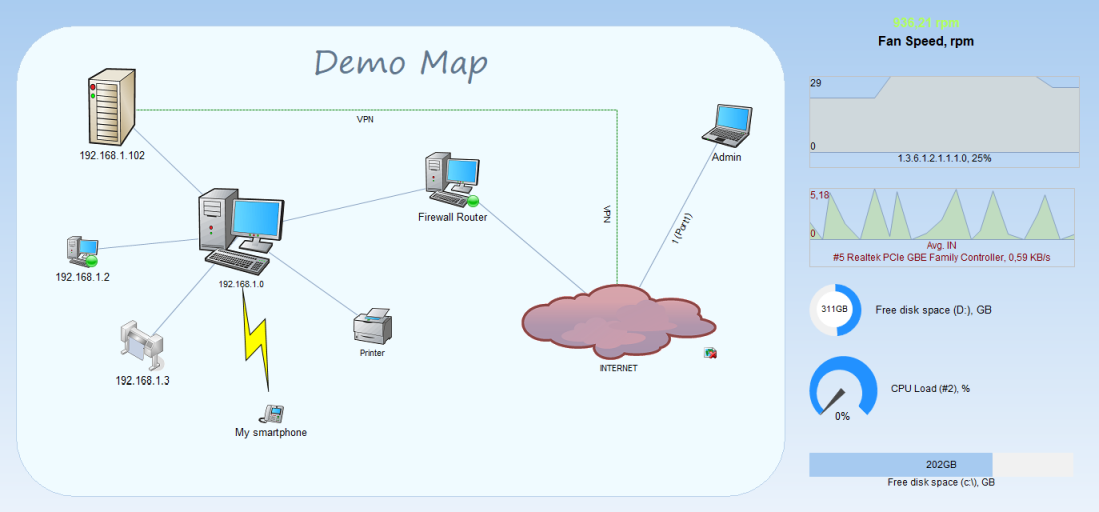
Un widget s'ajoute comme une ligne ou une zone :
- Dans le menu principal de la carte, cliquez sur Dessiner puis sur Ajouter un indicateur.
- Dans la liste, choisissez le contrôle dont vous voulez afficher le paramètre, puis cliquez sur ??.
Si les paramètres nécessaires sont déjà renseignés, le widget apparaît et affiche les données au bout de quelques secondes.
Plusieurs types de widgets existent, selon le paramètre et l'unité du contrôle. Le programme choisit en général le type à la création du contrôle.
Types de widgets disponibles :
Jauge
Elle affiche un paramètre qui varie de 0 à 100 %. Par exemple, la charge CPU.
Indiquez le minimum et le maximum de la plage (voir Unités de mesure). Pour une jauge, utilisez 0 et 100.
Diagramme circulaire
Il affiche l'espace disque libre ou utilisé. Indiquez le minimum et le maximum de la plage (voir Unités de mesure), c'est-à-dire la taille minimale et maximale du disque.
Diagramme en barres
Il affiche la bande passante des interfaces réseau. Indiquez le minimum et le maximum (voir Unités de mesure) : 0 et la capacité de l'interface.
Indicateur numérique
Cet indicateur universel convient aux paramètres qui ne se prêtent pas aux trois widgets précédents. Le minimum et le maximum sont facultatifs. S'ils sont renseignés, la couleur des chiffres passe progressivement du bleu au rouge, par le vert et le jaune. Il convient bien aux températures : le bleu signifie "froid" et le rouge "surchauffe" (voir Unités de mesure).
Graphique
Le graphique montre l'évolution d'un paramètre dans le temps. L'axe des valeurs est mis à l'échelle automatiquement. Il affiche la dernière heure.
Les widgets se déplacent comme des icônes et se redimensionnent comme des zones. Vous pouvez les masquer ou les afficher selon le résultat du contrôle.
La couleur du graphique et du texte se règle dans les propriétés graphiques de la zone du widget (menu contextuel).
L'affichage des widgets est rafraîchi chaque seconde. Les contrôles ont toutefois leur propre intervalle de surveillance (quelques secondes ou plusieurs minutes).
Le libellé se règle dans les paramètres du contrôle (étape 2, champ Description). Le menu contextuel du widget ouvre cette boîte de dialogue.
Pour afficher l'unité sur le widget, indiquez-la dans les propriétés du contrôle (étape 2, section Unités de mesure).
Les commandes de mise en forme du texte se trouvent sur la barre d'outils.
Modification du texte
Pour modifier la légende d'un objet :
1. Sélectionnez l'objet sur la carte.
2. Double-cliquez sur l'objet pour passer en édition de texte.
3. Modifiez le texte dans le mini-éditeur.
4. Cliquez sur le même objet ou sur une zone vide de l'espace de travail.
Pendant la saisie, la touche Entrée insère un saut de ligne. Le champ s'agrandit automatiquement.
Police
Pour changer la police :
1. Sélectionnez l'objet sur le schéma.
2. Choisissez la police dans la liste
de la barre d'outils.
Pour les lignes diagonales, toutes les polices ne s'affichent pas en biais.
Taille de police
Pour changer la taille :
1. Sélectionnez l'objet sur le schéma.
2. Choisissez la taille dans la liste
de la barre d'outils.
Vous pouvez aussi saisir une taille personnalisée dans ce champ.
Couleur du texte
Pour changer la couleur du texte :
1. Sélectionnez l'objet sur le schéma.
2. Choisissez la couleur dans la liste
de la barre d'outils.
Pour une autre couleur, choisissez Personnalisé... dans la liste.
Dans le sélecteur de couleur, choisissez la teinte puis cliquez sur OK.
Style du texte
Pour changer le style :
1. Sélectionnez l'objet sur le schéma.
2. Sur la barre d'outils, les boutons
règlent le style : B - gras, I - italique, U - souligné. Les styles se combinent.
Alignement du texte
Le texte d'un objet s'aligne verticalement et horizontalement. Pour l'aligner :
1. Sélectionnez l'objet sur le schéma.
2. Sur la barre d'outils, les boutons
alignent le texte horizontalement, et les boutons
verticalement.
Épaisseur de ligne
Cette commande concerne les objets de type Ligne. Pour régler l'épaisseur :
1. Sélectionnez la ligne sur le schéma.
2. Cliquez sur la flèche du bouton
de la barre d'outils.
3. Choisissez l'épaisseur dans le menu.
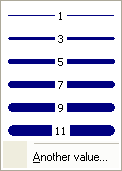
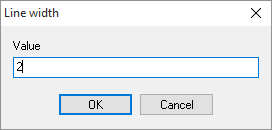
Pour une autre épaisseur, choisissez Autre... puis saisissez la valeur dans le champ Valeur.
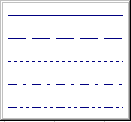
Motif de ligne
Cette commande concerne les objets de type Ligne. Pour régler le motif :
1. Sélectionnez la ligne sur le schéma.
2. Cliquez sur la flèche du bouton
de la barre d'outils.
3. Choisissez le motif dans le menu.
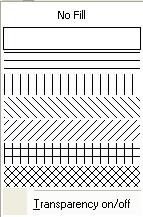
Motif de remplissage
Cette commande concerne les objets de type Zone. Pour régler le motif de remplissage :
1. Sélectionnez la zone sur le schéma.
2. Cliquez sur la flèche du bouton
de la barre d'outils.
3. Choisissez le motif de remplissage dans le menu.
La valeur Aucun remplissage rend la zone entièrement transparente.
Pour une couleur tout en gardant la transparence, choisissez Transparence activée/désactivée. Toutes les couleurs ne restent pas transparentes.
Couleur de remplissage
Pour changer la couleur de remplissage (ou de ligne) :
1. Sélectionnez l'objet sur le schéma.
2. Choisissez la couleur dans la liste
de la barre d'outils.
Pour une autre couleur, choisissez Personnalisé... dans la liste.
Les propriétés se consultent et se modifient dans la fenêtre Propriétés de l'objet. Sélectionnez l'objet, puis Propriétés... dans le menu contextuel.
Relier les objets par des lignes
Les lignes relient les objets de type Équipement. Trois méthodes existent :
Méthode 1 :
1. Activez le mode de tracé par le menu principal ou contextuel, « Mode tracé de ligne ». Le calque des équipements est verrouillé : aucun déplacement ni redimensionnement.
2. Placez le curseur sur un équipement. Cliquez avec le bouton gauche et amenez le curseur vers l'autre équipement.
3. Relâchez le bouton gauche pour créer la ligne.
4. Pour quitter le mode, choisissez à nouveau « Mode tracé de ligne ».
Méthode 2 :
1. Placez une ligne sur le schéma.
2. Sélectionnez la ligne et amenez le pointeur sur un coin de sa zone. Le pointeur devient
.
3. Saisissez le coin (bouton gauche maintenu) : le carré sous le pointeur passe au rouge.
4. Amenez le pointeur sur l'équipement, puis relâchez le bouton gauche.
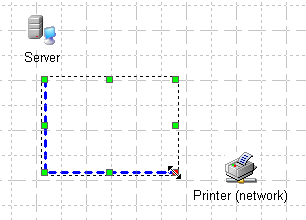
5. Faites de même avec le coin opposé, vers l'autre objet.
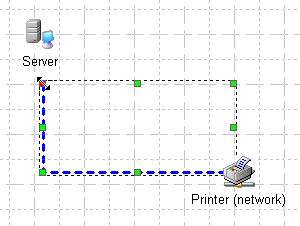
Méthode 3 :
1. Placez une ligne sur le schéma.
2. Faites glisser les objets jusqu'aux extrémités de la ligne.
3. Cliquez sur la zone de la ligne. Les équipements sont reliés.

Pour déconnecter deux objets, éloignez la ligne des équipements.
Pour tracer une polyligne :
1. Tracez une ligne droite.
2. Cliquez dessus avec le bouton gauche, ouvrez le menu de la ligne et choisissez "Ligne - Ajouter un nœud".
Vous pouvez déplacer le nœud dans n'importe quelle direction : la polyligne reste un seul objet.
Pour supprimer ou déplacer un segment, désélectionnez la ligne, maintenez MAJ et déplacez le segment.
Pour déplacer un objet :
1. Sélectionnez un ou plusieurs objets (touche Maj, ou un cadre de sélection à la souris).
2. Placez le pointeur sur l'un des objets sélectionnés et cliquez.
3. Maintenez le bouton gauche et déplacez la souris. Les objets suivent le pointeur.
4. Relâchez le bouton gauche.
Pour annuler la sélection, cliquez sur une zone vide.
L'alignement place les objets avec précision : horizontalement (gauche, droite, centre, espacement égal), verticalement (haut, bas, etc.), en tableau (lignes et colonnes) ou en cercle. Le cercle aligne les objets autour d'un centre commun, par exemple des ordinateurs autour d'un concentrateur, d'un commutateur ou d'un serveur. Si le rayon est faible et les équipements nombreux, deux cercles évitent que les icônes se recouvrent.
Pour disposer un ensemble d'objets :
1. Sélectionnez un ou plusieurs objets (touche Maj, ou un cadre de sélection à la souris).
2. Clic droit sur l'un des objets, puis Aligner....
3. Choisissez le mode de disposition dans la boîte de dialogue.
4. Cliquez sur OK.
Alignement autour des commutateurs
Pour amener rapidement une icône reliée à un commutateur, maintenez MAJ et cliquez sur la liaison, à l'endroit voulu.
Vous évitez ainsi de faire défiler la carte le long de la ligne, puis de ramener l'icône à travers toute la carte.
Tous les types d'objets se redimensionnent librement. Pour redimensionner un objet :
1. Sélectionnez l'objet.
2. Amenez le pointeur sur un des carrés verts de la sélection. Il prend l'une de ces formes :

.
3. Bouton gauche maintenu, déplacez la souris. L'objet change de taille.
4. Relâchez le bouton gauche.
Propriétés des objets, modification groupée
Les propriétés se modifient aussi dans la boîte de dialogue, pour un objet ou pour un groupe. Pour modifier plusieurs objets à la fois :
1. Sélectionnez les objets, clic droit, puis Propriétés.
2. Modifiez les paramètres et cliquez sur OK.
Les modifications s'appliquent à tous les objets sélectionnés. Regroupez de préférence des objets d'un même type (lignes, zones ou hôtes).
Liens vers d'autres cartes ou documents
Tout objet peut pointer vers une autre carte ou un document. Sur la carte, maintenez CTRL et cliquez sur l'objet. L'adresse se règle dans les propriétés (voir la section précédente). Ces liens forment une navigation entre plusieurs cartes. Ils fonctionnent aussi dans l'interface web de la version Pro.
Pour ouvrir ces documents dans l'interface web, placez-les dans <dossier du profil de l'utilisateur>\AppData\Roaming\10-Strike\LANState Pro\WWWRoot\data\.
Valeurs surveillées dans les légendes
Le programme affiche les valeurs reçues des équipements pendant les contrôles, dans les légendes des zones, des lignes et des icônes. Plusieurs zones de texte autour d'une icône peuvent montrer, par exemple, la charge CPU, la mémoire libre ou l'espace disque libre. Les lignes qui représentent des liaisons réelles peuvent afficher la bande passante en cours.
Ces valeurs s'insèrent dans la légende au moyen de balises.
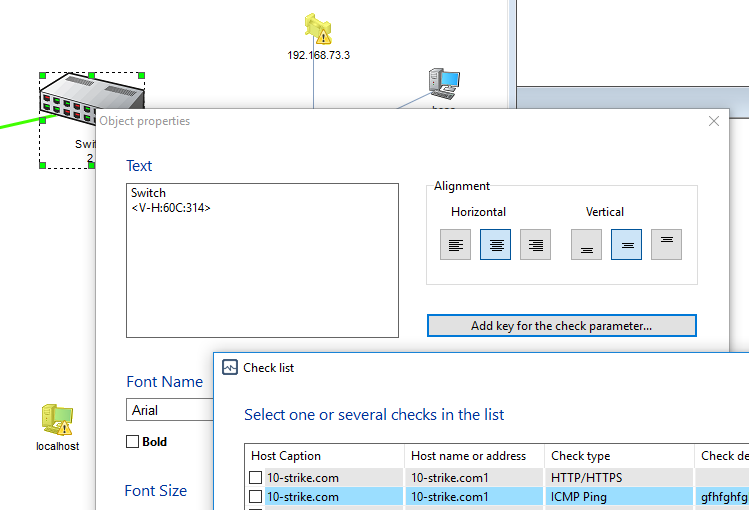
Les balises (clés de substitution) sont générées automatiquement. Choisissez le contrôle qui fournit la donnée. Ouvrez Propriétés de l'objet (menu contextuel, Édition | Format...) et cliquez sur Ajouter une clé pour le paramètre du contrôle.... La liste des contrôles s'affiche. Sélectionnez-en un : la balise est générée. Elle comprend le préfixe V- puis l'identifiant de l'hôte et du contrôle, entre les symboles <>. Insérez-la où vous voulez dans le champ Texte.
Pour copier des objets et les coller dans le même document Network Diagram ou dans un autre :
1. Sélectionnez les objets à copier.
2. Menu contextuel, Copier (ou Ctrl + C).
3. Clic droit sur une zone vide, dans ce document ou un autre, puis Coller (ou Ctrl + V). L'objet ou le groupe est reproduit.
Pour déplacer l'objet (le supprimer à la source au moment du collage), choisissez Couper (Ctrl + X) à la place de Copier.
Pour coller un objet ou un groupe dans Microsoft Office ou un autre document, copiez-le en métafichier Windows :
1. Sélectionnez les objets à copier.
2. Menu contextuel, Copier comme métafichier Windows.
3. Passez dans l'autre application et collez le contenu du presse-papiers.
L'application conserve l'historique des actions sur les objets. Pour annuler la dernière, choisissez Édition | Annuler. Pour la rétablir, Édition | Rétablir.
Les objets d'un schéma peuvent se superposer. Un équipement ajouté se place par défaut au-dessus des autres. Pour changer cet ordre :
1. Sur le schéma, sélectionnez l'objet à retirer du premier plan.
2. Menu contextuel, Mettre à l'arrière-plan. L'objet qui était derrière passe au premier plan.
Dans l'autre sens, sélectionnez un bord non recouvert puis Mettre au premier plan. Ces commandes s'appliquent à plusieurs objets sélectionnés avec la touche Maj.
Deux objets superposés s'échangent aussi sans le menu contextuel :
1. Cliquez une fois sur l'objet au premier plan.
2. Un second clic sur la zone de chevauchement l'envoie à l'arrière-plan.
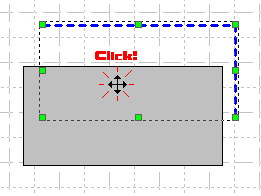
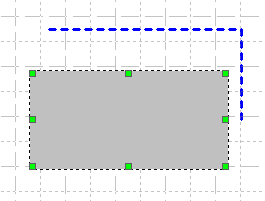
Pour rechercher un objet (équipement, ligne ou zone) sur le schéma :
1. Choisissez Édition | Rechercher sur la carte....
2. Dans Rechercher le texte, choisissez la zone et saisissez le texte à chercher dans les noms, les descriptions et les adresses.
3. Cliquez sur OK.
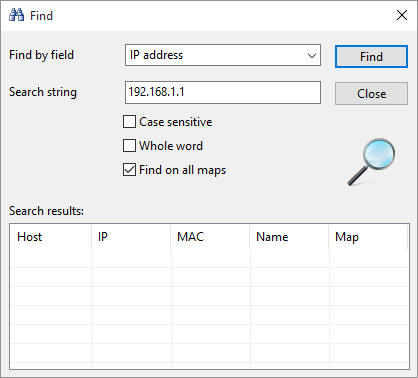
Les objets trouvés sont encadrés et le schéma défile pour les rendre visibles. Les options Respecter la casse et Mots entiers seulement affinent la recherche.
Pour supprimer un objet ou un groupe :
1. Sélectionnez l'objet ou le groupe.
2. Menu contextuel, Supprimer, ou touche Suppr.
Vous pouvez verrouiller les calques des lignes et des zones pour modifier la carte plus confortablement (déplacement, propriétés). Les lignes et les zones ne bougent plus pendant le travail sur les objets. Un groupe se sélectionne et se déplace plus facilement.
Pour verrouiller un calque, choisissez Verrouiller le calque des lignes ou Verrouiller le calque des zones. Un clic ne sélectionne plus ces objets. Tant que le calque est verrouillé, ils ne se déplacent ni ne se suppriment.
Pour les déverrouiller, choisissez à nouveau les mêmes commandes.
Paramètres visuels de la carte
Les paramètres visuels de la carte sont enregistrés dans le fichier de carte. Pour ouvrir Paramètres visuels de la carte (Fig. 1), choisissez "Affichage | Paramètres visuels de la carte".
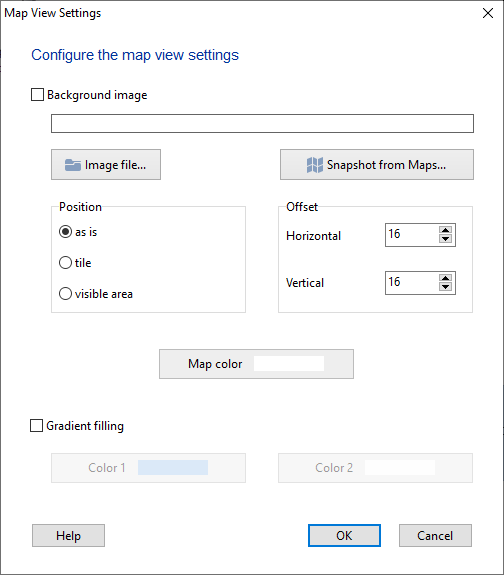
Vous pouvez y modifier l'apparence de la carte :
- Couleur d'arrière-plan
- Remplissage en dégradé (couleurs du haut et du bas de la fenêtre ; la couleur d'arrière-plan est la moyenne des deux)
- Image d'arrière-plan : dessinez le plan du bâtiment dans un éditeur graphique, enregistrez le fichier et utilisez-le comme fond de carte. Le dégradé n'est alors plus disponible
Pour ajouter une image d'arrière-plan :
- Cochez Image d'arrière-plan et cliquez sur Fichier image....
- Choisissez Position. Pour un plan de locaux, tel quel. Pour un logo, mosaïque ou zone visible.
- Dans Décalage, réglez les marges haut et gauche. La valeur par défaut est de 16 pixels, afin que l'image ne recouvre pas les barres de défilement.
Cliquez sur OK pour enregistrer.
Les images enregistrées depuis Google Maps peuvent servir de fond. Pour en importer une, cliquez sur Capture depuis Maps.... Choisissez le type de carte (plan, satellite, etc.), la taille de l'image finale et l'échelle.
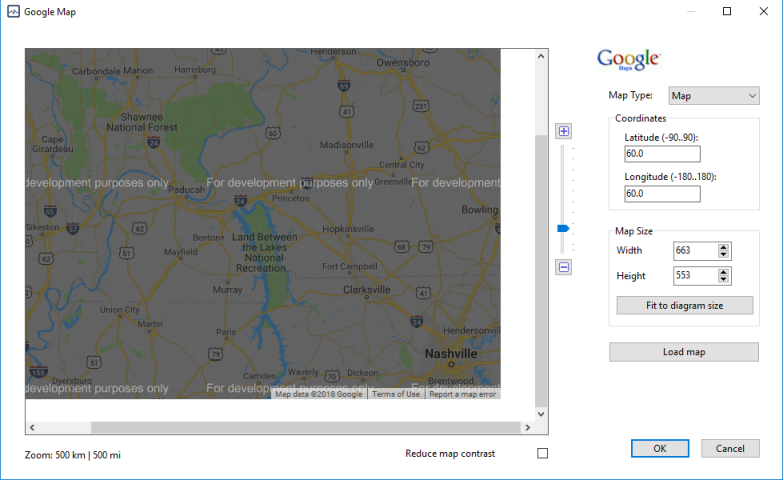
L'échelle se règle avec la commande à droite de la carte, ou par un double-clic : bouton gauche pour zoomer, bouton droit pour dézoomer.
Les coordonnées affichent rapidement un lieu. Le bouton Ajuster à la taille du schéma adapte la taille de la carte à celle du schéma réseau.
Après avoir modifié la taille de la carte et les coordonnées, cliquez sur Charger la carte pour actualiser la vue.
Lorsque les options sont réglées, cliquez sur Enregistrer la carte comme arrière-plan. Le programme crée un fichier image et le lie au schéma réseau en cours.


