
Traps SNMP
 Cette fonction est réservée à LANState Pro.
Un trap SNMP permet à un équipement de signaler un événement important à la supervision, par un message SNMP non sollicité. Par exemple, un onduleur à court d'énergie envoie le message "Out of power" à l'ordinateur de l'administrateur. Un capteur de porte peut signaler une ouverture. Le trap prévient le responsable informatique dès qu'un problème survient, sans qu'il ait à tout contrôler à la main pour savoir quelle est l'erreur et où elle se trouve.
LANState Pro reçoit ces messages (traps SNMP) et prévient l'administrateur de plusieurs façons. Pour activer la réception, ouvrez "Surveillance | Récepteur de traps SNMP". Dans la fenêtre Trap SNMP, choisissez Recevoir tous les traps SNMP ou Recevoir les traps SNMP qui satisfont les filtres (puis configurez ces filtres). Vous pouvez aussi changer le port de réception. Le port par défaut est UDP 162. Ne le modifiez que si vos équipements ont déjà été configurés pour un autre numéro.

Fig. 1 : Fenêtre Trap SNMP
Si de nombreux équipements envoient des traps, un filtre écarte les messages inutiles. Pour l'ajouter, choisissez Recevoir les traps SNMP qui satisfont le filtre, puis cliquez sur Ajouter.

Fig. 2 : Fenêtre Paramètres du filtre de traps SNMP
Pour ne recevoir que les traps d'un hôte, cochez Adresse IP de l'expéditeur et indiquez son adresse. De la même façon, Adresse IP de destination limite la réception aux traps envoyés à votre ordinateur.
Un trap SNMP contient des informations structurées, dont le nom (OID) d'une variable SNMP et sa valeur. Vous pouvez ne recevoir que les traps qui portent certaines variables. Ajoutez les noms voulus à la liste. Le type et les valeurs sont facultatifs. Cliquez sur Ajouter pour placer le jeu de paramètres dans la liste. Le programme cherche ensuite ces variables dans les traps reçus et vous prévient lorsqu'elles sont présentes.
Pour choisir le mode de notification, cliquez sur Configurer les alertes... sous les filtres de la fenêtre Trap SNMP (voir Fig. 1).
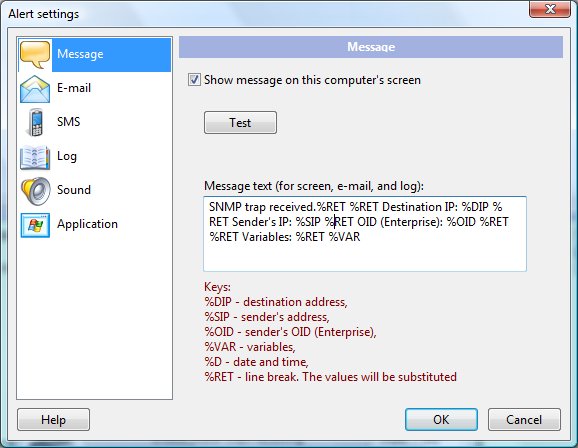
Fig. 3 : Fenêtre Paramètres d'alerte
Les modes de notification sont les mêmes que lorsque vous ajoutez et configurez un contrôle.
Une fois la réception activée, vous pouvez fermer ces fenêtres. Le programme continue de recevoir les traps et de vous notifier en arrière-plan.
Voir aussi : Surveillance SNMP.


