
Recherche de nouveaux hôtes sur le réseau
 Le programme recherche les nouveaux équipements en arrière-plan (menu "Service | Rechercher de nouveaux hôtes"). Vous êtes prévenu dès qu'un matériel actif se connecte au réseau local : ordinateurs, routeurs, commutateurs, imprimantes, etc. Utile pour la sécurité du LAN et pour tenir la carte à jour.
1. Détecter les nouvelles connexions
Dans le premier cas, la fonction détecte une connexion non autorisée d'un utilisateur étranger au réseau, qu'il s'agisse d'une intrusion ou d'un usage abusif des ressources. Si une adresse IP absente de la liste autorisée apparaît, un message affiche l'adresse IP, l'adresse MAC et le nom DNS.
2. Tenir la carte à jour
Dans le second cas, la fonction maintient la carte à jour. À la création, une analyse de la plage IP donne la liste des équipements actifs. Ensuite, Rechercher de nouveaux hôtes actualise les objets et les liaisons. En analyse en arrière-plan, les nouveaux équipements sont placés sur la carte si Placer sur la carte automatiquement est coché. Pratique sur un réseau local qui grandit vite.
La fonction Rechercher de nouveaux hôtes reprend le même mécanisme que l'assistant de création de carte réseau. Elle interroge en parallèle toutes les adresses IP des plages indiquées. Des requêtes réseau standard sont envoyées : une réponse signifie qu'un équipement porte cette adresse. Ces requêtes sont :
- Envoi de paquets ICMP (ping).
- Analyse d'une liste de ports TCP.
- Connexion aux agents SNMP.
- Tentative d'obtenir l'adresse MAC (ping ARP).
L'interrogation utilise plusieurs fils simultanés, ce qui accélère nettement la recherche.
Pour lancer la recherche : Service | Rechercher de nouveaux hôtes, ou Édition | Importer des hôtes | Analyser une plage d'adresses IP.... La fenêtre (Fig. 1) comporte plusieurs onglets.
Dans les champs Adresse IP de début et Adresse IP de fin du premier onglet, indiquez la plage à analyser. Le bouton flèche vers le bas copie l'adresse de début vers la fin, ce qui accélère la saisie. Par défaut, la plage correspond à l'adresse de votre ordinateur, calculée avec le masque. Une autre plage s'obtient en choisissant une autre interface dans la liste. Ajoutez la plage avec "Ajouter ->". Pour la retirer, sélectionnez-la et cliquez sur Supprimer. Seules les plages cochées sont traitées.
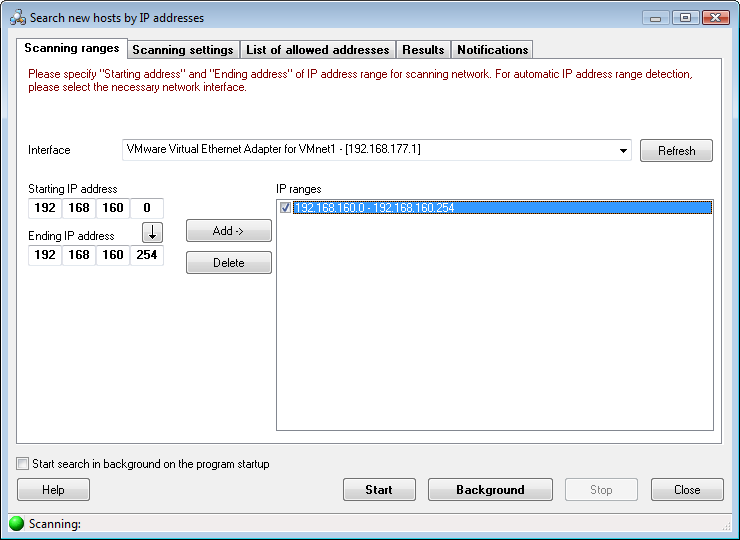
Fig. 1 : Fenêtre Analyse de plage IP (plages d'adresses).
Le deuxième onglet (Fig. 2) règle l'analyse. Choisissez les méthodes d'interrogation. Plus vous en cochez, plus d'équipements peuvent être trouvés, mais l'analyse dure plus longtemps. Il en va de même pour le nombre de ports TCP et de paquets ICMP (plus de paquets ou de ports, plus de temps). La communauté sert à trouver les équipements SNMP (imprimantes réseau, commutateurs, etc.) et à lire l'adresse MAC et le port de connexion. Valeurs courantes : public, private, rmon.
Attention. Analyser un grand nombre de ports TCP sur des hôtes distants peut être perçu comme une tentative d'intrusion, avec les conséquences qui en découlent. Si vous n'êtes pas l'administrateur du réseau, utilisez ces fonctions avec prudence.
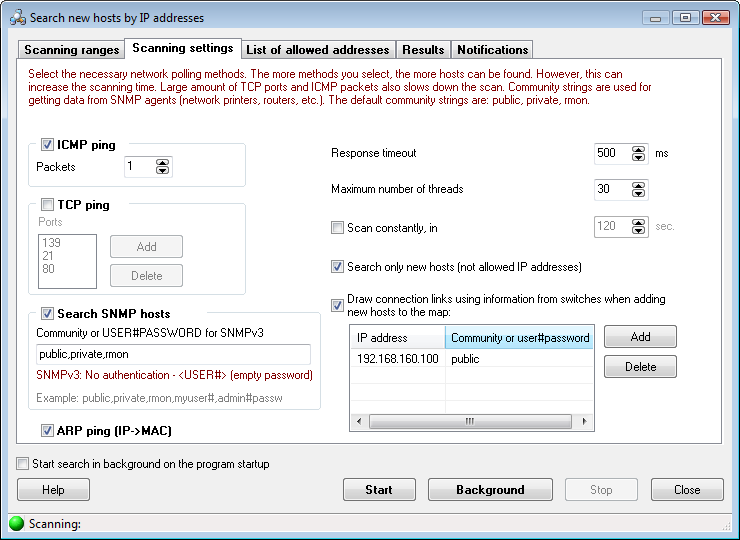
Fig. 2 : Fenêtre Analyse de plage IP (paramètres d'analyse).
Pour chaque type de requête, vous pouvez fixer un délai de réponse par adresse interrogée.
L'option Rechercher uniquement les nouveaux équipements surveille les connexions nouvelles ou non autorisées. Pour que ce mode fonctionne, faites une première analyse avec l'option décochée. Ajoutez ensuite les adresses trouvées à la Liste des adresses autorisées (Fig. 3). Recochez l'option : le programme vous prévient lorsqu'un équipement actif hors liste apparaît (onglet Notifications). Vous pouvez relancer l'analyse en boucle avec Analyser en continu, toutes les ... s. Nombre maximal de fils fixe les fils qui analysent les plages en parallèle. Plus il y en a, plus c'est rapide, mais un nombre très élevé ralentit le système. Gardez les valeurs par défaut. Le maximum est 100.
Pour tracer les liaisons des nouveaux équipements, cochez Dessiner les liaisons à partir des informations des commutateurs lors de l'ajout de nouveaux équipements à la carte et indiquez les adresses IP des commutateurs administrables. Si l'information de connexion ne peut pas être lue, les lignes ne sont ni dessinées ni mises à jour.
Le troisième onglet (Fig. 3) contient la Liste des adresses autorisées. Elle se constitue à la main ou automatiquement, depuis une carte déjà créée ou depuis les résultats (Fig. 4). Lors de la recherche, chaque hôte trouvé est comparé à la liste. S'il n'y figure pas, il est ajouté à l'onglet des résultats.
Cette liste permet aussi de trouver les ordinateurs non autorisés. Si quelqu'un change son adresse IP, le programme le détecte. Ajoutez tous les hôtes connus, avec leur adresse IP et leur adresse MAC, et cochez Rechercher uniquement les nouveaux équipements. Les adresses trouvées sont comparées à la liste. Une adresse nouvelle déclenche un message. Pour repérer seulement les nouveaux ordinateurs, indiquez l'adresse MAC ou l'adresse IP de chaque hôte. Pour surveiller les changements d'adresse IP, indiquez les deux.
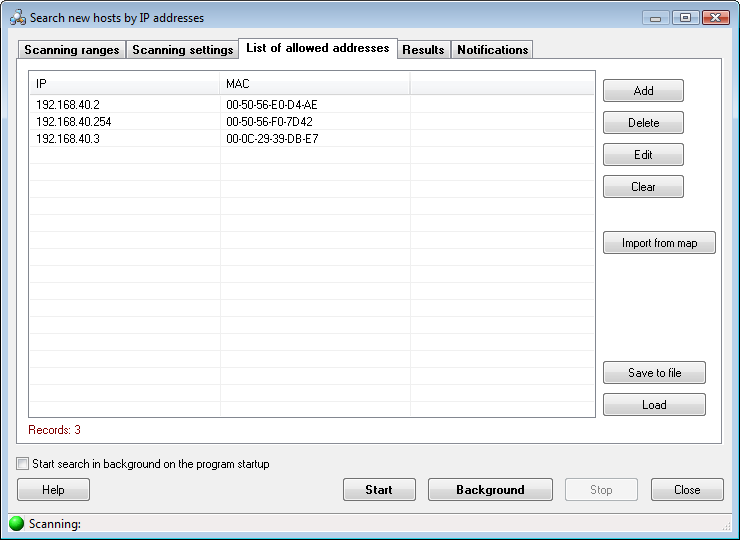
Fig. 3 : Fenêtre Analyse de plage IP (adresses autorisées).
La liste d'adresses IP peut être enregistrée dans un fichier, ou chargée depuis un fichier.
Les résultats s'affichent dans l'onglet Résultats (Fig. 4). Pour les placer sur la carte, sélectionnez-les et cliquez sur Ajouter à la carte. Vous pouvez retirer le suffixe DNS des noms (Couper le suffixe DNS...). Ajouter uniquement les nouveaux équipements n'ajoute que ceux qui ne sont pas déjà sur la carte. Utile pour les grands réseaux qui grandissent vite. En analyse en arrière-plan, les nouveaux équipements sont placés si Placer sur la carte automatiquement est coché.
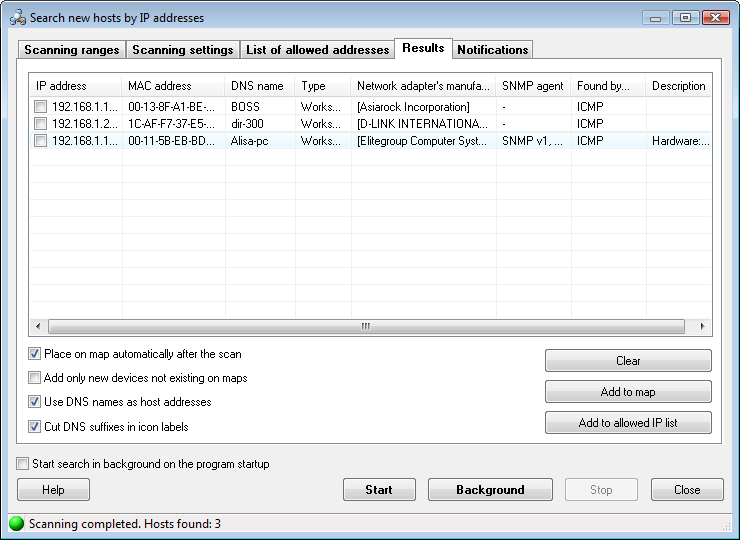
Fig. 4 : Fenêtre Analyse de plage IP (résultats).
L'option Utiliser les noms DNS comme adresses d'hôte résout les adresses IP et place le nom DNS dans le champ "adresse réseau" des propriétés (accès, surveillance et gestion). Si le réseau utilise DHCP et des adresses dynamiques, cochez cette option.
Le bouton Arrêter interrompt la recherche avant la fin.
Logique d'ajout des nouveaux hôtes à la carte
Lorsqu'un nouvel hôte est trouvé, le programme lui attribue une adresse selon Utiliser le nom DNS comme adresse d'hôte et Couper le suffixe DNS avant l'ajout à la carte. L'adresse peut être "192.168.1.1", "mypcname.dnszone.dom" ou "mypcname". Il cherche ensuite cette adresse parmi les hôtes de la carte. Si elle est absente, l'hôte est nouveau et ajouté. Les adresses "mypcname.dnszone.dom" et "mypcname" ne sont pas considérées comme identiques. Si la carte a été créée avec les suffixes DNS, puis que vous cochez Couper le suffixe DNS avant l'ajout à la carte, les hôtes sont ajoutés une seconde fois, sans suffixe, et vous voyez des doublons.
Détecter les nouveaux hôtes et alerter
L'onglet Notifications définit les actions, y compris les alertes, lorsqu'un nouvel hôte apparaît. Elles ne partent que si Rechercher uniquement les nouveaux équipements est coché dans Paramètres d'analyse. Les hôtes absents de la Liste des adresses autorisées sont considérés comme nouveaux. Modes possibles : message à l'écran, e-mail, SMS, journal du programme, son, application. Cochez ceux que vous voulez.
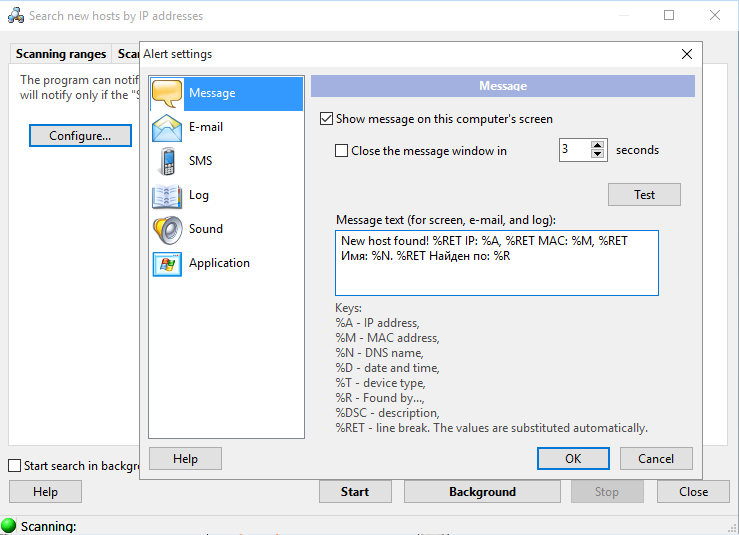
Fig. 5 : Fenêtre Analyse de plage IP (notifications de nouveaux hôtes).
Le texte du message se règle aussi ici. Les clés décrites en bas de la fenêtre sont remplacées par les valeurs réelles à l'affichage, à l'envoi ou à l'écriture dans le journal.
Pour passer l'analyse en arrière-plan, appuyez sur Échap ou cliquez sur Arrière-plan. La barre d'outils affiche alors un bouton dont le libellé indique la progression. Un clic rouvre l'assistant. Si le mode Arrière-plan est actif, que le programme est réduit dans la zone de notification, et que l'analyse se termine ou qu'un nouvel équipement est trouvé, un son, un message et une info-bulle près de l'icône vous préviennent.
Pour surveiller le réseau en permanence, cochez Démarrer la recherche en arrière-plan au lancement du programme. Les plages indiquées sont alors analysées à chaque démarrage, fenêtre réduite. Pour la rouvrir, utilisez le menu ou le bouton de la barre d'outils.
Vous pouvez copier les résultats dans le presse-papiers, puis les coller dans un fichier texte ou une feuille Microsoft Excel. Menu contextuel de la liste, puis Copier dans le presse-papiers.


