
Informations SNMP
 Le programme lit un ensemble de données utiles sur les commutateurs, routeurs et autres équipements qui prennent en charge SNMP (LANState Pro uniquement). Sur la carte, ouvrez le menu contextuel de l'équipement (clic droit), puis Informations système et Informations SNMP.
Tout ordinateur dont l'agent SNMP est actif peut fournir des données. Sous Windows XP/2003/Vista, cet agent est le service Service SNMP. L'installation sur un PC est décrite plus bas (le service est désactivé par défaut).
Sur un routeur, un commutateur ou une imprimante réseau, l'agent SNMP est souvent présent mais arrêté. Ouvrez les paramètres dans l'interface web, trouvez un réglage du type "Agent SNMP (Désactiver/Activer)" et activez-le. Notez la communauté (ou utilisateur/mot de passe pour SNMPv3) pour l'autorisation.
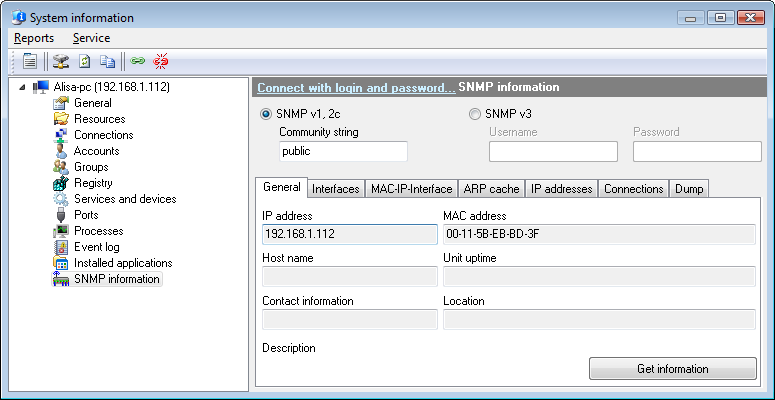
Fig. 1 : Fenêtre Informations système : informations SNMP
La communauté est un mot de passe d'accès aux données de l'équipement en SNMP (v1, v2). Indiquez-la dans Communauté de lecture SNMP (Fig. 1). Choisissez l'onglet voulu et cliquez sur Obtenir les informations.
Tous les onglets, sauf Général, ont le bouton Enregistrer le rapport, qui écrit les données dans un fichier CSV.
L'onglet Interfaces décrit les interfaces réseau de l'équipement. Il affiche aussi les statistiques de paquets entrants et sortants, pour suivre le trafic.
L'onglet MAC-IP-Interface affiche la table de connexion (voir Table de connexion du commutateur).
L'onglet Connexions liste les connexions TCP et UDP de l'hôte, leur état, les ports locaux et distants, et les adresses IP locales et distantes.
L'onglet Dump rassemble tout ce que le protocole SNMP peut lire sur l'équipement. La réception peut prendre du temps, selon le type et les performances. Pendant ce temps, les autres onglets ne répondent pas.
Vous pouvez enregistrer le dump dans un CSV. Pour le détail, double-cliquez une ligne. Les boutons Préc./Suiv. font défiler les enregistrements.
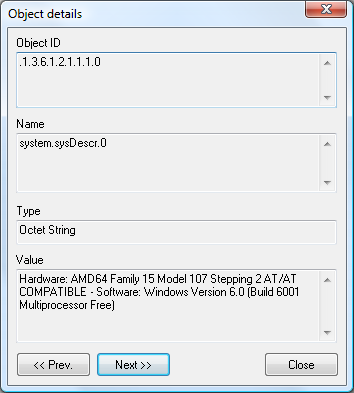
Fig. 2 : Fenêtre Vue détaillée.
Installer le service SNMP sur un PC Windows
Attention. Installer le service SNMP avec ses paramètres par défaut peut affaiblir la sécurité de l'ordinateur. Avant de continuer, prenez connaissance des précautions SNMP (changement des communautés, etc.).
Pour installer le service SNMP, ouvrez le Panneau de configuration, puis Ajout/Suppression de programmes, Ajouter ou supprimer des composants Windows, sélectionnez Outils de gestion et d'analyse et confirmez. Le service est installé et démarré.
Après l'installation, changez les communautés et mots de passe par défaut.
Voir aussi : Surveillance SNMP, Traps SNMP.


