
Vous pouvez afficher les paramètres les plus importants sur un tableau de bord, sous forme de widgets (indicateurs, jauges et diagrammes), pour qu'ils soient lisibles d'un coup d'œil. Tous les widgets apparaissent dans le volet appelé tableau de bord. Vous pouvez l'afficher sur un grand écran séparé. Chaque widget n'affiche qu'un paramètre. Les widgets sont créés automatiquement : chaque contrôle qui produit une valeur numérique a le sien.
 Pour afficher le volet du tableau de bord, sélectionnez un hôte dans l'arborescence, ouvrez le menu contextuel et choisissez Afficher les indicateurs.
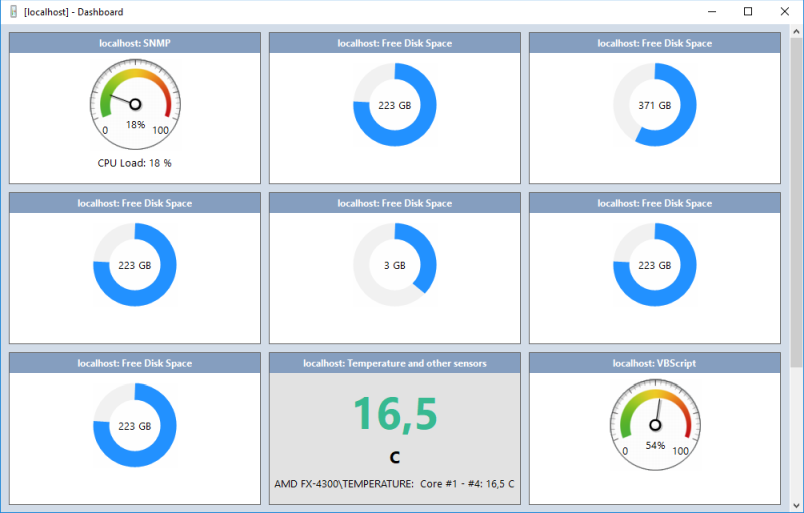
Une fenêtre de widgets distincte est créée pour chaque hôte. Les widgets ne sont créés que pour les contrôles qui ont un paramètre numérique. Leur nombre peut donc différer du nombre de contrôles de l'hôte.
Le programme propose plusieurs types de widgets, selon le type de paramètre et les unités définies dans le contrôle. Le type est en général choisi automatiquement à la création du contrôle.
Les types de widgets disponibles sont les suivants :
Jauge
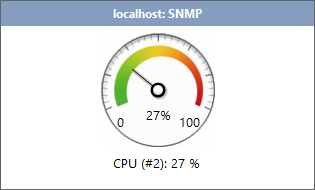
Il sert aux paramètres qui varient de 0 à 100 %. Par exemple, le pourcentage de charge CPU.
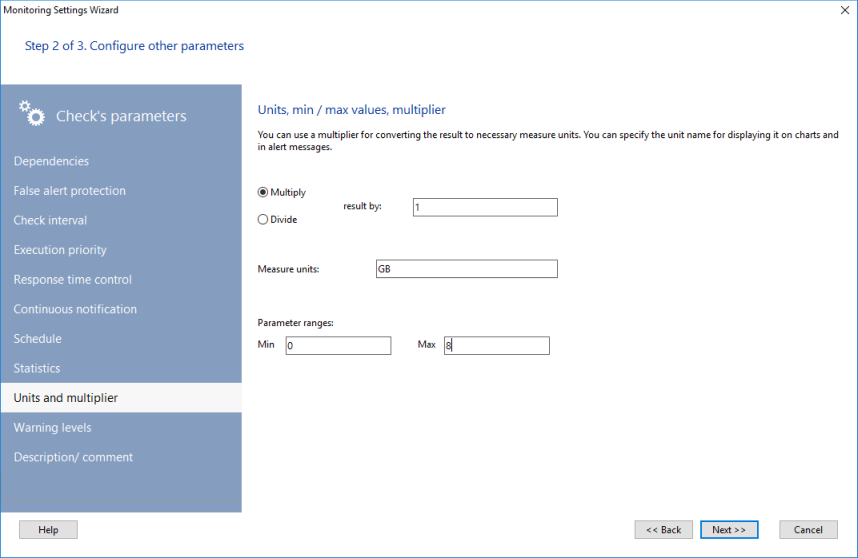
Pour afficher un paramètre sur ce type de widget, indiquez les valeurs minimale et maximale de sa plage (voir Affichage des unités sur les graphiques). Réglez le minimum et le maximum sur 0 et 100.
Diagramme circulaire
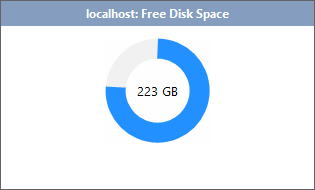
Il sert uniquement à l'espace disque libre ou utilisé. Indiquez les valeurs minimale et maximale de la plage du paramètre (voir Affichage des unités sur les graphiques). Réglez le minimum et le maximum sur la taille minimale et maximale du disque.
Diagramme à barres
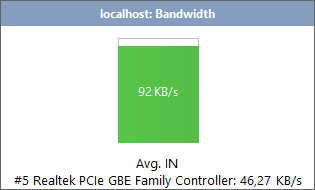
Il sert uniquement à la bande passante des interfaces réseau. Indiquez les valeurs minimale et maximale de la plage du paramètre (voir Affichage des unités sur les graphiques). Réglez le minimum et le maximum sur 0 et la capacité totale de cette interface.
Indicateur numérique
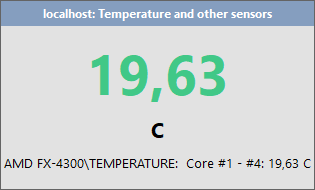
Cet indicateur universel convient aux autres paramètres, qui ne se prêtent pas aux trois types précédents. Il n'exige pas de minimum ni de maximum. Si vous les indiquez, la couleur des chiffres passe progressivement du bleu au rouge, en passant par le vert et le jaune. Il convient très bien aux températures : le bleu signifie « froid » et le rouge « surchauffe » (voir Affichage des unités sur les graphiques).
Graphique
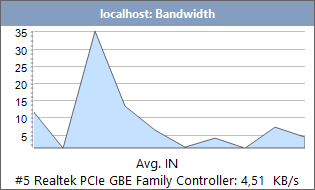
Le programme peut montrer l'évolution d'un paramètre dans le temps, à l'aide de graphiques. L'axe des valeurs est mis à l'échelle automatiquement. Ce graphique affiche la dernière heure.
Pour afficher les unités sur les widgets, indiquez-les dans le champ Unités de mesure de la fenêtre des paramètres du contrôle (étape 2, page Unités et multiplicateur). Cette fenêtre s'ouvre aussi par le menu contextuel de l'indicateur.
Pour voir l'évolution du paramètre, ouvrez la fenêtre du graphique par le menu contextuel de l'indicateur (clic droit).
Le titre sous le widget se définit dans la description du contrôle, dans la fenêtre des paramètres (étape 2, page Description).
Les widgets sont actualisés une fois par seconde. Ils reprennent toutefois les valeurs des contrôles, qui ont leur propre rythme de mise à jour (voir Intervalle du contrôle).
Vous pouvez déplacer et disposer les widgets sur le volet. La grille facilite leur alignement.
Afficher les widgets sur la carte
Les widgets décrits ci-dessus peuvent aussi apparaître sur la carte du réseau, à côté des icônes d'équipements, et pas seulement dans la fenêtre du tableau de bord. C'est utile pour afficher des paramètres critiques sur une carte commune, sur un grand écran. Ils s'appuient sur les mêmes paramètres que ceux de la fenêtre du tableau de bord. Le type (graphique, diagramme ou jauge) dépend des paramètres du contrôle, dans Afficher le graphique (paramètre Type de widget).
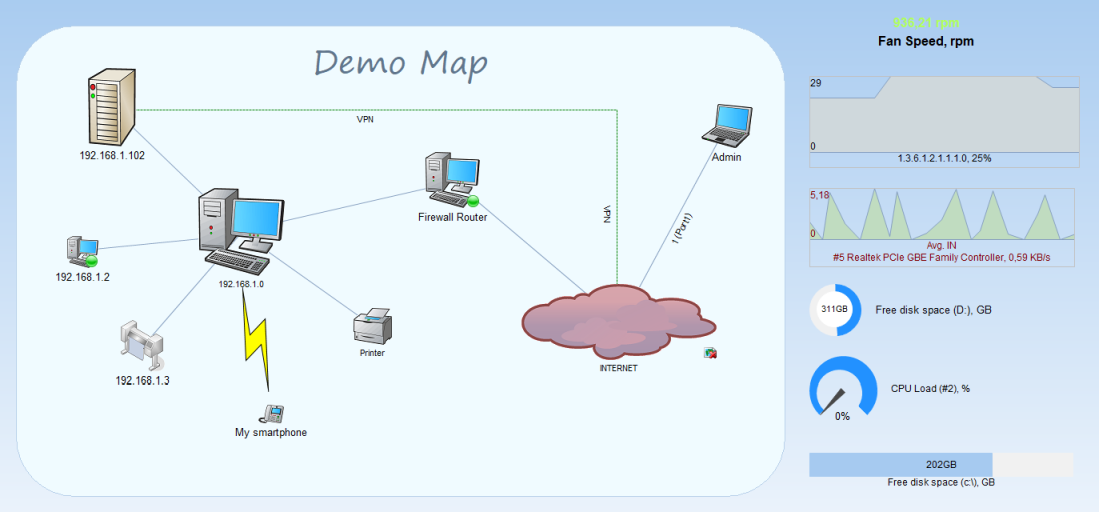
Indiquez les valeurs minimale et maximale du paramètre pour un affichage correct, si ce n'est pas déjà fait. Vous le faites dans la même section des paramètres du contrôle (Afficher le graphique).
Vous ajoutez un widget sur la carte comme une ligne ou une zone :
- Dans le menu principal de la fenêtre de la carte, cliquez sur Dessiner et choisissez Ajouter un indicateur.
- Choisissez, dans la liste, le contrôle dont vous voulez afficher le paramètre, puis cliquez sur ??.
Si les paramètres nécessaires sont déjà définis pour ce contrôle, le widget est ajouté et affiche les données au bout de quelques secondes.
Vous pouvez déplacer les widgets sur la carte comme des icônes, et les redimensionner comme des zones. Vous pouvez les masquer ou les afficher selon le résultat du contrôle.
La couleur du graphique et du texte, pour tous les types de widgets, se règle dans les propriétés graphiques de la zone du widget (menu contextuel).