
 Ajout d'un contrôle de supervision
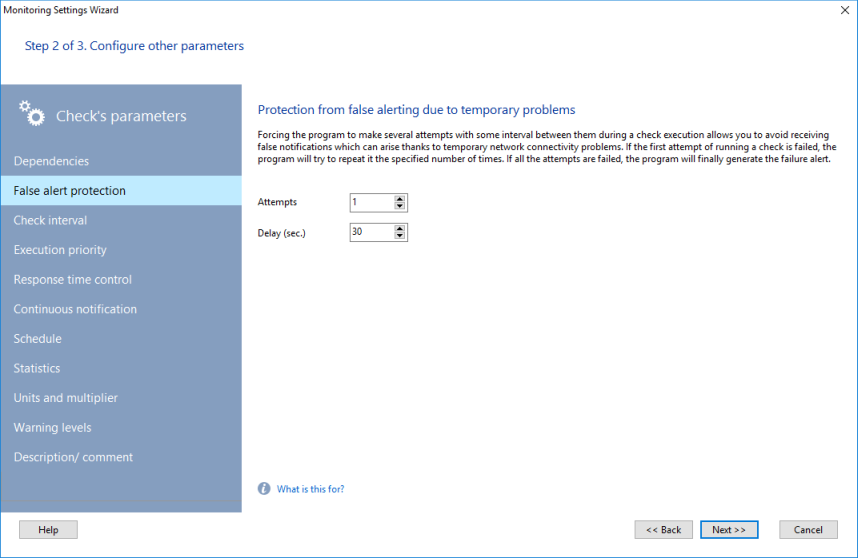
Protection contre les fausses alertes
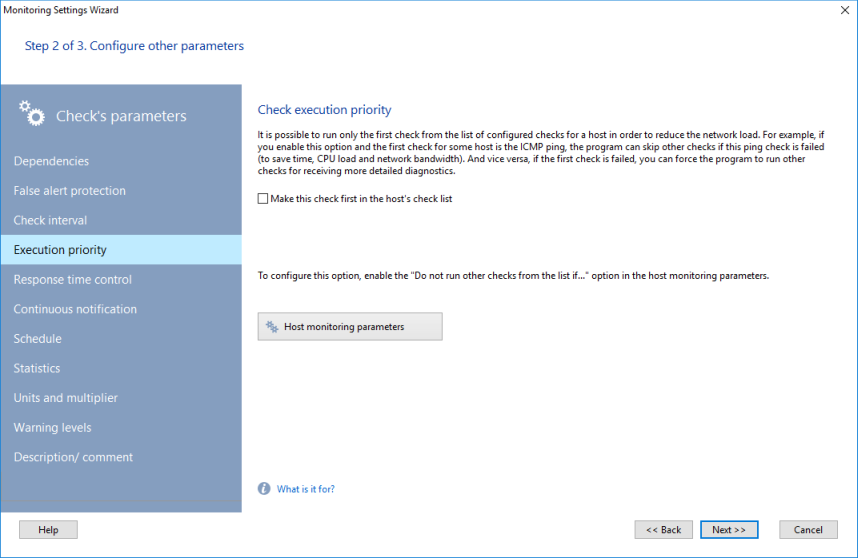
Priorité d'exécution des contrôles (ordre d'exécution)
Surveillance du temps de réponse
Création d'un contrôle à partir d'un modèle
Modification des paramètres d'un contrôle
Activation et désactivation d'un contrôle
Pour ajouter un contrôle de supervision à un hôte :
1. Sélectionnez un hôte dans la liste. Dans la liste des contrôles, ouvrez le menu contextuel et choisissez Ajouter un contrôle.
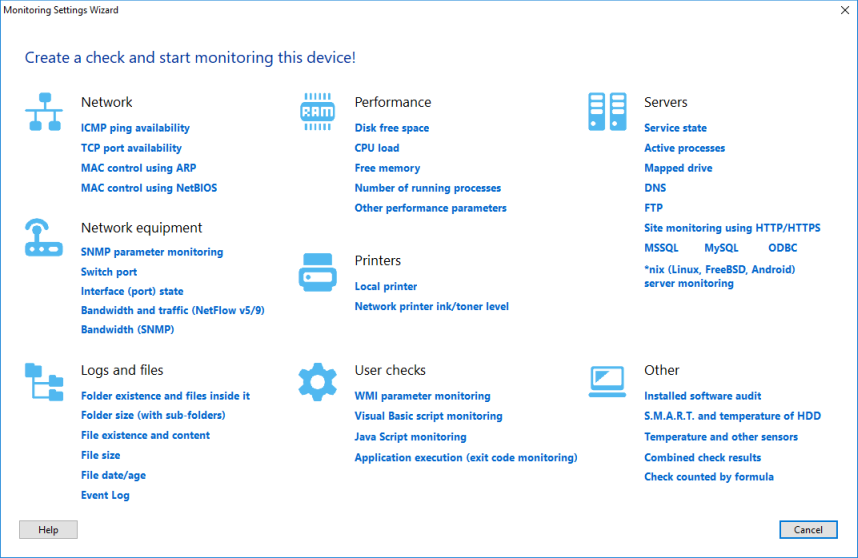
2. La fenêtre de l'assistant de paramétrage de la supervision s'affiche. Choisissez le type de contrôle.
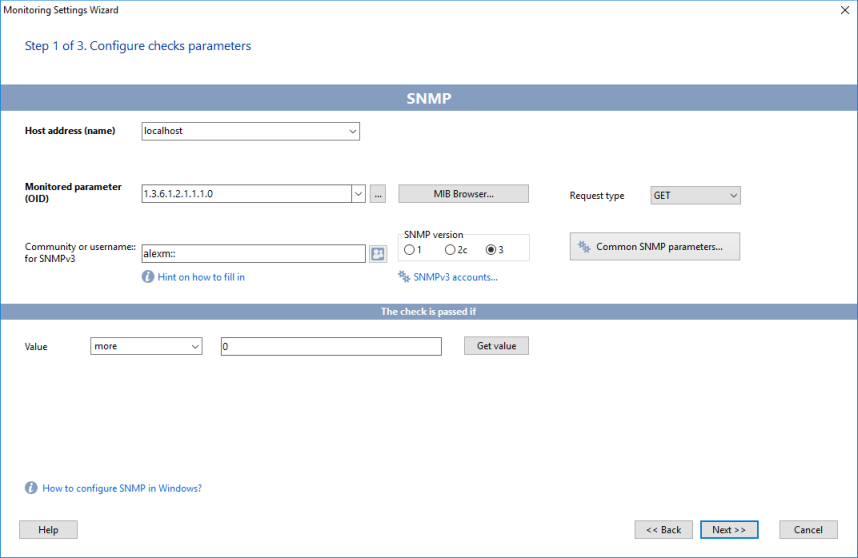
3. Configurez les paramètres du nouveau contrôle et les conditions qui le font considérer comme réussi ou en échec. Tenez toujours compte de la logique affichée : Le contrôle est réussi si...
Vérifiez que le programme peut recevoir le paramètre supervisé avec les données fournies (boutons Tester ou Obtenir la valeur). Cliquez sur Suivant.
4. À l'étape 2 de l'assistant, vous pouvez configurer une logique supplémentaire (voir plus bas les contrôles dépendants).
Cliquez sur Suivant.
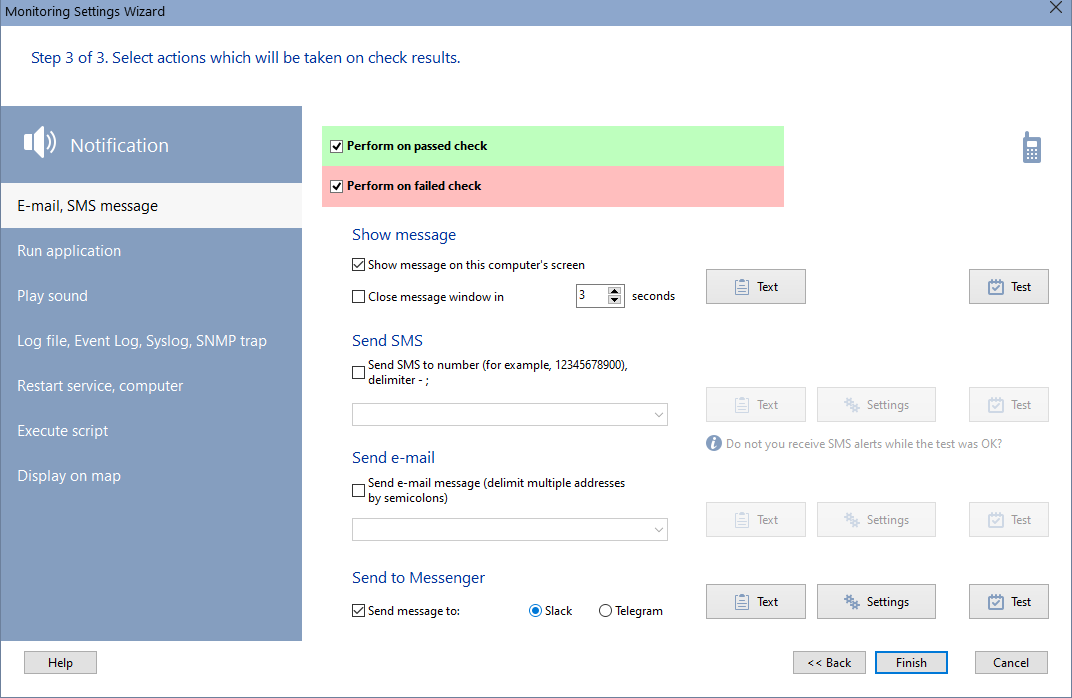
5. À la dernière étape 3, les paramètres de notification du contrôle s'affichent.
Ces actions s'exécutent lorsque le contrôle est réussi et/ou en échec.
La sélection verte s'applique lorsque le contrôle est considéré comme réussi (par exemple, un rétablissement après un échec). La sélection rouge s'applique lorsqu'il est considéré comme en échec.
Les actions et notifications suivantes peuvent répondre à un résultat de contrôle réussi ou en échec :
- Affichage d'un message
Le programme génère un message affiché à l'écran, ou envoyé par e-mail ou SMS. Vous pouvez configurer le texte du message.
- Écran : Le message prédéfini peut s'afficher sur l'écran de l'ordinateur local. Vous pouvez indiquer la durée d'affichage de la fenêtre.
- SMS: Le programme peut envoyer des SMS vers un téléphone mobile. Indiquez le numéro sous la forme <indicatif pays><numéro> (par exemple : 19021235566). En savoir plus sur l'envoi de SMS.
- E-mail : Le programme envoie des e-mails aux adresses que vous indiquez. Les paramètres du serveur SMTP se règlent dans les paramètres du programme.
- Messageries : Le programme peut envoyer des alertes vers Slack et Telegram. Vous devez configurer le programme pour cela. L'envoi vers plusieurs conversations (canaux) à la fois est possible si vous les listez dans le champ, séparés par des virgules.
- Exécution d'une application
Le programme lance une application externe, avec des paramètres si nécessaire.- Alerte sonore
Le programme lit un fichier audio indiqué (WAV). La notification sonore fonctionne dans l'application de bureau et dans l'interface web d'un navigateur (dans la version Pro). Pour que la lecture fonctionne en mode web, placez les fichiers sonores nécessaires (si vous utilisez vos propres sons, non fournis avec le programme) dans le dossier \Program files\10-Strike Network Monitor Pro\web\sounds\. Le chemin indiqué dans les paramètres d'alerte peut être quelconque, mais le nom de fichier doit être identique.
- Écriture dans un fichier journal, Syslog, trap SNMP, journal des événements
Le programme enregistre un message texte (à définir dans les paramètres du programme) vers :
1) le fichier journal du programme. Vous indiquez le nom du fichier dans les paramètres, section Alertes->Journal (par défaut, NMAlerts.log dans le dossier de données commun C:\Documents and Settings\All Users\Application Data\10-Strike\Network Monitor\Logs\). Vous pouvez consulter le journal existant sur le même écran.
2) le journal des événements Windows. Choisissez un type d'enregistrement (notification, avertissement, erreur). Vous pouvez consulter le journal avec le bouton Afficher le fichier journal....
3) Syslog. Cette fonction est détaillée dans la rubrique Surveillance Syslog.
4) trap SNMP. Cette fonction envoie un trap SNMP vers un hôte du réseau. Pour en savoir plus : Surveillance des traps SNMP.
- Redémarrage
Cette option permet de démarrer, arrêter ou redémarrer un service de l'ordinateur contrôlé, et de redémarrer, arrêter ou allumer l'ordinateur lui-même. Les actions de cet onglet exigent des droits d'administrateur sur les ordinateurs distants.
Pour configurer l'action sur un service, cochez Service, cliquez sur le bouton « << », puis choisissez le service dans la liste.
Si l'utilisateur actuel n'a pas de droits d'administrateur sur l'ordinateur distant, indiquez les identifiants de l'administrateur distant pour que les opérations sur le service et l'ordinateur aboutissent. Cochez Autorisation requise et renseignez Nom d'utilisateur et Mot de passe.
La version Pro ne se limite pas au service ou à l'ordinateur indiqué dans le champ d'adresse du contrôle (la commande est alors envoyée par le service de supervision). Elle peut redémarrer un service ou un PC via le service Agent installé sur un PC distant. L'agent peut arrêter tout serveur accessible depuis lui sur un réseau distant.
Par exemple, si un contrôle portant l'adresse d'un onduleur déclenche l'alerte « The server has switched to the battery power », vous pouvez arrêter un serveur d'une autre adresse.
- Exécution d'un script
Cette option permet d'exécuter un script VBScript, JScript ou bash. Créez le code dans un éditeur de texte externe et chargez-le dans cette fenêtre avec le bouton Charger. Vous pouvez aussi coller le code dans le champ. Indiquez le nom de la fonction principale dans le champ prévu. Vous pouvez tester le script avec le bouton Tester.
Pour exécuter un script bash, placez-le sur une machine distante et indiquez son chemin complet. Indiquez aussi les paramètres de connexion SSH : identifiant, mot de passe, port, adresse de l'hôte distant, délai d'attente et, si besoin, le fichier de clé privée (il doit se trouver sur la même machine que le programme).
- Afficher sur la carte (dans la version Pro)
Le programme peut changer la couleur d'une liaison ou d'une zone, et masquer ou afficher un objet de la carte selon le résultat du contrôle. Une carte contenant les objets voulus doit être ouverte pour utiliser cette action. Toutes les liaisons et zones sont chargées dans une liste, dans le champ où vous les sélectionnez. Vous pouvez attribuer une couleur aux liaisons et aux zones pour chaque état du contrôle. Par exemple, la liaison de l'hôte sur la carte peut passer au rouge en cas d'échec et au vert au rétablissement. Vous affichez ainsi visuellement l'état des canaux de communication sur la carte du réseau.Une fois les propriétés requises configurées, vous pouvez tester la notification avec le bouton Tester. Toutes les options de notification sélectionnées sont exécutées.
Cliquez sur Terminer. Le nouveau contrôle est ajouté à la liste de l'hôte. Les paramètres sont enregistrés automatiquement et le contrôle démarre à cet instant.
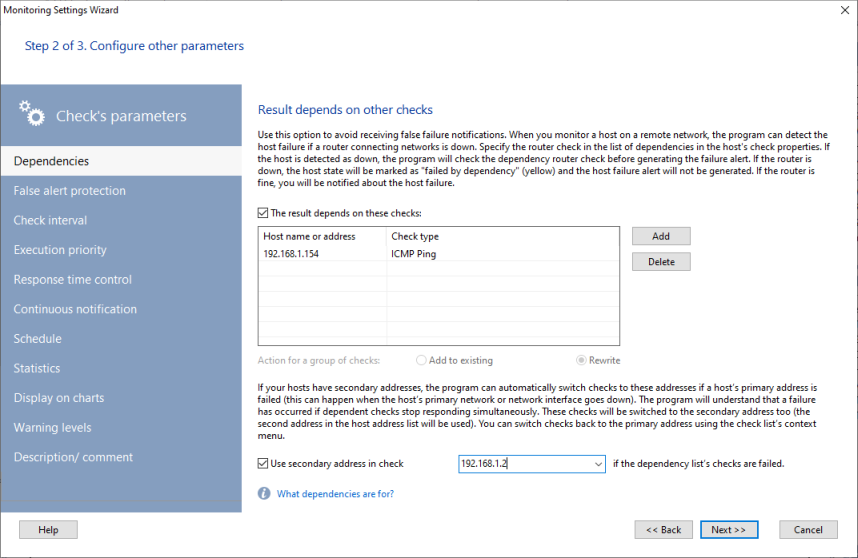
Les « dépendances » sont des contrôles qui déterminent la disponibilité des serveurs (par exemple ISA Server ou Proxy Server) et des services (par exemple DNS Server ou DNS Client) dont un ordinateur cible a besoin. Le ou les contrôles de dépendance indiqués doivent réussir avant que les autres contrôles ne s'exécutent. Par exemple, si l'accès à Internet passe par un Proxy Server, un contrôle de dépendance ping ICMP peut vérifier ce Proxy Server avant un contrôle HTTP, afin d'éviter une fausse alerte. Si le ping de dépendance échoue, le contrôle HTTP ne s'exécute pas : il est classé « Échec par dépendance » et l'équipement prend l'état « Inconnu » (au lieu du résultat HTTP en échec).
Conseil : utilisez les dépendances pour éviter une avalanche d'alertes lorsque les serveurs qui donnent accès aux autres services supervisés sont arrêtés (serveurs VPN, routeurs, passerelles).
Si l'hôte a des adresses secondaires dans d'autres réseaux, le programme peut basculer automatiquement les contrôles vers ces adresses lorsque l'adresse ou le réseau principal tombe. Il considère qu'une panne réseau s'est produite si au moins un contrôle de la liste de dépendances échoue. Tous les contrôles de l'hôte qui ont des dépendances passent alors sur l'adresse secondaire que vous choisissez plus bas. Lorsque les contrôles de la liste de dépendances se rétablissent, le programme ramène les contrôles de l'hôte sur l'adresse principale.
 Protection contre les fausses alertes
Vous pouvez aussi configurer le nombre de tentatives et un intervalle entre elles (paramètre Délai). Si le premier contrôle échoue, le programme le relance après le délai indiqué. Cela évite les fausses alertes lors d'une coupure réseau passagère. Si toutes les tentatives échouent, vous recevez l'alerte « contrôle en échec ».
C'est le délai entre deux contrôles successifs. À la création d'un contrôle, l'intervalle prend une valeur par défaut configurable dans les paramètres du programme.
Pour définir ou modifier l'intervalle d'un ou plusieurs contrôles :
1. Sélectionnez un ou plusieurs contrôles dans la liste des contrôles.
2. Ouvrez le menu contextuel et choisissez Modifier l'intervalle de contrôle
3. Indiquez le nouvel intervalle dans la fenêtre Intervalle de contrôle et cliquez sur OK.
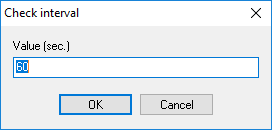
La valeur saisie s'applique immédiatement à tous les contrôles sélectionnés.
Si vous utilisez des intervalles très courts pour plusieurs contrôles gourmands en processeur (WMI, processus, capteurs de carte mère, scripts et applications externes, bases de données, journal des événements, etc.), la charge processeur du système de supervision augmente nettement et les performances du programme baissent. Nous recommandons des intervalles plus longs (par exemple 1 à 2 minutes) pour ces contrôles.
Le programme peut ne pas respecter l'intervalle dans les cas suivants :
- La base de supervision contient un grand nombre d'hôtes et de contrôles, alors que le nombre maximal de threads est faible (il se règle dans les paramètres du programme, section « Supervision »). L'application n'a alors pas assez de threads pour ce volume de contrôles aux intervalles courts (le planning de supervision est saturé). Augmentez le nombre de threads (ce qui peut exiger une mise à niveau matérielle) ou allongez l'intervalle pour alléger le planning.
- Si un hôte a plusieurs contrôles et que la plupart sont en échec (« rouge »), son planning de supervision peut en souffrir. Un hôte est traité par un seul thread de l'application. Si tous ses contrôles sont en défaut, le thread « reste bloqué » en attendant que les délais d'attente s'écoulent l'un après l'autre. Il peut donc revenir au premier contrôle plus tard que l'intervalle configuré.
Priorité d'exécution des contrôles (ordre d'exécution)
Pour réduire la charge processeur et le temps de thread, le programme peut n'exécuter que le premier contrôle et ignorer les suivants s'il échoue. Par exemple, si le premier contrôle est un ping ICMP, vous pouvez ignorer les autres si le ping ne répond pas. À l'inverse, le programme peut poursuivre les contrôles de la liste pour un diagnostic plus fin de la panne, si vous le souhaitez.
Activez « Ne pas exécuter les autres contrôles de la liste si... » dans les paramètres de l'hôte. Placez le contrôle voulu en premier avec « Placer ce contrôle en tête de la liste de l'hôte », onglet « Priorité d'exécution » des paramètres du contrôle, à l'étape 2.
Surveillance du temps de réponse
Le programme peut déclencher des alertes et considérer le contrôle comme en échec si son temps de réponse (durée d'exécution du contrôle) dépasse le seuil configuré (en ms). Si vous cochez « Le contrôle est en échec si son temps de réponse est supérieur à » et fixez la limite, le programme considère le contrôle comme en échec même s'il se termine correctement, dès que le temps de réponse dépasse cette limite.
Le programme propose deux méthodes de notification lorsqu'un contrôle est réussi ou en échec.
- La première consiste à envoyer une notification lorsque l'état du contrôle change (de « réussi » à « en échec », et inversement). Cette notification n'est émise qu'une fois. La suivante est générée lorsque l'état revient en arrière.
- La seconde (continue) consiste à envoyer des notifications en permanence tant que la condition du contrôle est remplie.
Ces méthodes sont globales et s'appliquent à tous les contrôles. Elles se règlent dans les paramètres du programme.
Pour n'activer la notification continue que pour un seul contrôle, utilisez cette section des paramètres. Si vous activez l'option, le programme génère les notifications « en échec » à chaque tentative, selon l'intervalle, jusqu'à ce que l'état passe à « réussi ».
Cette option n'active ni ne désactive la notification elle-même. Cela se règle à l'étape 3 de l'assistant.
Certains contrôles doivent s'exécuter uniquement aux heures ouvrées, ou uniquement en dehors. Par exemple, il est inutile de contrôler les postes ou les imprimantes le week-end et de consommer les ressources du serveur de supervision. Vous pouvez indiquer les jours et les heures d'exécution. Laissez ces champs vides si la supervision doit être permanente.

Pendant la supervision, le programme enregistre les statistiques de résultats (temps de réponse de tous les contrôles) dans sa base de fichiers interne. Avec beaucoup d'hôtes, les fichiers de statistiques peuvent atteindre plusieurs centaines de mégaoctets par an. Vous modifiez ce réglage dans la fenêtre Modifier l'hôte, onglet Statistiques. Si certains équipements et leurs performances ne sont pas critiques, désactivez l'enregistrement de leurs temps de réponse pour économiser l'espace disque et le temps processeur. Décochez Enregistrer les statistiques de temps de réponse. Les fichiers peuvent être purgés automatiquement lorsqu'ils atteignent une taille limite, dans les paramètres du programme (section Statistiques).
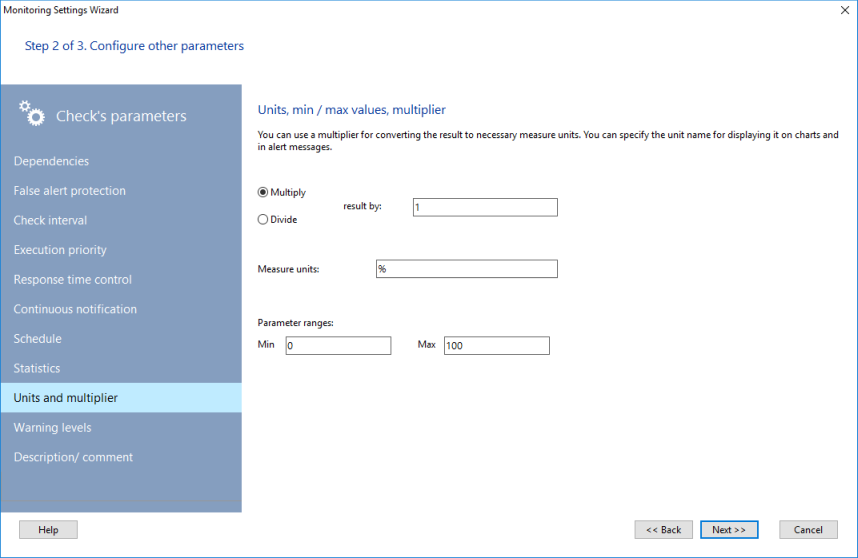
Vous pouvez convertir les résultats du contrôle dans l'unité voulue. Indiquez un multiplicateur ou un diviseur.
Par exemple, le contrôle d'espace disque libre renvoie l'espace en octets (peu pratique pour des conditions sur de très grands nombres). Indiquez un diviseur égal à 1048576 (1024*1024) pour convertir les octets en mégaoctets. Vous pouvez ensuite définir les conditions et les seuils d'avertissement en Mo. Les graphiques affichent aussi les données en Mo.
Vous pouvez aussi indiquer le nom de l'unité. Il est utilisé sur les graphiques et dans les messages de notification.
Les valeurs min-max servent à mettre à l'échelle et à afficher la valeur courante du paramètre sur les indicateurs et les jauges de la carte graphique. Voir la rubrique Volet Tableau de bord (indicateurs et jauges).
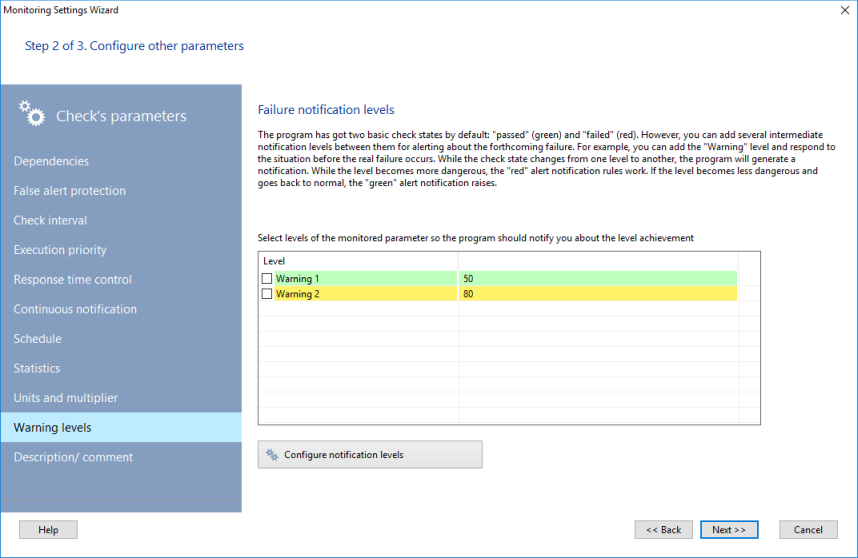
Le programme gère deux états de base et deux niveaux d'alerte : « réussi » (vert) et « en échec » (rouge). Vous pouvez ajouter des niveaux d'avertissement intermédiaires, pour alerter lorsque la situation approche d'une panne sans en être une. Par exemple, ajoutez un niveau « Attention » et réagissez lorsque la valeur du paramètre reste acceptable mais proche de la zone d'échec. Lorsque l'état passe d'un niveau à un autre, le programme génère une notification. Vers un niveau « plus vert », l'alerte de type « vert » est émise (notification et messages de contrôle « réussi »). Vers la zone « rouge », vous recevez la notification « en échec ».
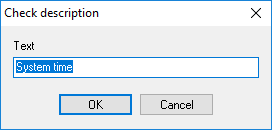
Vous pouvez ajouter une description à chaque contrôle. Le programme peut l'afficher dans les textes de notification (clé de substitution %DSC). La description aide à distinguer des contrôles de même type sur les graphiques et dans les listes. Vous pouvez y indiquer les paramètres supervisés et l'unité de mesure.
Pour créer une description pour un ou plusieurs contrôles :
1. Sélectionnez un ou plusieurs contrôles dans la liste des contrôles.
2. Ouvrez le menu contextuel et choisissez Description du contrôle.
3. Saisissez le texte dans la fenêtre Description du contrôle et cliquez sur OK.
Création d'un contrôle à partir d'un modèle
Vous pouvez enregistrer un contrôle comme modèle et l'appliquer à d'autres hôtes pour reproduire le même contrôle. Pour créer un contrôle à partir d'un modèle :
1. Sélectionnez un contrôle (ou plusieurs) dans la liste. Pour une sélection multiple, maintenez la touche CTRL. Ouvrez le menu contextuel, puis choisissez Créer un contrôle à partir d'un modèle.
2. Dans la fenêtre de la liste des contrôles, choisissez les contrôles à copier vers les hôtes sélectionnés à l'étape 1.
3. Cliquez sur OK. Les contrôles choisis à l'étape 3 sont appliqués aux hôtes choisis à l'étape 1, avec tous leurs paramètres (sauf l'adresse de l'hôte).
Modification des paramètres d'un contrôle
Pour modifier les paramètres d'un contrôle :
1. Sélectionnez un contrôle dans la liste des contrôles.
2. Ouvrez le menu contextuel, puis choisissez Modifier le contrôle.
3. La fenêtre de l'assistant de configuration de la supervision s'ouvre.
4. Modifiez les paramètres (voir Ajout d'un nouveau contrôle). Cliquez sur Suivant >>, puis sur Terminer. Les nouveaux paramètres sont enregistrés et prennent effet immédiatement.
Les paramètres sont enregistrés automatiquement et prennent effet immédiatement.
Pour modifier l'action d'un contrôle :
1. Sélectionnez un contrôle dans la liste.
2. Ouvrez le menu contextuel, puis choisissez Configurer les actions.
3. L'assistant de configuration de la supervision s'ouvre à l'étape 3.
4. Modifiez les actions et notifications, puis cliquez sur Terminer.
Les actions configurées sont enregistrées automatiquement et prennent effet immédiatement.
Vous pouvez aussi sélectionner un ou plusieurs contrôles dans la liste et cliquer sur l'icône de l'action voulue dans le volet d'informations.
Pour supprimer un contrôle :
1. Sélectionnez la ligne du contrôle dans la liste.
2. Ouvrez le menu contextuel, puis choisissez Supprimer le contrôle.
Le contrôle sélectionné est supprimé de la liste de supervision et du fichier .ini du programme.
Activation et désactivation d'un contrôle
Pour désactiver temporairement un contrôle sans le supprimer :
1. Sélectionnez la ligne du contrôle actif dans la liste.
2. Ouvrez le menu contextuel, puis choisissez Désactiver le contrôle.
Les contrôles désactivés sont surlignés en jaune.
Pour réactiver un contrôle désactivé :1. Sélectionnez la ligne du contrôle désactivé dans la liste.
2. Ouvrez le menu contextuel, puis choisissez Activer le contrôle.
Le contrôle réactivé reprend sa couleur d'origine (celle de son dernier état).
L'indicateur d'activation ou de désactivation est enregistré et pris en compte automatiquement.
Pour forcer l'exécution d'un contrôle sans attendre son tour dans la file :
1. Sélectionnez un contrôle dans la liste des contrôles.
2. Ouvrez le menu contextuel et choisissez Forcer le contrôle.
Le contrôle est exécuté et mis à jour immédiatement.