
Paramètres du programme
- Général
- Supervision
- Comptes et contrôles par défaut
- SNMP
- SSH
- NetFlow
- Alertes
- Niveaux d'alerte
- Journaux
- SMS
- Messageries
- Statistiques
- Service de supervision
- Agent
- Utilisateurs et droits
- Base de données
- Interface web
- Carte
- Icônes d'équipements
- Menu utilisateur
- Affichage
Dans la section Général, vous pouvez configurer les paramètres suivants :
Réduire avec Échap
Si cette option est cochée, vous pouvez réduire l'application avec la touche Échap. Les autres raccourcis sont décrits dans la section Raccourcis clavier.Raccourci sur le Bureau
Si cette option est cochée, le programme crée un raccourci sur le Bureau Windows. Vous le retirez en décochant l'option.Démarrage automatique
La partie cliente du programme (celle qui affiche les résultats) démarre automatiquement à chaque démarrage de Windows.Réduire au démarrage
Le programme se réduit automatiquement à son lancement.Dossier des données et des paramètres
Par défaut, les paramètres et les données sont stockés dans le dossier du profil utilisateur. Vous pouvez déplacer ces fichiers.
Comment procéder (liens vers la FAQ) :J'ai configuré les contrôles sur un ordinateur et je souhaite tout déplacer vers un autre PC. Comment faire ? Où le programme stocke-t-il les statistiques, les rapports et les autres données ?
Dans la section Supervision, vous pouvez configurer les paramètres suivants :
Nombre maximal de threads de contrôle
Nombre de threads du programme qui contrôlent des équipements en même temps. N'augmentez pas trop ce paramètre : l'ordinateur peut ralentir. La valeur recommandée est de 35 threads ou moins. Windows XP SP2 n'autorise pas plus de 10 connexions TCP vers des adresses différentes par période de 10 secondes (les threads en excès sont ralentis par le système). Le ping ICMP n'est pas concerné.Priorité du processus
Priorité accordée au processus de ping en arrière-plan lorsqu'il partage les ressources du système. La valeur recommandée est Normale.Intervalle par défaut entre les contrôles (en secondes)
Délai au bout duquel le programme interroge de nouveau les hôtes. La valeur recommandée est de 120 secondes. Selon le résultat (réponse ou non), le programme produit des notifications. Vous pouvez réaffecter les intervalles de tous les hôtes avec le bouton Appliquer à tous les hôtes.Période d'actualisation de la liste des contrôles (version Pro uniquement)
Si l'échange entre la base et la console passe par la base (en savoir plus sur cette méthode), les états ne sont pas mis à jour immédiatement dans la liste. Ils le sont à la fréquence indiquée ici. La valeur par défaut est de 5 secondes. Ce réglage agit aussi sur la mise à jour des icônes d'hôtes sur la carte.Attendre la fin du contrôle à l'arrêt du service
À l'arrêt du service de supervision (« 10-Strike Network Monitor (Pro) Service »), celui-ci essaie en général d'arrêter proprement les contrôles en cours et d'attendre leur fin. Cela peut prendre du temps. Si vous désactivez ce réglage, le service n'attend pas la fin du contrôle actif. Voir la FAQ.Nom de terminal pour la connexion SSH
Ce paramètre sert à la vérification SSH vers un serveur distant. Certains serveurs SSH sont exigeants sur le nom de terminal et peuvent renvoyer l'erreur « Unknown terminal type » à la connexion. Indiquez alors le nom correct. Sous Linux, la commande echo $TERM affiche le nom du terminal.
 Comptes et contrôles par défaut
Lorsqu'un nouvel hôte est ajouté à la liste, le programme peut lui affecter les contrôles par défaut suivants :
Disponibilité du réseau (ping ICMP)
Délai de réponse (en millisecondes) — durée pendant laquelle le programme attend la réponse de chaque hôte ;
Nombre de paquets — si ce nombre est supérieur à un et que le premier paquet reçoit une réponse négative, les paquets suivants sont tout de même envoyés. Cela évite de conclure à tort à un état d'échec lorsqu'un seul paquet est perdu.
Taille des paquets — taille des paquets ICMP, en octets.
Performance (WMI)
Lorsqu'un hôte Windows est accessible via WMI, le programme peut lui affecter automatiquement des contrôles de performance :
- Charge processeur
- Utilisation de la mémoire
- Charge disque
- Espace libre sur les disques
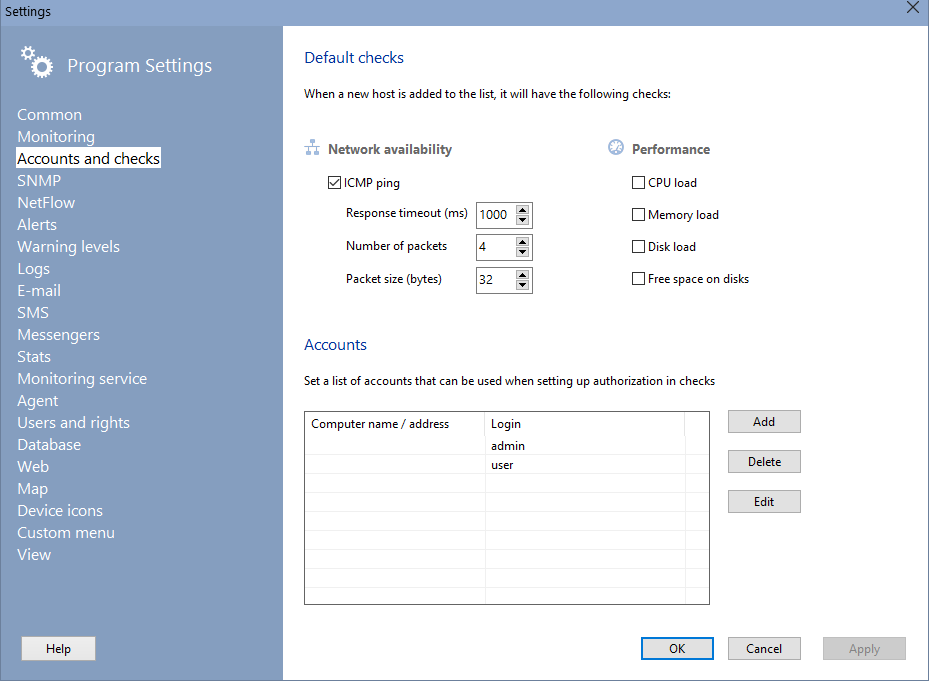
Pour accéder à l'hôte via WMI, définissez des comptes d'administrateur disposant des droits de connexion WMI à distance. Ces mêmes comptes servent à remplir rapidement le nom d'utilisateur et le mot de passe dans les autres fonctions du programme.
Ces paramètres concernent les fonctions SNMP du programme.
Délai de réponse (ms)
Vous pouvez modifier ici le délai de réponse de toutes les fonctions SNMP.Utiliser l'API SNMP de Windows
Activez cette option si des erreurs apparaissent ou si le programme se bloque pendant les opérations SNMP (lecture des commutateurs administrables, surveillance de valeurs SNMP). Le programme utilise alors les fonctions WinAPI pour SNMP. Ces fonctions ne fonctionnent pas toujours correctement en supervision multithread en arrière-plan.Comptes SNMPv3
Vous configurez les comptes d'autorisation SNMPv3 dans la liste située sous l'option. Ils servent à se connecter aux équipements avec la version sécurisée SNMP v3. Ces entrées peuvent être réutilisées dans les paramètres des contrôles SNMP, lors de la récupération d'informations et dans les autres fonctions qui en ont besoin. Les paramètres enregistrent :
Dans les fonctions qui exigent une autorisation SNMP v3, il suffit d'indiquer le nom d'utilisateur : le reste du compte est chargé automatiquement depuis les paramètres.
- Nom d'utilisateur
- Niveau de sécurité (NoAuth, NoPriv — sans mot de passe ; Auth, NoPriv — un mot de passe ; Auth, Priv — deux mots de passe),
- Protocole de chiffrement Auth (MD5, SHA),
- Mot de passe Auth
- Protocole de chiffrement Privacy (DES, Triple DES, AES),
- Mot de passe Privacy.
Convertir les OID des valeurs de traps SNMP en noms
Les traps SNMP envoyés par les équipements contiennent en général des OID comme noms de valeurs (par exemple 1.3.6.1.2.1.1.3.0=10). C'est peu lisible. Le programme peut convertir ces codes en noms plus parlants à l'aide de l'arborescence MIB (par exemple .iso.org.dod.internet.mgmt.mib-2.system.sysUpTime=10).Remplacer le texte dans les traps SNMP
Comme pour l'option précédente, le programme peut remplacer les noms de valeurs par les chaînes définies dans le tableau. L'exemple 1.3.6.1.2.1.1.3.0 peut être remplacé automatiquement par « Uptime ».
Le programme utilise le protocole SSH (Secure Shell) pour récupérer les configurations des commutateurs administrables et diverses mesures de supervision. Dans cette section, vous définissez les comptes et les autres paramètres des requêtes SSH.
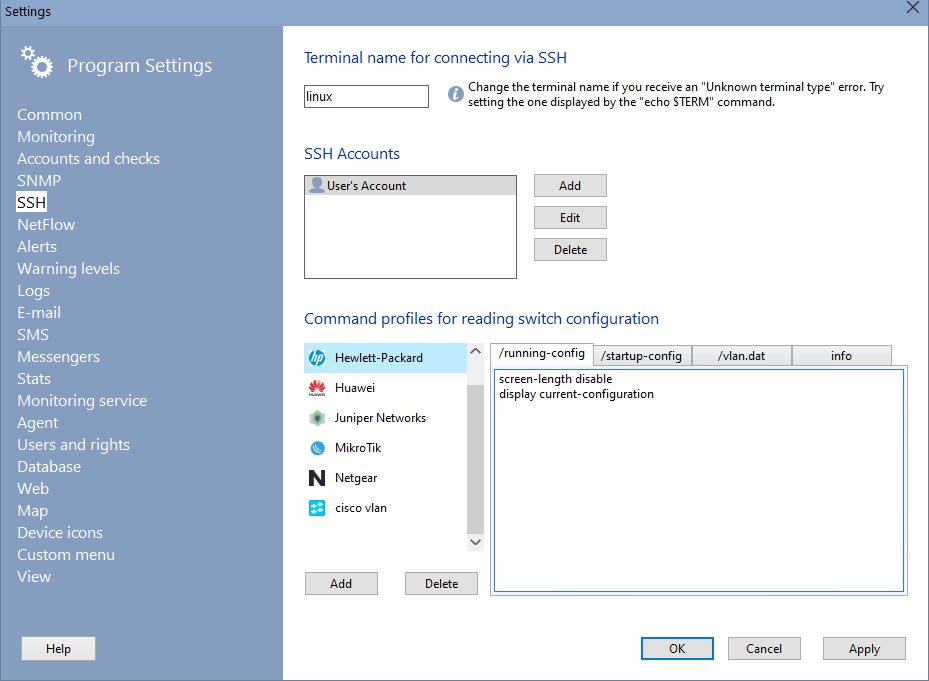
Nom de terminal pour la connexion SSH
Ce paramètre sert à la vérification SSH vers un serveur distant. Certains serveurs SSH sont exigeants sur le nom de terminal et peuvent renvoyer l'erreur « Unknown terminal type ». Indiquez alors le nom correct. Sous Linux, la commande echo $TERM affiche le nom du terminal.Comptes SSH
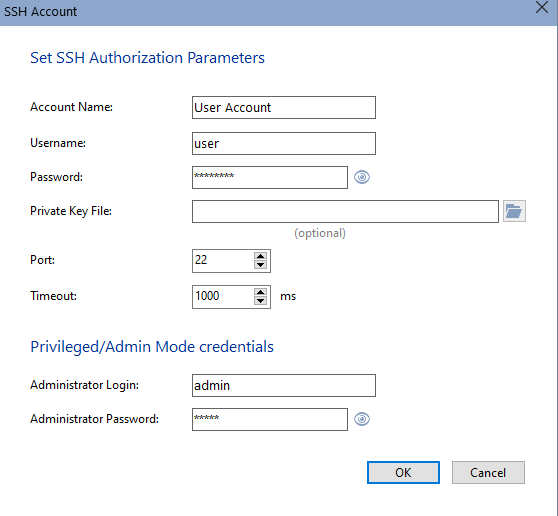
Configurez les comptes une fois ici, puis sélectionnez-les dans la liste à la création des contrôles. Les mêmes comptes servent lors de l'analyse du réseau pour récupérer les fichiers de configuration des commutateurs. Pour le contrôle « SSH » et les mesures d'un hôte distant, indiquez l'identifiant, le mot de passe et le port. Pour la configuration du commutateur, indiquez l'identifiant et le mot de passe d'administrateur permettant d'entrer en mode Admin.
Profils de commandes pour la lecture de la configuration du commutateur
Le programme peut lire les fichiers de configuration startup-config, running-config et vlan.dat. Chaque constructeur a toutefois son propre jeu de commandes. Le programme fournit des modèles pour les principaux constructeurs. Vous pouvez aussi ajouter vos profils. Si aucun profil prédéfini ne convient, créez-en un avec le bouton Ajouter et saisissez les commandes dans les onglets /startup-config, /running-config et /vlan.dat. Le dernier onglet, info, contient les commandes du modèle et du numéro de série. Essayez-les d'abord dans un terminal standard et vérifiez qu'elles renvoient les données attendues. Vous les trouverez dans la documentation ou sur Internet.
NetFlow (version Pro uniquement)
L'analyseur de trafic NetFlow est décrit dans la rubrique Surveillance du trafic et de la bande passante via NetFlow v5/9.
Vous pouvez configurer les paramètres suivants dans cette section :
Déclencher les alertes...
toujours — lorsque l'hôte apparaît ou disparaît (les alertes se déclenchent aussi au premier contrôle, au démarrage du programme) ;
lors d'un changement d'état — le programme mémorise le résultat du premier contrôle et ne déclenche une alerte que lorsque l'état change.Texte du message, e-mail, SMS
Ces options définissent le texte affiché à l'écran ou envoyé par e-mail ou SMS lorsqu'une alerte se déclenche (Lorsque le contrôle est en échec et Lorsque le contrôle est réussi). Vous pouvez utiliser les clés suivantes :%A — adresse réseau %H — type d'hôte (serveur, caméra, imprimante, etc.) %T — type de contrôle (ping, TCP, existence d'un dossier, etc.) %S — état du contrôle (ON ou OFF). Nous recommandons cette clé dans l'objet des e-mails pour le raccourcir. %D — date et heure courantes %C — libellé de l'hôte %U — utilisateur actuel %DSC — description du contrôle (en savoir plus) %RET — saut de ligne Le programme remplace automatiquement toutes les clés par les valeurs correspondantes.
Lire les sons sans attendre la fin du son précédent
Ce réglage lance la lecture d'un son sans attendre la fin du son précédent dans les notifications.Afficher les info-bulles dans la zone de notification
Si cette option est cochée, le programme affiche une info-bulle dans la zone de notification lorsqu'une alerte de présence ou d'absence d'hôte se déclenche (le texte se définit dans les paramètres d'alerte).
Le programme gère deux états de base et deux niveaux d'alerte : « réussi » (vert) et « en échec » (rouge). Vous pouvez ajouter des niveaux d'avertissement intermédiaires, pour alerter lorsque la situation approche d'une panne sans en être une. Par exemple, ajoutez un niveau « Attention » et réagissez lorsque la valeur du paramètre reste acceptable mais proche de la zone d'échec. Lorsque l'état passe d'un niveau à un autre, le programme génère une notification. Vers un niveau « plus vert », l'alerte de type « vert » est émise (notification et messages de contrôle « réussi »). Vers la zone « rouge », vous recevez la notification « en échec ».
Chaque niveau peut être défini comme un pourcentage du seuil du paramètre « en échec ». À l'ajout d'un niveau, le programme demande ce pourcentage et le nom. La couleur est attribuée automatiquement selon ce pourcentage.
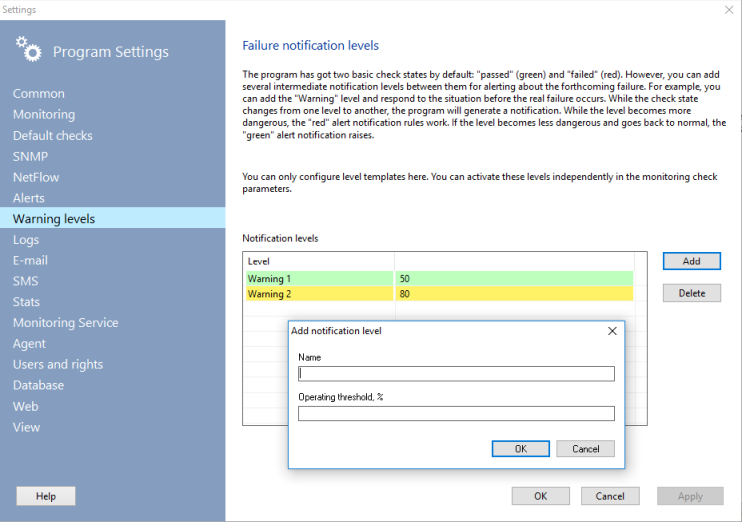
Vous configurez les niveaux d'alerte dans cette section. Chaque niveau peut être activé dans les propriétés du contrôle.
Dans cette section, vous pouvez configurer les paramètres suivants :
Nom du fichier journal des alertes
Chemin complet du fichier journal.Ajouter ou remplacer
Mode d'écriture dans un journal existant. Si Ajouter est sélectionné, le journal n'est pas recréé à chaque démarrage. Avec Remplacer, le journal est vidé à chaque démarrage ;Tronquer au-delà de
Comportement lorsque le journal atteint une certaine taille. L'application peut limiter automatiquement cette taille. Lorsque le maximum est atteint, elle supprime les enregistrements les plus anciens.
Cette section configure le serveur de messagerie pour l'envoi des e-mails :
Adresse du serveur SMTP
Port du serveur de messagerie (le port SMTP par défaut est 25)
Adresse e-mail de l'expéditeur
Objet du message (les clés de substitution sont décrites dans la section Alertes)
Page de codes
Autorisation SMTP requise avant l'envoi
Si votre serveur SMTP exige une autorisation avant l'envoi, activez Autorisation SMTP requise avant l'envoi et saisissez l'identifiant et le mot de passe.
1. Le programme peut envoyer des SMS en transmettant des e-mails au serveur SMS de l'opérateur mobile ou à une passerelle e-mail vers SMS tierce. Configurez d'abord la connexion au serveur SMS. Dans la boîte de dialogue, indiquez le nom du serveur SMS ou son adresse IP (auprès du service client de l'opérateur), les règles de composition (numéro dans le corps du message, texte dans le corps du message, etc.) et le préfixe d'indicatif pays (sans le signe « + »).
Les paramètres du serveur de messagerie se définissent dans la fenêtre Paramètres (section E-mail). En cas de difficulté, consultez la FAQ : problèmes de SMS.
2. La seconde possibilité consiste à connecter un téléphone GSM au PC et à envoyer les SMS directement.
Configuration requise pour le téléphone GSM :
- Le téléphone GSM doit pouvoir se connecter au PC par un câble COM ou USB. Avec un câble USB, installez un pilote qui crée un port COM virtuel (vous aurez besoin de son numéro). Ce pilote est en général fourni avec le téléphone.
- Le téléphone doit aussi contenir un modem GSM prenant en charge les commandes AT de base.
Avant d'envoyer un SMS avec le programme, vérifiez que le modem du téléphone fonctionne avec le logiciel fourni (« PC Suite », etc.). Vous pouvez ensuite configurer le programme pour l'envoi direct.
Dans les paramètres SMS, choisissez Envoyer les SMS via le téléphone GSM. Sélectionnez le port COM, le débit en bauds (57600 par défaut) et la chaîne d'initialisation AT (ATE0 par défaut). Les autres options sont facultatives. Ne les modifiez que si vous savez ce que vous faites.
Cliquez sur Tester... pour vérifier la connexion avec le téléphone. Le programme doit lire quelques informations et les afficher. Si le test réussit, l'envoi de SMS devrait fonctionner.
Attention ! Les SMS sortants sont facturés comme d'habitude lorsque vous les envoyez depuis le téléphone GSM. Tenez-en compte en configurant les notifications. Les messages longs peuvent être découpés en plusieurs messages plus courts.
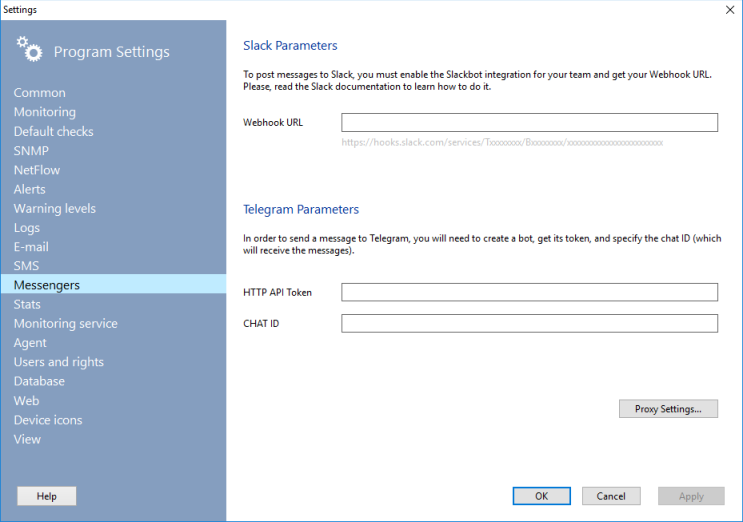
Le programme peut envoyer des alertes via Slack et Telegram. Configurez ces services avant l'envoi.
Pour Slack
- Inscrivez-vous sur Slack.
- Activez l'intégration Slackbot pour votre équipe et obtenez l'URL du Webhook.
- Indiquez l'URL du Webhook dans le champ correspondant des paramètres. Elle a la forme https://hooks.slack.com/services/Txxxxxxxx/ Bxxxxxxxx/xxxxxxxxxxxxxxxxxxxxxxxx
Pour Telegram
- Créez un bot Telegram. Récupérez son jeton d'API et l'identifiant de la conversation qui recevra les alertes.
- Indiquez ces paramètres dans les réglages.
Indiquez les paramètres du serveur proxy si nécessaire.
Pendant la supervision, le programme enregistre les statistiques de résultats (temps de réponse des contrôles) dans sa base de fichiers interne. Il crée et tient à jour un fichier par hôte. Avec beaucoup d'hôtes, les fichiers de statistiques peuvent atteindre plusieurs centaines de mégaoctets par an. Un volume important peut ralentir le programme. Il est recommandé de purger ou de sauvegarder les statistiques régulièrement. Les fichiers (*.stat) se trouvent dans le dossier de travail, dans le profil All Users : ...\10-Strike\Network Monitor\RTStat\
Le programme peut purger automatiquement les statistiques de chaque hôte au démarrage lorsqu'un fichier atteint une taille limite. Cochez Effacer les statistiques de temps de réponse de chaque hôte lorsqu'elles atteignent le seuil suivant et indiquez la limite en kilo-octets. Pour ne pas perdre les données, le programme peut en faire une copie avant la suppression. Cochez Créer une copie de sauvegarde du fichier .stat avant la suppression.
Dans cette section, vous pouvez aussi consulter la taille totale des statistiques, créer une archive de sauvegarde et effacer tous les fichiers.
La version Pro stocke les statistiques dans la base commune. Elles se purgent avec le gestionnaire de tâches intégré. Créez une tâche dédiée et indiquez l'heure de l'opération.
Dans la version Pro, vous pouvez supprimer les statistiques d'une période choisie (plus anciennes qu'une semaine, un mois, un an, etc.).
Les fonctions de supervision des hôtes sont implémentées dans un service Windows. La supervision en arrière-plan peut ainsi continuer sans interaction avec un utilisateur ou un administrateur. Par défaut, le service « 10-Strike Network Monitor Service » est installé avec le programme.
Dans cette section, vous gérez le service de supervision réseau :
Le démarrer et l'arrêter
Pour arrêter la supervision, arrêtez le service. (Important ! Lorsque vous arrêtez le service, la supervision s'arrête aussi jusqu'à ce que vous le redémarriez)Installer et désinstaller le service
Le service est installé automatiquement avec l'application. Pour le retirer sans désinstaller l'application, cliquez sur Supprimer le service.Afficher l'état actuel
Modifier le port TCP de l'échange console-service
Le service et l'interface graphique communiquent par une connexion TCP. Le port par défaut est 57698. Vous pouvez le remplacer par un autre port libre de Windows. Après le changement, redémarrez le programme et le service.
Sous Windows Vista et les éditions plus récentes, les applications démarrent avec les privilèges de l'utilisateur actuel. La gestion des services exige les privilèges d'administrateur. Lancez donc l'application en tant qu'administrateur, ou utilisez les mécanismes standard de gestion des services de Windows.
Lorsque vous utilisez le contrôle « MS SQL Server » avec l'option « Authentification Windows », le service de supervision doit s'exécuter sous un compte appartenant à un domaine, à AD ou à MS SQL Server. Pour démarrer le service sous le compte voulu :
- Cliquez sur « Gestion des services » (ou ouvrez le gestionnaire de services).
- Recherchez 10-Strike Network Monitor Service dans la fenêtre et ouvrez ses propriétés par un double-clic.
- Ouvrez l'onglet « Connexion ». Choisissez « Ce compte ».
- Cliquez sur « Parcourir... », « Avancé... », puis sur « Rechercher ». Sélectionnez le compte Cliquez sur « OK », puis de nouveau sur « OK ».
- Saisissez le mot de passe de ce compte dans les champs « Mot de passe » et « Confirmer le mot de passe ». Cliquez sur « OK ».
- Redémarrez le service.
Agent (dans la version Pro uniquement)
L'agent est un service particulier, avec un serveur TCP (version Pro uniquement), qui s'installe sur un PC distant pour lire des informations inaccessibles par les protocoles réseau standard et permettre leur supervision. Les agents ajoutent la supervision des paramètres suivants (liste complète des contrôles de l'agent) :
- Température du processeur
- vitesse des ventilateurs
- tension
- paramètres S.M.A.R.T. des disques
- ping ICMP distant (l'agent exécute le ping à la place du service ou du serveur de supervision)
- et d'autres contrôles...
Le programme communique avec les agents par une connexion TCP. Le port par défaut est 45668 ; vous pouvez le modifier dans cette section. Les agents distants laissent ce port ouvert aux connexions entrantes : il doit être autorisé dans le pare-feu, sur votre système et sur les systèmes distants. Pour en savoir plus : Installation et configuration des agents distants.
Les paramètres de connexion de l'agent (nécessaires à la liaison du service de supervision avec les agents) peuvent être appliqués à tous les agents en cours d'exécution sur le réseau, depuis cette fenêtre.
Ces paramètres comprennent :
- Nouveau port TCP
- Mot de passe de connexion
- Filtre d'adresses IP (adresses autorisées à se connecter à l'agent)
Créez un jeu de paramètres commun et cliquez sur Appliquer les paramètres à tous les agents.
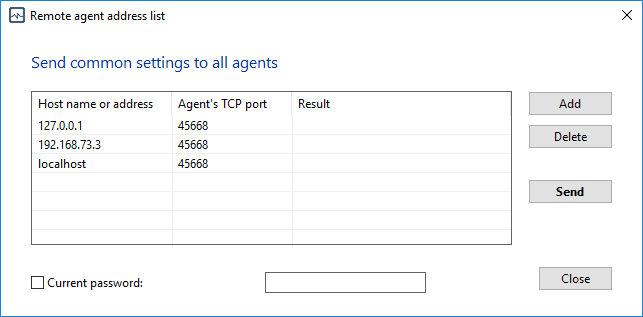
Saisissez le mot de passe de connexion actuel s'il a déjà été défini, puis cliquez sur Envoyer. Le résultat de l'envoi vers les agents distants s'affiche dans le champ Résultat.
Utilisateurs et droits (dans la version Pro uniquement)
La gestion des utilisateurs est décrite dans la rubrique Utilisateurs et droits. Vous pouvez modifier les paramètres des utilisateurs ici.
Base de données (dans la version Pro uniquement)
La version Pro stocke tous ses paramètres dans une base de données. Vous pouvez les modifier ici.
Interface web (dans la version Pro uniquement)
La version Pro permet d'activer et d'utiliser l'interface web pour consulter les résultats et tout configurer, comme avec la console graphique. Pour en savoir plus : Interface web du programme.
Carte (dans la version Pro uniquement)
La section Carte contient les paramètres d'affichage et d'édition de la carte.
Aligner les hôtes de la carte sur la grille
Lorsque vous déplacez les icônes sur la carte, elles peuvent s'aligner sur la grille selon un pas vertical et horizontal. Les icônes et les liaisons restent ainsi alignées.
Format du libellé des icônes
Vous pouvez afficher des informations supplémentaires dans les libellés avec des clés : %N — nom d'hôte (adresse symbolique), %IP — adresse IP, %MAC — adresse MAC, %C — libellé sur la carte, %DSC — commentaires. Pour n'afficher que le libellé, laissez le champ vide ou utilisez la clé %C.
Configuration des icônes et des types d'équipements sur la carte (dans la version Pro uniquement)
Le programme permet de créer diverses icônes d'équipements sur la carte (jusqu'à 50 types). Vous ajoutez vos propres types dans les paramètres, section Icônes d'équipements. Tous les types et icônes sont stockés dans la base commune. Une fois créés, ils apparaissent partout où vous lancez le programme ou ouvrez l'interface web.
Chaque type par défaut a sa propre icône. Vous pouvez modifier ces icônes, mais pas renommer les types. Pour un type particulier, créez le vôtre (bouton Ajouter) et indiquez le fichier de l'icône (champ Fichier d'icône).
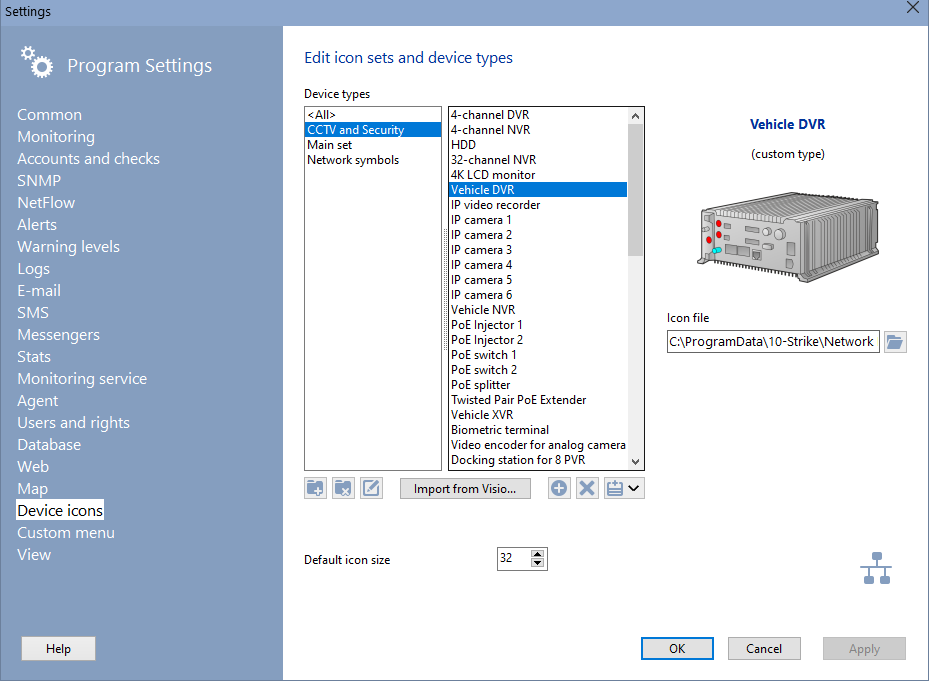
Le programme peut importer des icônes depuis les bibliothèques Visio (.vss ou .vssx). Ouvrez un fichier d'icônes : elles sont ajoutées au programme. Vous constituez ainsi votre propre bibliothèque de types et d'icônes.
Le paramètre Taille d'icône par défaut définit la taille d'une nouvelle icône lorsqu'elle est ajoutée à la carte.
Les icônes peuvent être regroupées en jeux. Un jeu organise un grand nombre de types, à la manière d'un dossier, pour retrouver plus vite le type voulu à la création d'un hôte. Par défaut, le programme propose plusieurs jeux : Main Set, Network Symbols et CCTV. Vous pouvez créer le vôtre et y ajouter des icônes existantes, ou en créer de nouvelles. La suppression d'un jeu ne supprime pas ses icônes. Pour en ajouter plusieurs à un nouveau jeu, sélectionnez-les avec Maj (SHIFT) ou CTRL, puis choisissez le jeu cible dans le menu déroulant du bouton situé sous la liste. Les boutons sous la liste de gauche permettent de créer, renommer et supprimer les jeux.
Menu utilisateur (dans la version Pro uniquement)
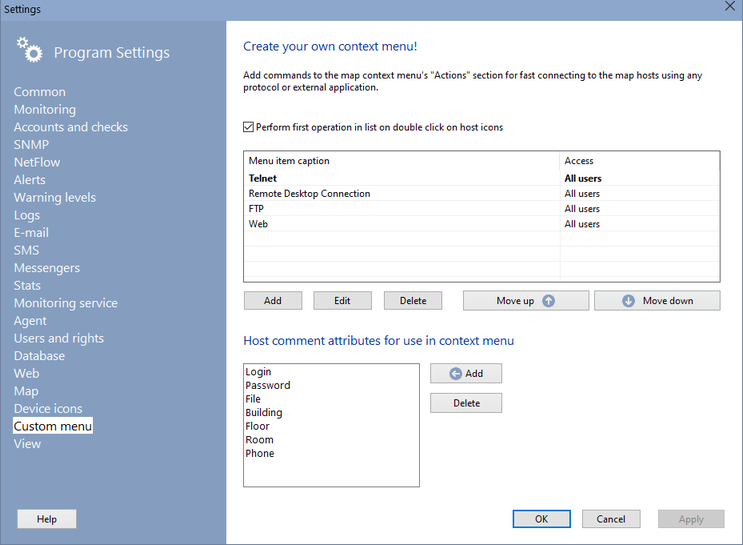
Créez votre propre menu contextuel de carte et ajoutez-y des commandes pour gérer les équipements représentés. Une commande peut ouvrir une connexion RDP vers un PC ou un serveur, une session telnet, l'interface web dans le navigateur, ou un partage réseau.
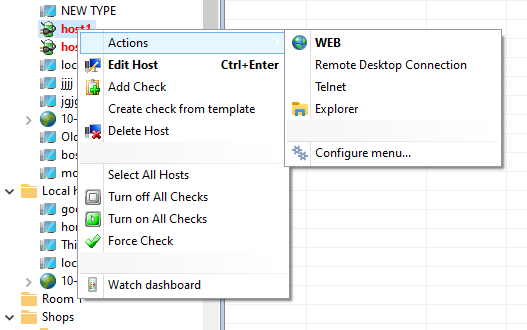
Le menu contextuel utilisateur s'affiche à deux endroits : 1) l'arborescence des hôtes (la liste de supervision) et 2) les icônes d'équipements sur la carte. Toutes les commandes apparaissent dans le sous-menu Actions. Ce menu contient déjà plusieurs commandes. Vous pouvez en ajouter depuis le menu lui-même. Cliquez sur Configurer le menu.... La fenêtre de configuration s'ouvre sur la section Menu utilisateur.
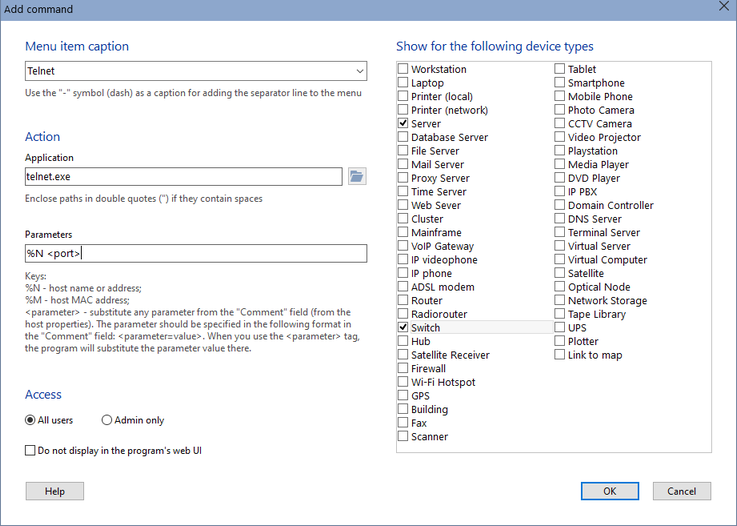
Cliquez sur Ajouter et renseignez les champs :
- Titre du menu (plusieurs modèles sont proposés dans la liste déroulante)
- Chemin de l'application. Indiquez le chemin du fichier exécutable. Ce peut être une URL (commençant par http(s)://...) si le système doit l'ouvrir.
- Paramètres de ligne de commande. Ce sont des paramètres propres à la commande. Vous pouvez y substituer les propriétés et attributs de l'hôte indiqués dans le champ Commentaire. (Saisissez les attributs sous la forme <paramètre=valeur>. Par exemple, ajoutez <user=admin> dans le champ Commentaire pour mémoriser un nom d'utilisateur. Vous pourrez ensuite utiliser la clé <user> dans les paramètres : la valeur admin sera substituée lorsque vous cliquerez sur la commande. Une même commande sert ainsi, avec des paramètres différents, pour plusieurs hôtes.)
- Rôles autorisés à accéder à la commande. Par défaut, le nouvel élément est disponible pour tous les utilisateurs. Vous pouvez le masquer pour les utilisateurs ordinaires et le réserver aux administrateurs disposant des droits Opérateur.
- Choisissez les types d'équipements pour lesquels l'élément s'affiche. Cette liste a un menu contextuel qui permet de tout sélectionner. Vous pouvez ainsi créer des menus différents pour un serveur, un commutateur ou une caméra.
Vous ordonnez les commandes avec les boutons Monter et Descendre. Activez Exécuter la première opération au double-clic... pour lancer la commande la plus importante d'un double-clic sur l'icône de la carte.
Un élément dont le titre est « - » (signe moins), sans paramètre, ajoute un séparateur dans le menu.
Vous pouvez modifier ici l'apparence du programme :
Colonnes de la liste des contrôles
Vous pouvez masquer les colonnes inutiles de la liste des contrôles et renommer les colonnes existantes. Vous pouvez aussi changer leur ordre dans la fenêtre principale : pointez l'en-tête, maintenez le bouton gauche et faites glisser la colonne.Trier les hôtes dans l'arborescence...
Vous choisissez le tri de la liste des hôtes : par adresse ou par libellé.Jeux de caractères pour la prise en charge d'Unicode
Si Windows utilise une langue par défaut autre que l'anglais ou le russe, choisissez le jeu de caractères adapté pour afficher correctement les symboles de cette langue. Vous devrez peut-être aussi modifier la langue par défaut des programmes non Unicode dans le système. Cliquez sur Langue du système..., ouvrez l'onglet Administration de la boîte de dialogue Région, puis cliquez sur Modifier les paramètres régionaux système....