
L'interface web permet de configurer toute la base de surveillance. Vous pouvez créer des contrôles, ajouter des hôtes et des dossiers, consulter l'état des contrôles et tracer des graphiques. Un navigateur suffit. L'interface web est une application Java multiplateforme distincte, qui s'exécute sur Jetty (http://www.eclipse.org/jetty/), un serveur web open source prenant en charge JSP et les servlets.
Pour que l'interface web fonctionne, procédez ainsi :
- Installez le Java Runtime Environment (JRE), la machine virtuelle Java nécessaire pour exécuter les applications Java, sur votre serveur. Le JRE est gratuit. Vous pouvez télécharger les versions pour la plupart des plateformes sur le site d'Oracle (http://www.java.com/en/download/). Nous recommandons le JRE 25.
- Installez Jetty (http://download.eclipse.org/jetty/) sur votre serveur. Jetty n'a en général pas d'installateur : décompressez l'archive Zip dans le dossier voulu. Nous recommandons Jetty 12 ou une version plus récente.
- Configurez Jetty pour que le serveur web s'exécute comme un service (démon). N'utilisez pas d'espace dans le chemin de jettyservice.exe dans les propriétés du service. Utilisez le nom court au format 8.3 : c:\Progra~1\...
- Copiez l'application netmonitor.war dans le dossier ...\JETTY\webapps\.
- Configurez la connexion à la base pour l'application netmonitor.war.
- Démarrez le service Jetty.
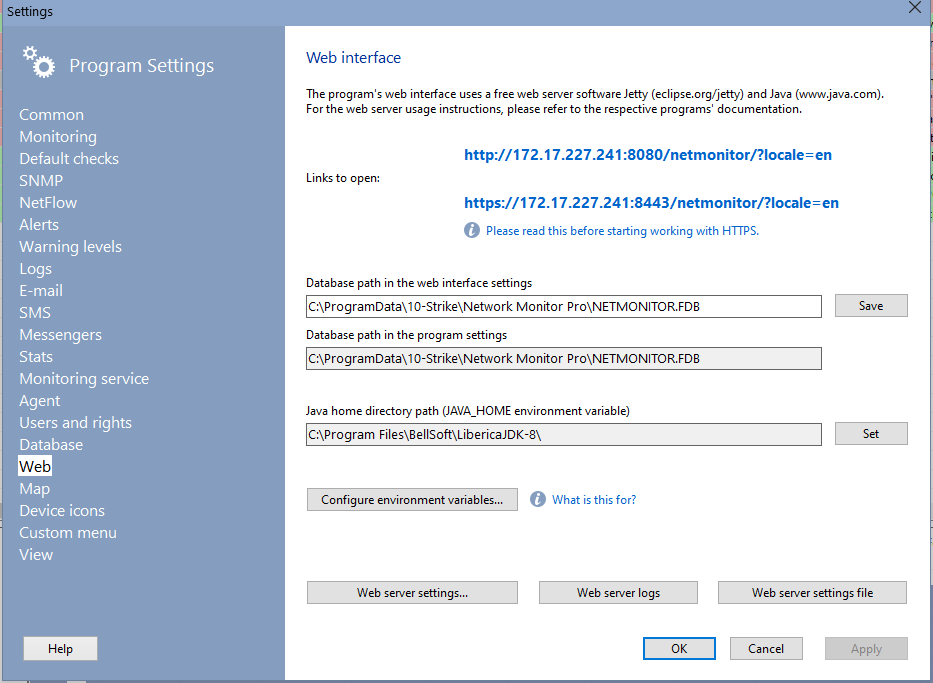
- Configurez les variables d'environnement Java. Ouvrez les paramètres du programme, section Web. Cliquez sur « Configurer les paramètres d'environnement », ou ouvrez les Propriétés de l'ordinateur (sous Windows) - Paramètres système avancés - Variables d'environnement. Créez la variable JAVA_HOME dans la première et la seconde liste (« Variables utilisateur » et « Variables système »). Elle doit pointer vers le dossier Java (par exemple C:\Program Files (x86)\java\jdk1.8.0_174\). Il est plus simple d'indiquer le chemin Java avec le bouton Définir dans la fenêtre des paramètres, section Web (voir la seconde image ci-dessous).
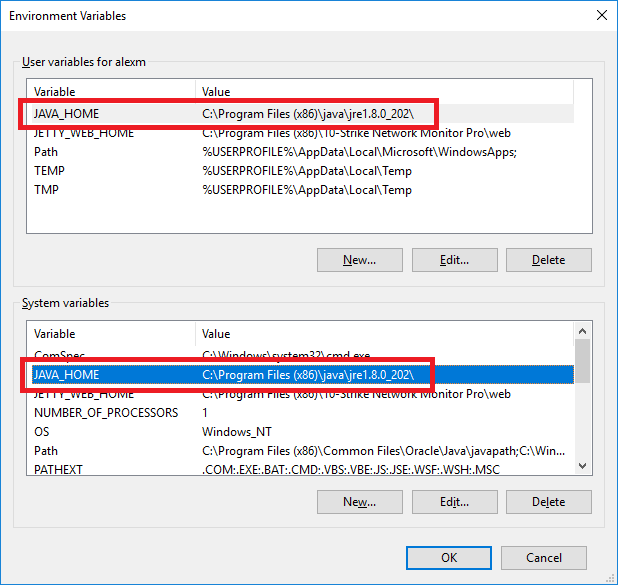
Vous pouvez effectuer toutes ces opérations automatiquement avec le paquet de l'interface web fourni dans le fichier network-monitor-pro-webservice.exe.
L'interface web est disponible à l'adresse : http://<server-address>:8080/netmonitor/
Ici, <server-address> est l'adresse du serveur où Jetty est installé, et 8080 est le port par défaut (modifiable dans les paramètres de Jetty).
Utiliser l'application de surveillance via l'interface web
L'interface web a été conçue pour ressembler et fonctionner presque comme la version bureau de l'application de surveillance. Pour l'utiliser, reportez-vous aux rubriques d'aide de l'application principale.
Seule exception : certaines fonctions ne peuvent pas s'exécuter localement sur l'ordinateur qui affiche le navigateur.
À l'ouverture de l'interface web, l'application demande une authentification pour se connecter à la base du programme. L'identifiant et le mot de passe par défaut sont SYSDBA / masterke (sans la dernière lettre « y »). La création d'utilisateurs de base et le changement de mot de passe sont décrits dans Comptes, droits et rôles des utilisateurs et La base de données de l'application.
Les fonctions suivantes ne sont pas disponibles dans l'interface web :
- Analyse du réseau.
- Remplissage automatique de certains champs dans la fenêtre des paramètres du contrôle.
- Boîtes de dialogue d'ouverture de fichiers (indiquez des chemins complets que le service de surveillance d'un autre serveur peut « voir »).
D'autres fonctions absentes de la version actuelle de l'interface web pourront être ajoutées dans une version ultérieure.