
Pour ajouter un groupe :
1. Ouvrez le menu contextuel de la liste des hôtes, puis choisissez Ajouter un groupe.
2. Dans la fenêtre qui s'affiche, saisissez le nom du nouveau groupe. Cliquez sur OK.
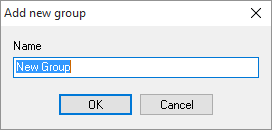
Le nouveau groupe est créé à la racine de l'arborescence des hôtes.
Pour ajouter un sous-groupe :
1. Sélectionnez un groupe dans la liste des hôtes.
2. Ouvrez le menu contextuel, puis choisissez Ajouter un sous-groupe.
3. Dans la fenêtre qui s'affiche, saisissez le nom du nouveau groupe. Cliquez sur OK.
Le nouveau groupe est créé dans le groupe sélectionné.
Pour renommer un groupe :
1. Sélectionnez le groupe à renommer dans la liste des hôtes.
2. Ouvrez le menu contextuel, puis choisissez Renommer le groupe.
3. Dans la fenêtre qui s'affiche, saisissez le nom du nouveau groupe. Cliquez sur OK.
Le nom du groupe dans l'arborescence est remplacé par la valeur saisie.
Pour supprimer un groupe :
1. Sélectionnez le groupe dans la liste des hôtes.
2. Ouvrez le menu contextuel, puis choisissez Supprimer le groupe. Confirmez en cliquant sur Oui dans l'invite qui s'affiche.
Le groupe sélectionné est supprimé de l'arborescence. Tous les sous-groupes et les hôtes, avec leurs contrôles, sont également supprimés. Les modifications sont enregistrées immédiatement dans le fichier .ini.
Pour ajouter un hôte à la liste de supervision :
1. Sélectionnez le groupe dans la liste des hôtes.
2. Ouvrez le menu contextuel, puis choisissez Ajouter un hôte.
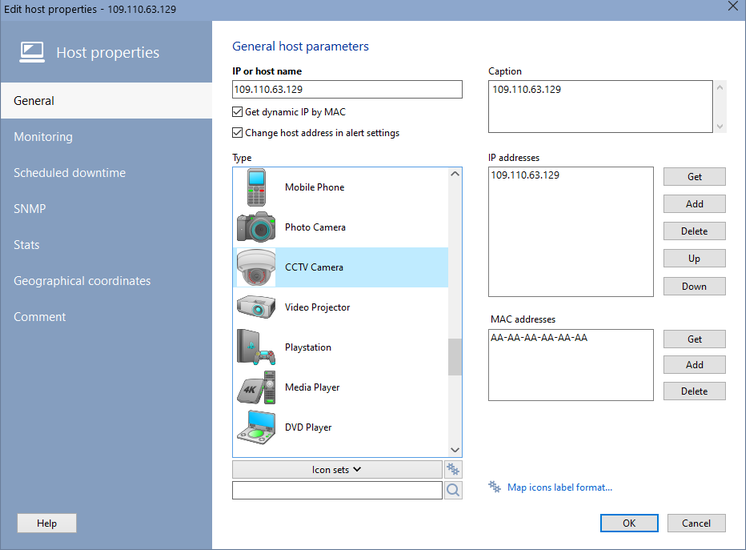
3. Dans la fenêtre qui s'affiche, saisissez les propriétés requises. La propriété obligatoire est le nom ou l'adresse de l'hôte.
Propriétés de l'hôte :
Nom ou adresse de l'hôte
Nom DNS ou adresse IP de l'hôte. Cette valeur est le point de départ de toutes les fonctions réseau du programme. Le champ ne tient pas compte de la casse.Libellé
Nom affiché de l'équipement. Par défaut, le nom ou l'adresse de l'hôte sert de libellé. Vous pouvez le remplacer par le texte de votre choix.Type
Le type d'équipement sert à distinguer visuellement les hôtes dans l'arborescence. Chaque type a une icône.Adresse MAC
L'application peut réagir à un résultat de contrôle en allumant un ordinateur en veille. Pour que l'allumage à distance (Wake on LAN) fonctionne, indiquez une fois l'adresse MAC de la carte réseau de chaque hôte. Les adresses MAC peuvent être lues automatiquement sur les hôtes en fonctionnement, ou saisies à la main.Intervalle de contrôle
Durée pendant laquelle l'équipement n'est pas contrôlé. La valeur par défaut est définie automatiquement à l'ajout d'un hôte : 60 secondes. Vous pouvez définir l'intervalle de tous les équipements d'un coup avec le bouton correspondant de la section Supervision des paramètres.Mettre à jour l'adresse de l'hôte dans les paramètres d'alerte
Si vous changez l'adresse de l'équipement, ce réglage agit sur les contrôles associés. Si l'option est désactivée, l'ancienne adresse reste dans les paramètres des contrôles. Si vous l'activez, l'adresse est aussi modifiée dans tous les contrôles de l'hôte.Obtenir l'adresse IP dynamique par l'adresse MAC
Cette option permet de superviser des hôtes dont l'adresse IP dynamique change en permanence. Lorsqu'elle est activée, le programme essaie d'abord d'obtenir l'adresse IP courante à partir de l'adresse MAC indiquée, puis exécute les contrôles. S'il n'y parvient pas, les contrôles de cet hôte prennent l'état spécial « Impossible de déterminer l'adresse IP par l'adresse MAC » et ne s'exécutent pas.
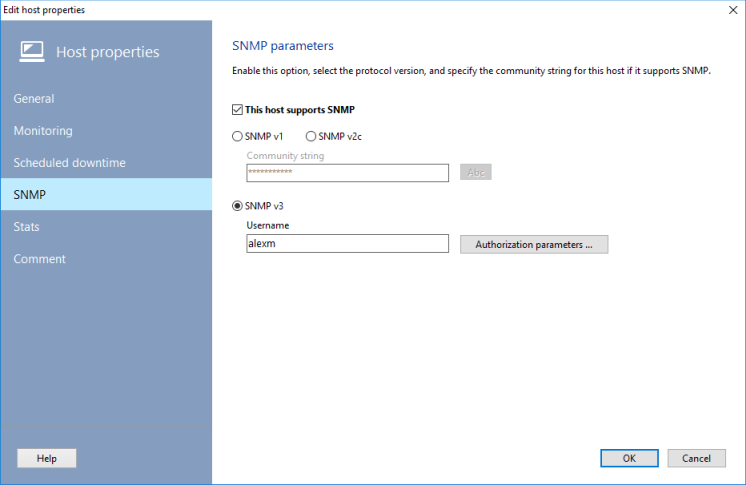
SNMP
Pour certains contrôles, l'application doit connaître la Community de l'hôte (équipements administrables via SNMP). Vous définissez ce paramètre en cochant L'agent SNMP est en cours d'exécution.
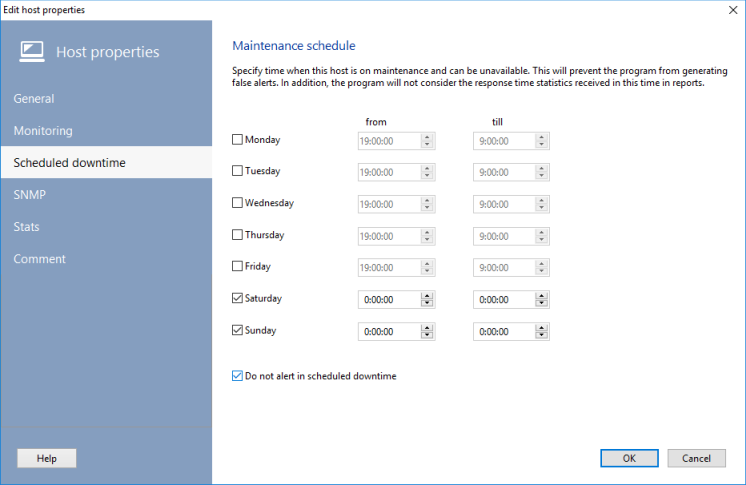
Arrêt planifié
Si un équipement contrôlé (un serveur, par exemple) est prévu pour redémarrer à heure fixe dans la journée, l'application ne déclenche pas d'alerte si vous indiquez la période d'arrêt planifié. Vous pouvez aussi choisir un jour de la semaine.
Statistiques
Pendant la supervision, le programme collecte les temps de réponse et les conserve dans sa base de fichiers interne pour les graphiques et les rapports. Avec beaucoup d'équipements sur la carte, ces fichiers peuvent atteindre des centaines de mégaoctets par an. Vous pouvez désactiver l'enregistrement des statistiques pour certains équipements dans l'onglet Statistiques.
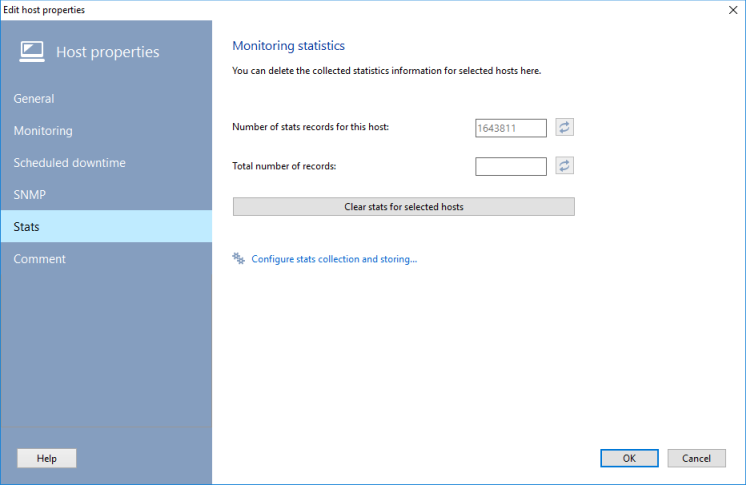
Décochez « Enregistrer les statistiques de temps de réponse » pour les équipements non critiques (postes utilisateur, par exemple). Cela réduit la charge disque et processeur de la machine où Network Monitor s'exécute.
Cette fenêtre indique aussi la taille occupée par la base de statistiques (pour les hôtes sélectionnés et pour tous les hôtes de toutes les cartes). Vous pouvez effacer les statistiques des hôtes sélectionnés avec le bouton « Effacer les statistiques des hôtes sélectionnés ».
Le programme construit les graphiques et diagrammes de temps de réponse à partir de ces statistiques. Créez-les par le menu Rapports.
Le programme peut gérer automatiquement la taille des fichiers de statistiques et en supprimer une partie si nécessaire.
Cet onglet Statistiques n'apparaît que lorsque vous modifiez les propriétés d'un hôte.
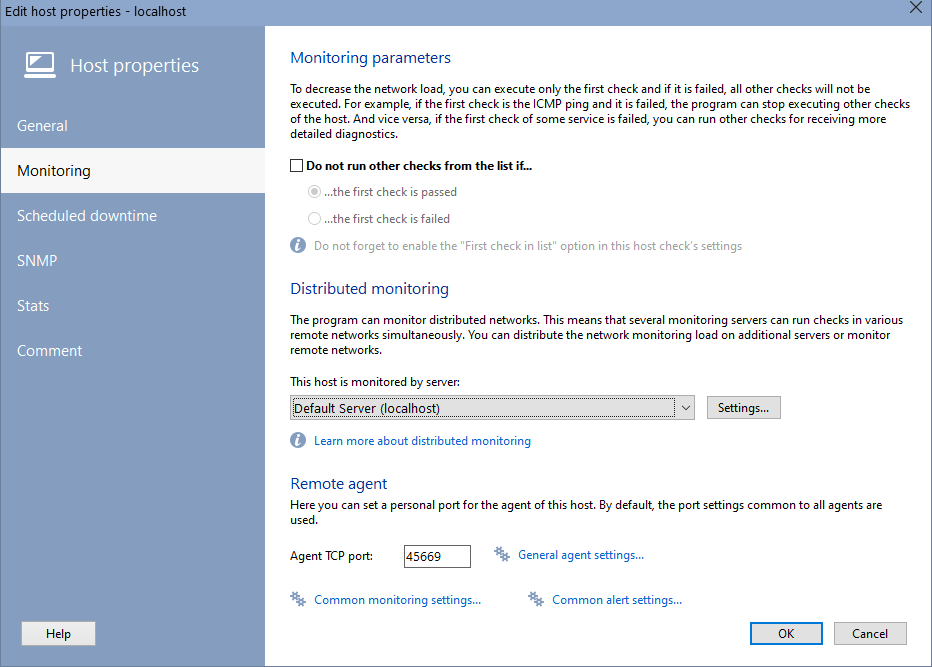
Supervision
Dans l'onglet Supervision, vous choisissez si le programme doit poursuivre les contrôles suivants après l'échec (ou la réussite) du premier. Cela réduit la charge réseau et processeur.
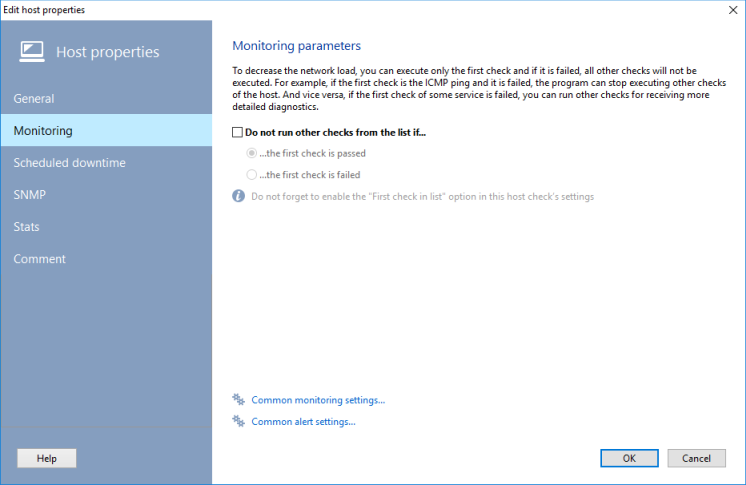
Par exemple, le premier contrôle peut être le ping ICMP. Vous pouvez demander au programme d'arrêter les contrôles suivants si ce premier ping ne répond pas.
Supervision distribuée (dans la version Pro)
La version Pro ajoute des options à cet onglet. Elle prend en charge la supervision distribuée : les contrôles peuvent être exécutés par plusieurs serveurs de supervision situés dans des réseaux différents. La charge se répartit, et vous pouvez ainsi superviser des réseaux distants.Vous indiquez ici le serveur de supervision qui exécutera les contrôles de cet hôte. La configuration de la liste des serveurs est décrite ici : Supervision distribuée — gestion des serveurs de supervision.
Si aucun serveur n'est indiqué, les contrôles de l'hôte ne s'exécutent pas et un message correspondant s'affiche dans la ligne d'état des contrôles.
Agent distant (dans la version Pro)
Vous pouvez définir ici un port propre à l'agent de cet hôte. Par défaut, les paramètres de port TCP sont communs à tous les agents.
Commentaires
Chaque hôte peut être accompagné d'un commentaire. Vous pouvez y noter l'utilisateur de l'ordinateur, le matériel, la liste des logiciels, etc. Un mécanisme permet de choisir des attributs dans une liste. Cette liste se complète dans les paramètres du programme.Les attributs peuvent être substitués, par des clés, dans les commandes des éléments du menu personnalisé.
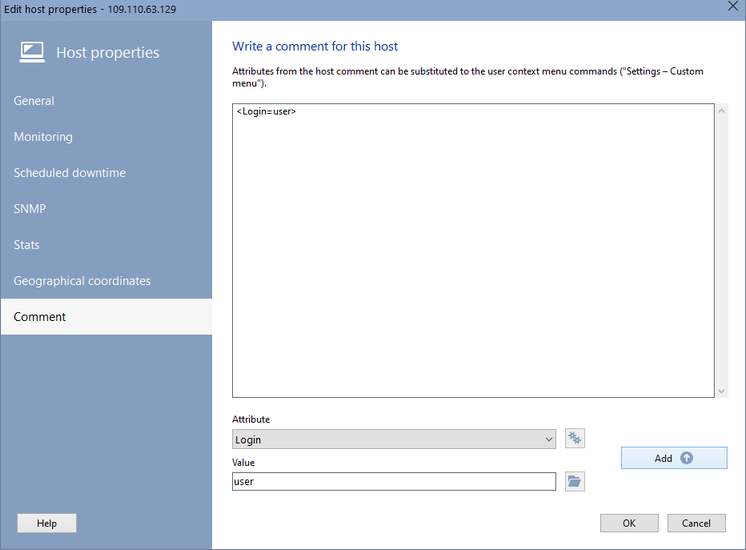
Ces attributs peuvent être exportés dans le rapport des hôtes (Rapports | Rapport sur les hôtes).
Configuration (version Pro uniquement)
Lors de la surveillance des configurations de commutateurs, le programme enregistre leur état de référence dans des fichiers, ce qui constitue une forme de sauvegarde. Si l'hôte a des contrôles Configuration de commutateur configurés et exécutés avec succès, vous pouvez consulter ici les configurations enregistrées : startup-config, running-config et vlan.dat.La date de l'instantané de configuration et un indicateur de modification, le cas échéant, sont aussi affichés.

Une fois les propriétés définies, cliquez sur OK pour continuer. Le nouvel hôte est ajouté à la liste, et les contrôles par défaut lui sont affectés. Les nouvelles informations sont enregistrées automatiquement dans le fichier .ini.
 Ajout d'un hôte à partir d'un modèle
Les modèles accélèrent nettement la configuration. Si chaque hôte est complexe et comporte plusieurs contrôles, avec authentifications et dépendances différentes, la configuration de chacun prend beaucoup de temps. Configurez un premier hôte complet, puis utilisez-le comme modèle : tous les paramètres sont copiés vers les hôtes suivants, et seule l'adresse change (elle est aussi remplacée dans les contrôles, y compris les contrôles dépendants et calculés).
Pour créer un hôte à partir d'un modèle :
1. Sélectionnez un groupe dans la liste des hôtes.
2. Ouvrez le menu contextuel, puis choisissez Créer un hôte à partir d'un modèle.
3. Dans la liste affichée, choisissez l'hôte qui servira de modèle. Cliquez sur OK. Un nouvel hôte, avec ses contrôles, est créé dans l'arborescence et la supervision démarre automatiquement.
Import d'hôtes depuis un fichier texte
Si vous disposez d'un fichier texte contenant les adresses (IP ou DNS) de vos hôtes, vous pouvez les importer dans le programme. Cela constitue la base de supervision sans analyse du réseau, sans attendre que tous les équipements soient en ligne, et sans ajouter à la main ceux qui sont hors ligne. Choisissez Hôtes | Importer depuis un fichier texte... et ouvrez le fichier. Les hôtes sont ajoutés à la liste, et les contrôles par défaut leur sont affectés.
Outre les adresses, le fichier peut contenir des commentaires, des adresses IP et MAC et des noms affichés, séparés par des points-virgules. Le format est le suivant :
Host_name_or_address;IP;MAC;Displayed_name;Comment
Par exemple :
mypc;192.168.1.1;00-AA-BB-CC-DD-FF;My computer;Computer in living room
192.168.0.1;;;Router;
Modification des propriétés d'un hôte
Pour modifier les propriétés d'un hôte :
1. Sélectionnez l'hôte dans la liste.
2. Ouvrez le menu contextuel, puis choisissez Modifier l'hôte.
3. Modifiez les propriétés dans la fenêtre qui s'affiche (voir Ajout d'un hôte). Cliquez sur OK pour enregistrer.
Les modifications prennent effet immédiatement.
Pour supprimer un hôte :
1. Sélectionnez l'hôte dans la liste.
2. Ouvrez le menu contextuel, puis choisissez Supprimer l'hôte. Confirmez en cliquant sur Oui dans l'invite qui s'affiche.
L'hôte sélectionné est supprimé de la liste et du fichier, ainsi que ses contrôles.
Modification de l'intervalle de contrôle
Pour modifier l'intervalle de contrôle d'un hôte :
1. Sélectionnez l'hôte dans la liste.
2. Ouvrez le menu contextuel, puis choisissez Modifier l'intervalle de contrôle.
3. Dans la fenêtre qui s'affiche, saisissez le nouvel intervalle. Cliquez sur OK.
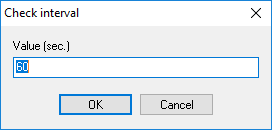
Vous pouvez aussi modifier l'intervalle depuis la fenêtre de propriétés de l'hôte.
Pour forcer le contrôle d'un hôte, sans attendre son tour dans la file :
1. Sélectionnez l'hôte dans la liste des hôtes.
2. Ouvrez le menu contextuel, puis choisissez Forcer le contrôle.
Le contrôle démarre immédiatement.
Création d'un filtre de contrôles (dans la version Pro)
Les filtres constituent une liste de contrôles d'un hôte selon des critères. Par exemple, uniquement les contrôles en échec, un seul type de contrôle, ou les contrôles dont le commentaire contient un mot-clé. Les filtres ne modifient pas les contrôles : ils les regroupent dans la liste selon les conditions définies.
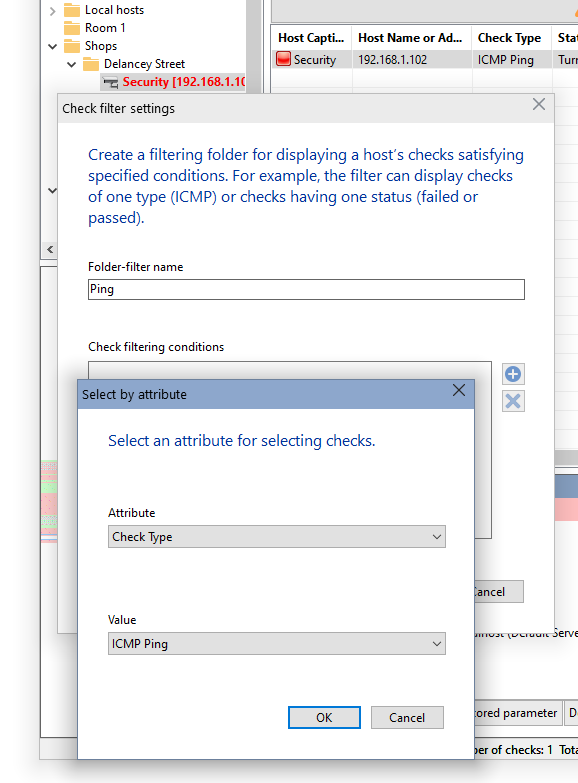
Pour créer un filtre de contrôles :
1. Sélectionnez un hôte dans la liste.
2. Ouvrez le menu contextuel et choisissez Créer un filtre de contrôles.
3. Dans la boîte de dialogue Paramètres du filtre de contrôles, indiquez le nom sous lequel le filtre apparaîtra dans la liste des hôtes.
4. Ajoutez des règles de sélection. Indiquez l'attribut de sélection des contrôles et sa valeur. Par exemple,
Attribut « État » — Valeur « Échec » (affiche tous les contrôles en échec de cet hôte).5. Cliquez sur OK dans toutes les boîtes de dialogue.
Après la création du filtre, un nœud imbriqué apparaît sous l'hôte sélectionné. Un clic sur ce filtre affiche la liste filtrée des contrôles.
Ajout des hôtes « perdus » (dans la version Pro)
Dans des cas exceptionnels, la suppression d'un dossier d'hôtes peut supprimer le dossier tout en laissant les hôtes dans la base. Ces hôtes peuvent avoir des contrôles actifs, qui continuent de s'exécuter et de charger le système, sans qu'il soit possible de les gérer. Pour les rendre de nouveau visibles, utilisez Ajouter les hôtes « perdus » (menu principal Hôtes).
S'ils existent dans la base, ils sont ajoutés à la liste des hôtes, d'où vous pouvez les replacer dans le dossier.