
 Ajout d'hôtes sur la carte depuis la base de supervision
Ajout d'indicateurs et de graphiques sur la carte
Modification de la couleur, du motif et du remplissage
Relier des objets par des liaisons
Alignement des objets autour des commutateurs
Modification des propriétés d'objets, modification groupée
Ajout de liens vers d'autres cartes ou documents
Affichage des valeurs supervisées dans les libellés
Copie vers le presse-papiers et collage d'objets
Annulation et rétablissement des dernières actions
Modification de l'ordre des objets
Modification des paramètres visuels de la carte
Pour ajouter un objet à la carte :
1. Ouvrez la catégorie d'objets voulue dans le volet des objets.
2. Sélectionnez l'objet voulu.
3. Faites glisser l'objet vers l'espace de travail.
L'objet apparaît sur le schéma à l'endroit où vous l'avez déposé.
 Ajout d'hôtes sur la carte depuis la base de supervision
Si des hôtes sont déjà supervisés, les placer sur la carte graphique est simple. Importez-les depuis la base, puis alignez les icônes avec les fonctions d'alignement. Pour importer tous les hôtes existants, cliquez sur Importer et choisissez Importer les hôtes depuis la base de supervision dans la liste. Ils sont alors alignés en tableau.
Si vous avez un fichier de schéma créé avec 10-Strike Network Diagram ou 10-Strike LANState, vous pouvez l'importer tel quel. Choisissez Depuis un fichier de carte... dans ce menu déroulant.
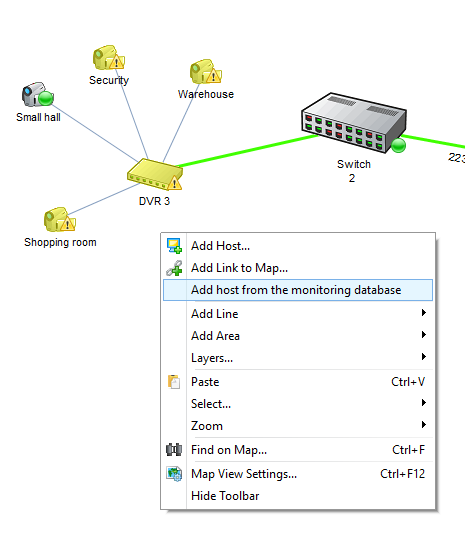
Pour n'ajouter que certains hôtes, ouvrez le menu contextuel de la carte et cliquez sur Ajouter un hôte depuis la base de supervision. Sélectionnez les hôtes dans la liste, puis cliquez sur OK.
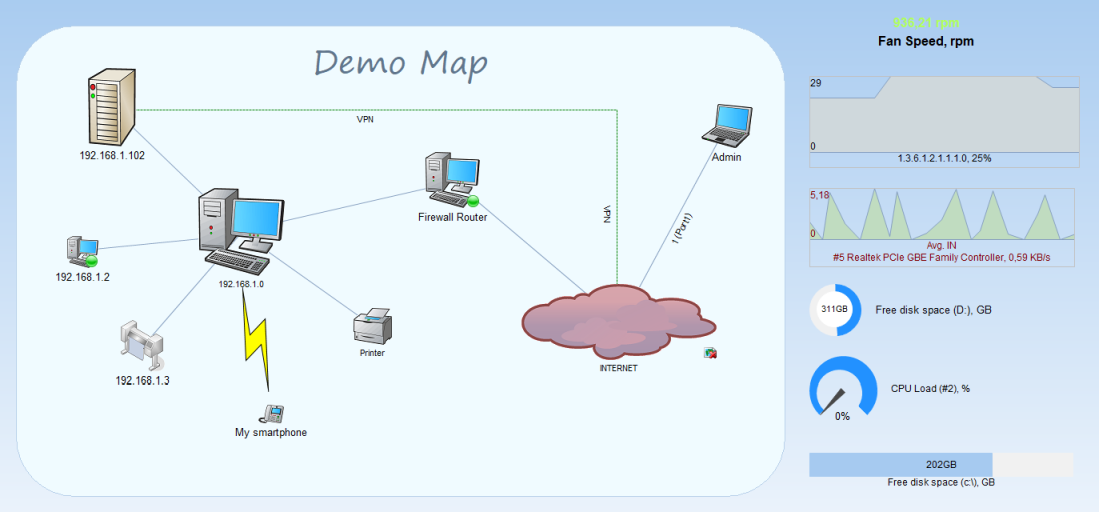
Ajout d'indicateurs et de graphiques sur la carte (schéma de type SCADA)
Les widgets et indicateurs décrits dans les rubriques précédentes peuvent être placés directement sur la carte, à côté des icônes d'hôtes, et pas seulement dans une fenêtre de tableau de bord séparée. C'est utile pour afficher des valeurs critiques sur une carte commune, visible sur un grand écran. En savoir plus....
Toutes les commandes de mise en forme du texte des objets sont dans la barre d'outils.
Modification du texte
Pour modifier le libellé d'un objet :
1. Sélectionnez l'objet sur la carte.
2. Double-cliquez sur l'objet pour passer en mode d'édition du texte.
3. Effectuez les modifications dans le mini-éditeur qui s'affiche.
4. Cliquez sur le même objet ou sur une zone vide de l'espace de travail.
Pendant l'édition, vous pouvez insérer des sauts de ligne avec la touche Entrée. Le champ s'agrandit automatiquement.
Modification de la police
Pour changer la police :
1. Sélectionnez l'objet sur le schéma.
2. Choisissez la police dans la liste
de la barre d'outils.
Pour les libellés de liaisons en diagonale, toutes les polices ne peuvent pas s'afficher en biais.
Modification de la taille de police
Pour changer la taille de police :
1. Sélectionnez l'objet sur le schéma.
2. Choisissez la taille dans la liste
de la barre d'outils.
Vous pouvez aussi saisir une taille personnalisée dans ce champ.
Modification de la couleur du texte
Pour changer la couleur du texte :
1. Sélectionnez l'objet sur le schéma.
2. Choisissez la couleur dans la liste
de la barre d'outils.
Vous pouvez aussi choisir une couleur absente de la liste : sélectionnez Personnalisée....
Dans la boîte de dialogue de couleur, choisissez la couleur, puis cliquez sur OK.
Modification du style du texte
Pour changer le style de police :
1. Sélectionnez l'objet sur le schéma.
2. Dans la barre d'outils, cliquez sur les boutons
pour le style voulu : B — gras, I — italique, U — souligné. Les styles se combinent.
Alignement du texte
Le texte d'un objet peut être aligné verticalement et horizontalement. Pour aligner un texte :
1. Sélectionnez l'objet sur le schéma.
2. Dans la barre d'outils, cliquez sur l'un de ces boutons
pour l'alignement horizontal, ou sur l'un de ceux-ci
pour l'alignement vertical.
Modification de la couleur, du type et du remplissage
Modification de l'épaisseur de trait
Cette commande ne s'applique qu'aux objets de type Ligne. Pour définir l'épaisseur :
1. Sélectionnez la ligne sur le schéma.
2. Cliquez sur la flèche du bouton
de la barre d'outils.
3. Choisissez l'épaisseur dans le menu qui s'affiche.
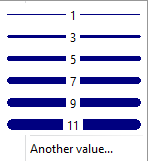
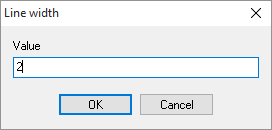
Vous pouvez définir une autre épaisseur en choisissant Autre... dans le menu, puis en saisissant la valeur dans le champ Valeur.
Modification du motif de trait
Cette commande ne s'applique qu'aux objets de type Ligne. Pour définir le motif :
1. Sélectionnez la ligne sur le schéma.
2. Cliquez sur la flèche du bouton
de la barre d'outils.
3. Choisissez le motif de trait dans le menu qui s'affiche.
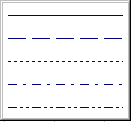
Modification du motif de remplissage
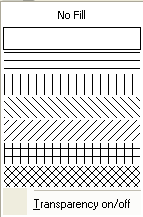
Cette commande ne s'applique qu'aux objets de type Zone. Pour définir le motif de remplissage :
1. Sélectionnez la zone sur le schéma.
2. Cliquez sur la flèche du bouton
de la barre d'outils.
3. Choisissez le motif de remplissage dans le menu qui s'affiche.
Vous pouvez rendre la zone entièrement transparente en choisissant Sans remplissage.
Pour remplir une zone d'une couleur tout en la gardant transparente, choisissez Transparence activée/désactivée dans le menu. Toutes les couleurs ne permettent pas la transparence.
Modification de la couleur de remplissage
Pour changer la couleur de remplissage (ou de trait) :
1. Sélectionnez l'objet sur le schéma.
2. Choisissez la couleur dans la liste
de la barre d'outils.
Vous pouvez aussi choisir une couleur absente de la liste : sélectionnez Personnalisée....
Vous pouvez afficher ou modifier les propriétés dans la fenêtre Propriétés de l'objet. Pour l'ouvrir, sélectionnez un objet et choisissez Propriétés... dans le menu contextuel.
Relier des objets par des liaisons
L'application ne relie par des liaisons que les objets de type Équipement. Il existe trois méthodes pour relier deux objets du schéma :
Méthode 1 :
1. Activez le mode de tracé en choisissant « Mode de tracé de liaison » dans le menu principal ou contextuel. Le programme verrouille le calque des équipements : vous ne pouvez plus les déplacer ni les redimensionner.
2. Placez le curseur sur un équipement. Cliquez avec le bouton gauche et déplacez le curseur vers l'autre équipement à relier.
3. Relâchez le bouton gauche pour créer la liaison.
4. Pour quitter le mode de tracé, choisissez de nouveau « Mode de tracé de liaison ».
Méthode 2 :
1. Placez un objet liaison sur le schéma.
2. Sélectionnez la liaison et amenez le pointeur sur un coin de sa zone. Le pointeur devient
.
3. Saisissez le coin (maintenez le bouton gauche enfoncé) : le carré sous le pointeur passe au rouge.
4. Déplacez le pointeur vers l'équipement, puis relâchez le bouton gauche.
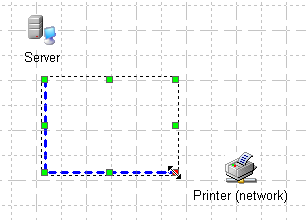
5. Faites de même avec le coin opposé de la liaison, vers l'autre objet.
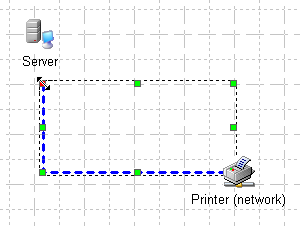
Méthode 3 :
1. Placez un objet liaison sur le schéma.
2. Faites glisser les objets jusqu'aux extrémités de la liaison.
3. Cliquez sur la zone de la liaison. Les équipements sont alors reliés.
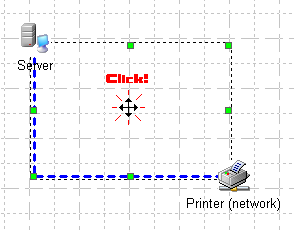
Pour déconnecter deux objets, éloignez simplement la liaison des équipements.
Pour tracer une polyligne :
1. Tracez une ligne droite ordinaire.
2. Cliquez dessus avec le bouton gauche, ouvrez le menu de la liaison, puis choisissez « Ligne — Ajouter un nœud ».
Vous pouvez ensuite déplacer le nœud dans n'importe quelle direction : la polyligne se comporte comme un seul ensemble.
Pour supprimer ou déplacer un segment, désélectionnez la liaison, maintenez Maj (SHIFT) et déplacez le segment.
Pour déplacer un objet sur l'espace de travail :
1. Sélectionnez un ou plusieurs objets (touche Maj pour une sélection multiple, ou sélectionnez la zone avec le pointeur).
2. Placez le pointeur sur l'un des objets sélectionnés, puis cliquez.
3. Maintenez le bouton gauche enfoncé et déplacez la souris dans la direction voulue. Les objets suivent le pointeur.
4. Relâchez le bouton gauche.
Pour annuler la sélection, cliquez sur une zone vide de l'espace de travail.
Pour un placement plus précis, utilisez l'alignement. Vous pouvez aligner les objets horizontalement (par la gauche, la droite, le centre, ou à égale distance), verticalement (par le haut, le bas, etc.), en tableau (lignes et colonnes) et en cercle. L'alignement en cercle est utile pour disposer des objets autour d'un centre commun (par exemple des ordinateurs autour d'un concentrateur, d'un commutateur ou d'un serveur). Si le rayon est petit et les équipements nombreux, ils peuvent être placés sur deux cercles pour éviter que les icônes se chevauchent.
Pour disposer un ensemble d'objets :
1. Sélectionnez un ou plusieurs objets (maintenez Maj pour une sélection multiple, ou sélectionnez la zone avec le pointeur).
2. Placez le pointeur sur l'un des objets sélectionnés et faites un clic droit pour ouvrir le menu contextuel. Choisissez Aligner....
3. Choisissez une méthode de disposition dans la boîte de dialogue.
4. Cliquez sur OK.
Alignement des objets autour des commutateurs
Pour amener rapidement une icône reliée à un commutateur à un endroit de la carte, maintenez Maj (SHIFT) et cliquez sur la liaison, à l'endroit où l'icône doit être déplacée.
Cette fonction évite de faire défiler la carte pour retrouver l'icône le long de la liaison, puis de la ramener à travers toute la carte.
L'application permet de redimensionner librement tous les types d'objets. Pour redimensionner un objet :
1. Sélectionnez l'objet à redimensionner.
2. Amenez le pointeur sur l'un des carrés verts de la zone de sélection. Le pointeur prend l'une de ces formes :

.
3. En maintenant le bouton gauche enfoncé, déplacez la souris dans la direction voulue. Les objets se redimensionnent automatiquement.
4. Relâchez le bouton gauche.
Modification des propriétés d'objets, modification groupée
Les propriétés ne se modifient pas seulement avec la barre d'outils. La boîte de dialogue des propriétés sert aussi à l'édition d'un objet ou d'un groupe. Pour modifier plusieurs objets à la fois :
1. Sélectionnez les objets sur la carte, ouvrez le menu contextuel avec le bouton droit et choisissez Propriétés.
2. Modifiez les paramètres voulus et cliquez sur OK.
Les modifications s'appliquent à tous les objets sélectionnés. Nous recommandons la modification groupée pour des objets d'un seul type à la fois (liaisons, zones, hôtes).
Ajout de liens vers d'autres cartes ou documents
Tout objet de la carte peut être un lien vers une autre carte ou un document. Pour ouvrir le lien, maintenez la touche CTRL et cliquez sur l'objet. L'URL se configure dans les propriétés de l'objet (voir la rubrique précédente). Vous pouvez ainsi créer une navigation entre plusieurs cartes. Les liens fonctionnent aussi dans l'interface web de la version Pro.
Pour ouvrir des documents liés dans l'interface web, placez-les dans le dossier ...\10-Strike Network Monitor Pro\web\docs\. S'il n'existe pas de sous-dossier docs dans le dossier web, créez-le. Le chemin local dans l'URL du lien peut être quelconque. La condition est que le nom du fichier dans web\docs soit identique à celui du dossier local.
L'objet « Lien vers la carte » ne se contente pas d'ouvrir une autre carte : il indique aussi l'état des hôtes de la carte liée. L'icône du lien passe au rouge s'il y a des hôtes en échec sur cette carte. Vous pouvez désactiver cette fonction avec l'option Ne pas récupérer l'état de la carte.

Affichage des valeurs supervisées dans les libellés
Le programme peut afficher les valeurs supervisées (reçues pendant l'exécution des contrôles) dans les libellés des zones, des liaisons et des icônes d'équipement. Vous pouvez créer plusieurs zones de texte près d'une icône et y afficher les valeurs (par exemple l'utilisation du processeur, la mémoire vive libre ou l'espace disque libre). Vous pouvez aussi afficher la bande passante courante sur les liaisons qui représentent des connexions réelles.
Les valeurs s'insèrent dans le libellé au moyen de balises spéciales, ajoutées au libellé de l'objet.
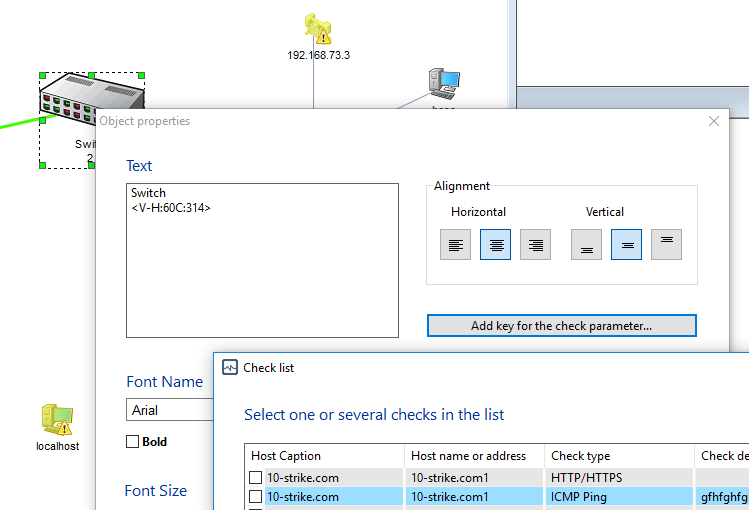
Les balises (clés de substitution) sont générées automatiquement. Pour en ajouter une au libellé, choisissez le contrôle qui fournit la donnée. Ouvrez la boîte de dialogue Propriétés de l'objet (menu contextuel — Edition | Format...) et cliquez sur Ajouter une clé pour le paramètre du contrôle.... La liste de tous les contrôles s'affiche. Sélectionnez-en un. La balise est générée. Elle comporte deux parties : le préfixe V-, puis l'identifiant de l'hôte et du contrôle. Elle doit être entourée des symboles <>. Vous pouvez l'insérer n'importe où dans le libellé (champ Texte).
Copie vers le presse-papiers et collage d'objets
Pour copier des objets dans le presse-papiers afin de les coller dans le même document de schéma réseau ou dans un autre :
1. Sélectionnez les objets à copier.
2. Ouvrez le menu contextuel des objets sélectionnés et choisissez Copier (ou appuyez sur Ctrl + C).
3. Ouvrez le menu contextuel sur une zone vide de l'espace de travail, dans ce document ou dans un autre, puis choisissez Coller (ou appuyez sur Ctrl + V). L'objet ou le groupe est reproduit.
Pour supprimer l'objet source au collage (déplacement), choisissez Couper (ou Ctrl + X) au lieu de Copier.
Pour copier un objet ou un groupe afin de le coller dans Microsoft Office ou un autre document, copiez-le en tant que Windows Metafile :
1. Sélectionnez les objets à copier.
2. Ouvrez le menu contextuel des objets sélectionnés et choisissez Copier en tant que Windows Metafile.
3. Passez dans l'autre application et collez le contenu du presse-papiers.
Annulation et rétablissement des dernières actions
L'application mémorise un nombre illimité des dernières actions sur les objets. Pour annuler la dernière, choisissez Edition | Annuler dans le menu principal. Pour rétablir l'action annulée, choisissez Edition | Rétablir.
Modification de l'ordre des objets
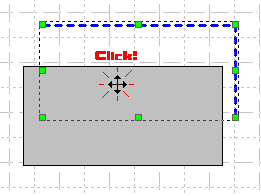
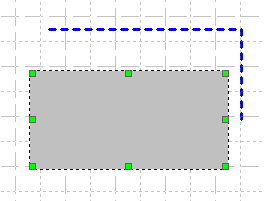
Les objets d'un schéma peuvent se chevaucher. Par défaut, un objet Équipement ajouté est placé au-dessus des autres. Vous pouvez changer cet ordre :
1. Sur le schéma, sélectionnez l'objet à retirer du premier plan.
2. Ouvrez le menu contextuel et choisissez Mettre à l'arrière-plan. L'objet qui se trouvait derrière passe automatiquement au premier plan.
De la même façon, vous pouvez faire passer un objet de l'arrière-plan au premier plan : sélectionnez un bord non recouvert, puis choisissez Mettre au premier plan. Ces actions s'appliquent à plusieurs objets à la fois si vous les sélectionnez en maintenant la touche Maj.
Vous pouvez aussi échanger rapidement deux objets qui se chevauchent, sans le menu contextuel :
1. Cliquez une fois pour sélectionner l'objet actuellement au premier plan.
2. Un second clic sur la zone où cet objet en recouvre un autre l'envoie à l'arrière-plan.
Pour rechercher un objet (équipement, liaison, zone) sur le schéma :
1. Choisissez Edition | Rechercher sur la carte....
2. Dans la boîte de dialogue Rechercher le texte, choisissez une zone de recherche et saisissez le texte à chercher dans les noms, les descriptions et les adresses d'hôtes.
3. Cliquez sur OK.
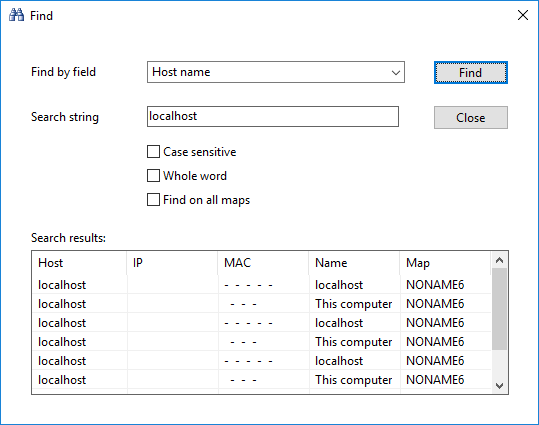
Les objets trouvés sont entourés d'un cadre et le programme fait défiler le schéma pour les rendre visibles. Utilisez Respecter la casse et Mots entiers uniquement pour une recherche plus précise.
Pour supprimer un objet ou un groupe d'objets :
1. Sélectionnez l'objet ou le groupe à supprimer.
2. Ouvrez le menu contextuel des objets sélectionnés et choisissez Supprimer, ou appuyez sur la touche Del.
Vous pouvez verrouiller les calques des liaisons et des zones pour modifier la carte plus confortablement (déplacement, propriétés). Cela évite de déplacer les liaisons et les zones lorsque vous travaillez sur les objets. Un groupe d'objets se sélectionne et se déplace beaucoup plus facilement lorsque les calques sont verrouillés.
Pour verrouiller le calque des liaisons ou des zones, choisissez Verrouiller le calque des liaisons ou Verrouiller le calque des zones. Ensuite, les liaisons et/ou les zones ne sont plus sélectionnées au clic. Vous ne pouvez plus les déplacer ni les supprimer tant que les calques sont verrouillés.
Pour les déverrouiller, choisissez de nouveau les mêmes commandes du menu principal.
Modification des paramètres visuels de la carte
Le programme enregistre les paramètres visuels de la carte dans son fichier de carte. Pour ouvrir la fenêtre Paramètres visuels de la carte (Fig. 1), choisissez « Affichage | Paramètres visuels de la carte ».
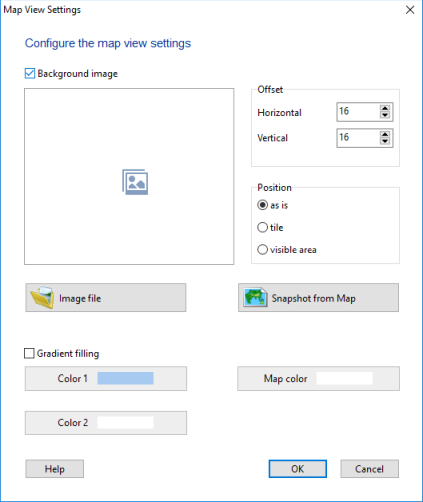
Vous pouvez y modifier l'apparence de la carte :
- Définir une couleur d'arrière-plan
- Activer le dégradé (indiquez les couleurs du haut et du bas de la fenêtre ; la couleur d'arrière-plan est calculée automatiquement comme moyenne)
- Ajouter une image d'arrière-plan : vous pouvez dessiner le plan du bâtiment dans un éditeur graphique, enregistrer l'image et l'utiliser comme fond de carte. Avec cette option, le dégradé n'est plus disponible
Pour ajouter une image d'arrière-plan :
- Activez Image d'arrière-plan et cliquez sur Fichier image....
- Choisissez Position. Pour les plans de locaux, nous recommandons tel quel. Pour les logos : mosaïque ou zone visible.
- Dans la section Décalage, réglez les marges des bords haut et gauche. La valeur par défaut est de 16 pixels, afin que l'image ne soit pas dessinée sur les barres de défilement.
Cliquez sur OK pour enregistrer.
Vous pouvez utiliser des images enregistrées depuis Google Maps comme arrière-plan. Pour importer une image de carte, cliquez sur Google Maps.... Dans la boîte de dialogue, choisissez un type de carte (carte, satellite, etc.), la taille de la carte (taille de l'image finale) et le facteur d'échelle.
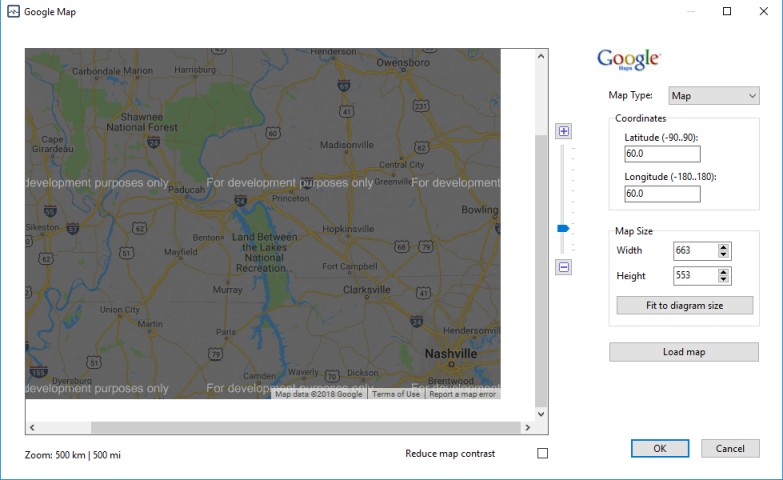
L'échelle se règle avec la commande à droite de la carte, à la souris. Vous pouvez aussi double-cliquer sur la carte. Le bouton gauche zoome, le bouton droit dézoome.
Les options de coordonnées affichent rapidement un lieu. La taille de la carte peut être ajustée automatiquement à celle du schéma avec le bouton Ajuster à la taille du schéma.
Après avoir modifié la taille de la carte et les coordonnées, cliquez sur Charger la carte pour actualiser l'affichage.
Une fois les options réglées, cliquez sur Enregistrer la carte comme arrière-plan. Le programme crée un fichier image de la vue et le lie au schéma réseau en cours.