
 Démarrage de l'assistant d'analyse du réseau
Étape 1. Indication des plages d'adresses IP
Étape 2. Choix de la méthode d'analyse et des options
Étape 3. Recherche et sélection des ordinateurs à placer dans la liste de supervision
Vous pouvez créer la liste des hôtes réseau avec l'assistant d'analyse du réseau. La création de la liste se fait en plusieurs étapes :
 1. Démarrage de l'assistant d'analyse du réseau.
Pour cela, cliquez sur Fichier dans le menu principal, puis choisissez Analyser le réseau.
2. Choix d'une méthode d'analyse.
L'assistant utilise deux méthodes pour rechercher les équipements réseau :
- Analyse d'une plage d'adresses IP
Cette méthode trouve le plus grand nombre d'équipements. Elle présente les avantages suivants :- Vitesse d'analyse élevée
- Reconnaissance de types d'équipements variés : imprimantes (locales et réseau), commutateurs, concentrateurs, serveurs, serveurs de bases de données, routeurs, points d'accès Wi-Fi, etc.
- Combinaison de plusieurs méthodes efficaces de recherche (ping ICMP, analyse d'une série de ports TCP, requêtes ARP)
- Lecture des données des équipements via SNMP (commutateurs, imprimantes, Wi-Fi, etc.)
- Vous pouvez analyser plusieurs plages d'adresses IP à la fois
- Import depuis le voisinage réseau
Cette méthode est un peu plus rapide, mais elle ne garantit pas de trouver tous les équipements (ordinateurs seulement).
L'import depuis le voisinage réseau ne présente pas de difficulté. C'est l'analyse d'une plage d'adresses IP que nous détaillons ici.
3. Étape 1. Indication des plages d'adresses IP.
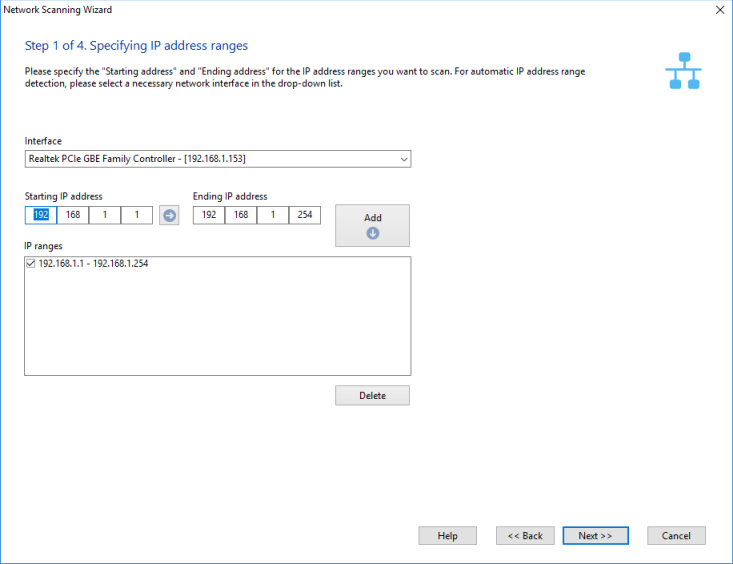
À la première étape, vous configurez les plages d'adresses IP à analyser :
1) Dans les champs Adresse IP de début et Adresse IP de fin, saisissez la plage à analyser. Pour détecter automatiquement la plage qui correspond à votre réseau, sélectionnez la carte réseau courante (liste déroulante Interface).
2) Une fois les champs renseignés, cliquez sur Ajouter -> : la plage est ajoutée à la liste des plages à analyser. Pour Supprimer une plage, cliquez sur le bouton correspondant. Cochez les plages de la liste qui doivent être analysées.
3) Cliquez sur le bouton Suivant>>.
4. Étape 2. Choix de la méthode d'analyse et des options.
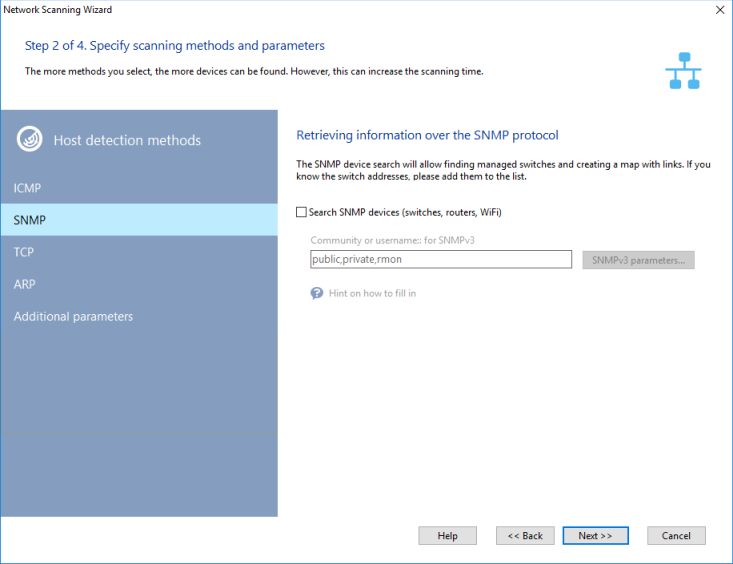
L'assistant propose trois méthodes de recherche des équipements sur le réseau :
- Ping ICMP
Le paramètre Paquets définit le nombre de paquets ICMP envoyés par l'application à chaque adresse analysée. Sur un réseau chargé, un seul paquet peut ne pas suffire pour obtenir une réponse d'un hôte existant. Dans ce cas, indiquez au moins 3 ou 4 paquets.
- Analyse des ports TCP
L'analyse des ports TCP exige une liste de ports permettant de trouver les équipements. Les ports ouverts les plus courants sur les réseaux Microsoft sont 139 (NetBIOS), 21 (FTP) et 80 (HTTP).
IMPORTANT ! Avec l'analyse de ports, gardez à l'esprit que, dans la plupart des cas, un pare-feu peut considérer l'analyse de plusieurs ports d'un hôte comme une attaque, avec les conséquences qui en découlent.
Windows XP et les systèmes plus récents n'autorisent pas l'analyse simultanée de groupes de ports TCP et ralentissent volontairement le processus au niveau du pilote.
- Ping ARP (IP->MAC)
Les requêtes ARP tentent de résoudre l'adresse MAC d'un hôte à partir de son adresse IP. Si l'adresse MAC est résolue, l'assistant ajoute l'hôte aux résultats. Le programme peut parfois trouver des hôtes qui n'existent plus : la table d'adresses d'un commutateur peut conserver d'anciennes données ou des réservations. Dans ce cas, décochez les éléments concernés dans la fenêtre de résultats.
Pour toutes les méthodes, indiquez le délai de réponse, c'est-à-dire le temps pendant lequel l'assistant attend une réponse de l'hôte analysé.
Le bon choix des paramètres dépend de la configuration du réseau et de la disponibilité des protocoles. Pour détecter des hôtes sur un réseau local à 100 Mbit/s ou plus, deux paquets ping et un délai de 100 à 500 ms suffisent. Avec les ports TCP, plus vous en indiquez, plus la recherche dure. Le plus efficace est de retenir les 2 ou 3 ports les plus courants pour trouver les stations et serveurs Windows : 139, 21 et 80 (NetBIOS, FTP, HTTP).
La recherche des imprimantes réseau est un cas à part. Elle prend beaucoup de temps : ne la lancez pas si vous êtes certain qu'il n'y en a pas. Sinon, il faut attendre la fin de cette étape. Elle est terminée lorsque la barre de progression apparaît dans la fenêtre de l'assistant. Elle est lente parce qu'elle s'exécute avant l'analyse principale, et non avec le grand nombre de threads de cette analyse.
L'assistant peut trouver automatiquement tous les serveurs et serveurs de bases de données, et obtenir d'autres informations utiles (type de système, commentaire, etc.). Pour cela, cochez Obtenir des données supplémentaires sur les hôtes via NetBIOS. Cette fonction ne marche que si NetBIOS est autorisé sur votre ordinateur et sur les autres ordinateurs du réseau. S'il est désactivé, aucune information n'est récupérée, et l'application passe un temps notable sur cette tentative (d'où l'impression qu'elle est « figée »). La recherche des commutateurs est multithread. En revanche, un grand nombre de chaînes community possibles ralentit l'analyse. Si, après avoir réglé les paramètres, l'analyse est trop lente ou semble complètement figée, désactivez certains paramètres (d'abord la recherche d'imprimantes réseau, puis les informations supplémentaires via NetBIOS) et relancez l'analyse.
Pour découvrir les caméras IP, utilisez l'option Rechercher les caméras CCTV par RTSP (RTSP doit être activé sur les caméras).
Contrôles par défaut
Lorsque les hôtes trouvés sont ajoutés à la liste de supervision, le programme peut leur affecter automatiquement le ping et/ou les contrôles de performance. Vous configurez ces contrôles par défaut dans les paramètres du programme. La supervision des performances exige un accès WMI aux ordinateurs distants. Indiquez les identifiants et les mots de passe, et activez le contrôle de disponibilité WMI.
Recherche SNMP
Si le réseau contient des équipements avec un agent SNMP actif, l'assistant affiche leur description. Ces agents SNMP aident à reconnaître une plus grande variété d'équipements : commutateurs, concentrateurs, routeurs, imprimantes, points d'accès Wi-Fi, routeurs sans fil, etc. Pour un agent SNMP actif, l'assistant tente de se connecter à l'adresse suivante avec les noms de communauté définis (Community). Ces noms se saisissent dans le champ Chaînes Community, séparés par des virgules. Les noms les plus courants, proposés par défaut, sont public, private, rmon. Si vos équipements en utilisent d'autres, ajoutez-les à la liste.
Le programme prend en charge SNMPv3, version sécurisée de SNMP. Indiquez alors un nom d'utilisateur et un mot de passe (séparés par # : utilisateur#motdepasse) à la place de la chaîne Community.
Vous pouvez analyser les VLAN et lire les tables d'adresses MAC des VLAN configurés sur les commutateurs Cisco administrables. Indiquez tous les numéros de VLAN avec les chaînes community, en utilisant le signe @ dans le champ Chaînes Community. Par exemple, public@1, public@2, public@100 (cela interroge les VLAN 1, 2 et 100). Le programme interroge tous les VLAN listés et en extrait les adresses MAC pour trouver les équipements et tracer les liaisons. Cette fonction ne fonctionne que sur les commutateurs Cisco.
Construction de la carte réseau
Cette fonction n'est disponible que dans la version Pro.
Pendant l'analyse, le programme découvre la topologie, se connecte aux commutateurs administrables via SNMP et obtient les informations sur les liaisons entre hôtes. Il dessine un schéma en reliant les icônes des équipements trouvés.
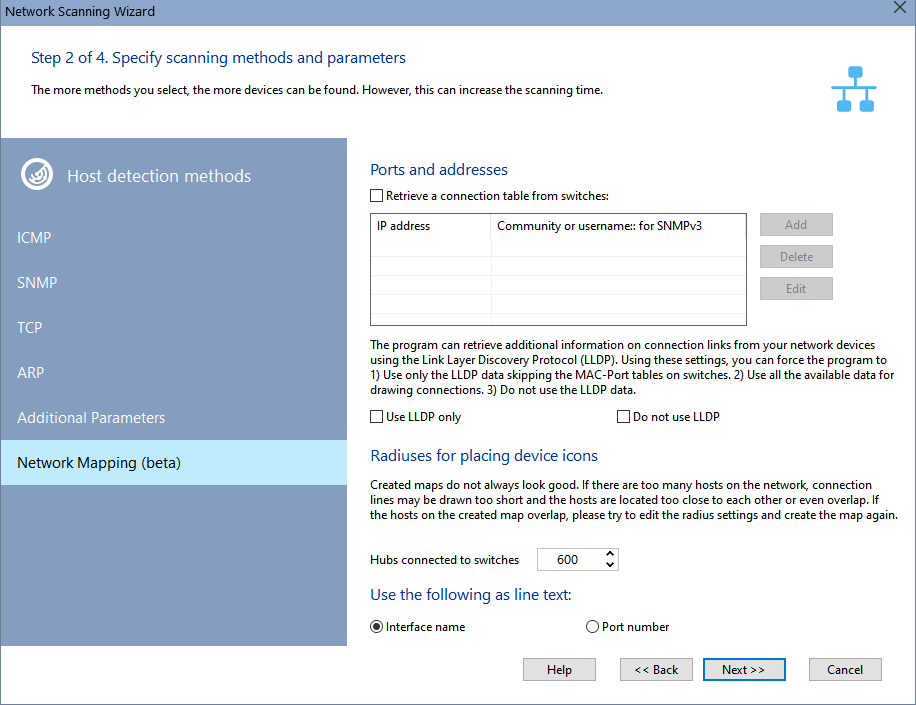
Informations de liaison
Si vous connaissez les adresses IP exactes des commutateurs administrables et leurs communautés (chaînes Community), indiquez-les dans la liste des commutateurs avant l'analyse et activez Récupérer la table de connexions des commutateurs. Les liaisons sont alors tracées de façon plus fiable. Si ce paramètre n'est pas activé, le programme n'essaie d'obtenir les liaisons que pour les commutateurs administrables trouvés pendant l'analyse de la plage d'adresses IP.
Le programme peut aussi obtenir des données de liaison avec le Link Layer Discovery Protocol (LLDP). Ce mécanisme permet de tracer les liaisons entre commutateurs administrables. Vous pouvez :
- N'utiliser que ces données, sans tenir compte des tables MAC-port.
- Utiliser toutes les données (SNMP+LLDP).
- Ne pas utiliser les données LLDP.
Rayons d'alignement des icônes
Les cartes créées ne sont pas toujours lisibles. S'il y a trop d'équipements, les traits de liaison sont trop courts et les équipements se chevauchent. S'ils se chevauchent, modifiez les rayons et recréez la carte.
Si les équipements se chevauchent sur la carte, augmentez les rayons. L'illustration ci-dessous montre les rayons configurables :
 Concentrateurs reliés aux commutateurs
 Équipements reliés aux commutateurs
 Équipements reliés aux concentrateurs
 Imprimantes locales
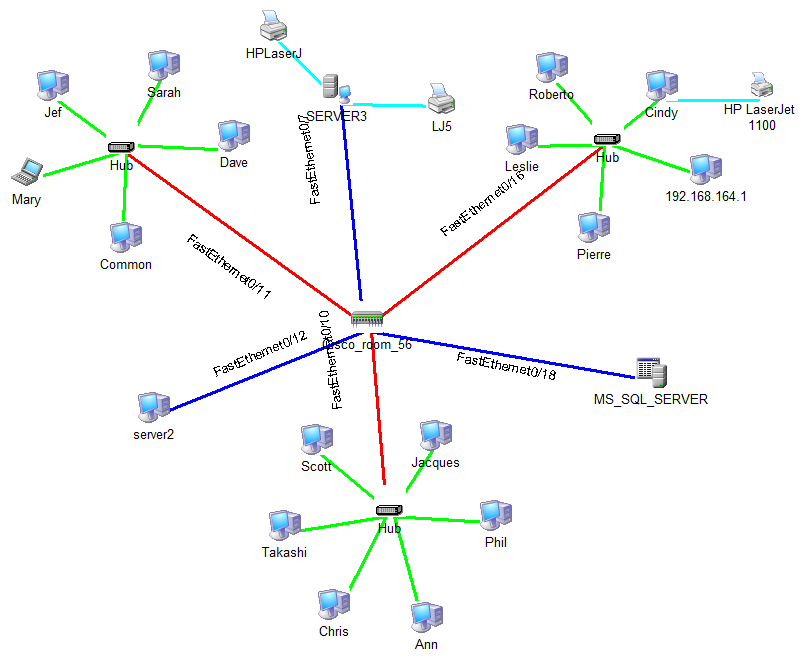
Libellés des liaisons
Vous pouvez choisir le libellé des liaisons : le nom d'interface (par exemple FastEthernet0/11) ou seulement le numéro de port (par exemple :11).
Une fois tous les paramètres définis, l'assistant passe à l'analyse. Cliquez sur Suivant >> pour continuer.
5. Étape 3. Recherche et sélection des ordinateurs à placer dans la liste de supervision.
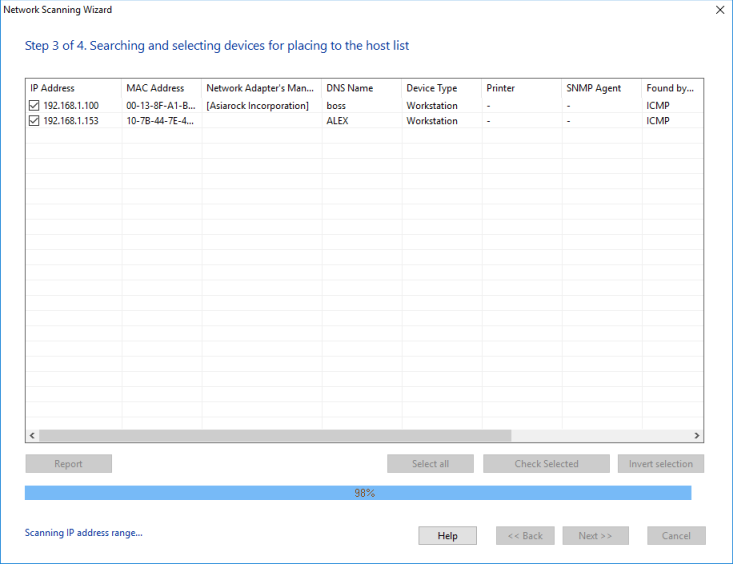
L'analyse démarre immédiatement. L'application cherche d'abord les imprimantes réseau et locales. Cette étape peut être longue : l'application peut ne plus répondre, et le bouton Arrêter est indisponible. Le scanner cherche ensuite les équipements via NetBIOS, ce qui peut aussi prendre du temps. Après ces deux préparations, la recherche réelle parcourt toutes les adresses IP des plages définies. La progression est indiquée par la barre et par l'état « Analyse de la plage d'adresses IP... » en bas à gauche de l'assistant.
Vous pouvez interrompre le processus avec le bouton Arrêter.
Les hôtes trouvés sont ajoutés à la liste des résultats. Vous pouvez changer le type d'un équipement trouvé : sélectionnez l'enregistrement (la sélection multiple est possible), ouvrez le menu contextuel et choisissez le type à appliquer.
Vous pouvez n'ajouter à la liste de supervision que les hôtes cochés. Les boutons Tout sélectionner, Sélectionnés et Inverser la sélection facilitent la sélection multiple.
Cliquez sur Rapport pour exporter toutes les informations analysées (réglages et paramètres compris) vers un fichier CSV. Ce rapport aide les développeurs du programme si vous rencontrez un problème en constituant la liste des hôtes.
Lorsque l'analyse est terminée, passez à la dernière étape avec le bouton Suivant >>.
6. Étape 4. Placement des hôtes dans la liste de supervision.
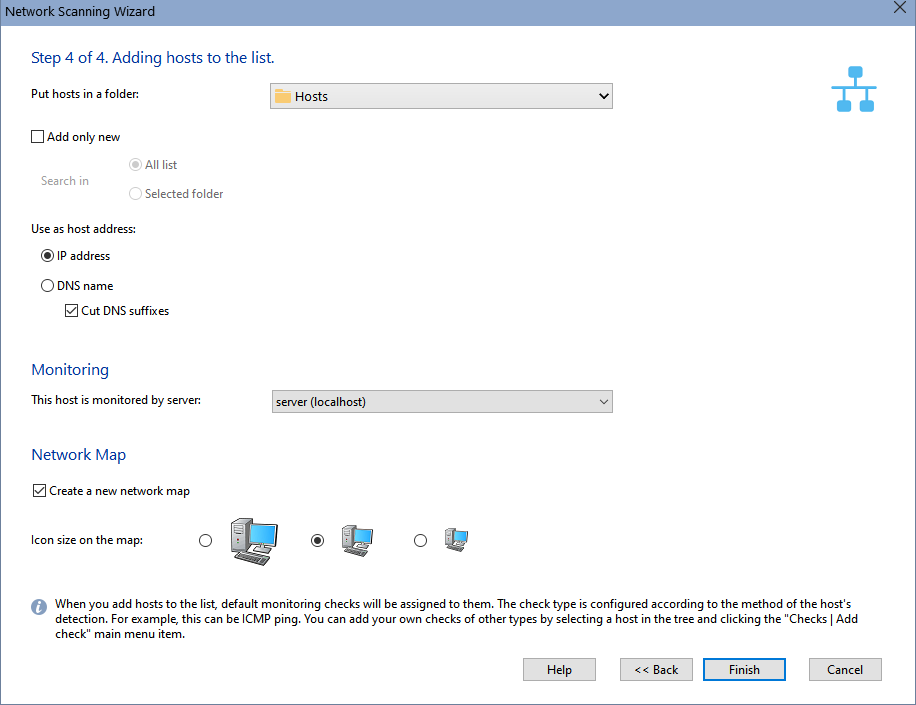
À cette étape, l'assistant vous demande de choisir le nœud courant de la liste de supervision où placer les hôtes trouvés. Avant de les placer, vous pouvez définir des paramètres supplémentaires :
- Indiquez ce que l'assistant doit utiliser comme adresse d'hôte : l'adresse IP ou le nom DNS. Sur un réseau à adressage dynamique, choisissez le nom DNS, qui reste stable. Sur un réseau à adresses statiques, vous pouvez utiliser l'adresse IP comme nom.
- Couper les suffixes DNS. L'assistant peut utiliser le nom DNS de l'hôte comme libellé du nœud. Ces noms ont souvent un suffixe, par exemple mary.dep1.orgname.com. Avec cette option, le libellé devient mary.
- Pour n'ajouter que les hôtes absents de la base de supervision, utilisez Ajouter seulement les nouveaux et indiquez où chercher les hôtes déjà présents.
- Dans la version Pro, indiquez le serveur de supervision qui interrogera les hôtes ajoutés.
- Dans la version Pro, choisissez de créer une nouvelle carte réseau ou d'ajouter simplement les hôtes à la liste. Indiquez la taille des icônes de la nouvelle carte.
Après un clic sur Terminer, les hôtes trouvés sont placés dans le nœud sélectionné. L'application leur affecte automatiquement des contrôles TCP, ICMP ou ARP.