
Le programme permet de surveiller des hôtes par ping ICMP. Le ping ICMP est le contrôle de disponibilité à distance le plus répandu.
Une requête ICMP (Internet Control Message Protocol) est le moyen le plus simple de vérifier qu'un hôte est joignable sur le réseau. La commande ping est bien connue des administrateurs Windows et UNIX. L'hôte envoie des requêtes (ICMP Echo Request) et reçoit les réponses (ICMP Echo Reply). Le délai entre l'envoi et la réponse (Round Trip Time, RTT) mesure le temps d'aller-retour sur le chemin et le taux de perte de paquets. L'utilitaire ping indique ainsi la charge des liaisons et des nœuds intermédiaires.
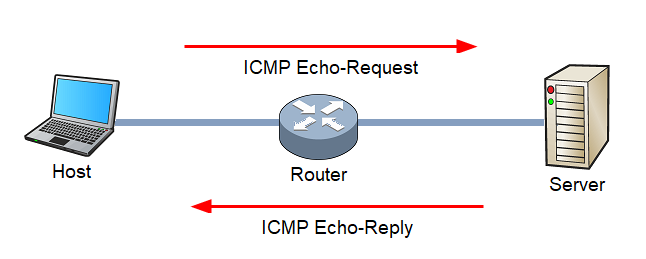
Une requête ICMP courante fait 64 octets (hors en-tête IP). La taille totale d'un tel paquet ne peut pas dépasser 65 535 octets.
Si l'hôte ne répond pas aux requêtes ICMP, cela peut signifier :
- l'hôte est arrêté, ou son système ne démarre pas ou est bloqué ;
- l'hôte (ou un routeur intermédiaire) bloque l'ICMP Echo Reply ou ignore l'ICMP Echo Request.
Les requêtes ICMP ne disent donc pas toujours la vérité sur l'état de l'hôte (actif ou non). Autre limite : le ping ICMP ne renseigne pas sur l'état des services. Un serveur de messagerie peut répondre au ping alors que le service de messagerie est arrêté. Malgré cela, le ping reste le moyen le plus rapide et le plus utilisé pour évaluer la disponibilité d'un hôte distant. C'est le mécanisme de base de la surveillance sans agent dans de nombreux programmes. La commande ping est aussi l'un des principaux outils de diagnostic des réseaux TCP/IP. Elle est fournie avec tous les systèmes actuels.
Comment autoriser le ping ICMP ?
ICMP peut être interdit sur le système (bloqué par le pare-feu). Pour le rétablir :
Sous Windows :
- Ouvrez une invite de commandes avec les droits d'administrateur.
- Saisissez la commande :
netsh advfirewall firewall add rule name="ICMP Allow“ protocol=icmpv4:8,any dir=in action=allow
Vous pouvez aussi ouvrir PowerShell et y exécuter la commande :
Set-NetFirewallRule -Name FPS-ICMP-ERQ-In -Enabled True -Profile Any -Action Allow
Ces commandes créent une règle de pare-feu qui autorise les requêtes ICMP entrantes.
Sous Linux :
Par défaut, les distributions Linux autorisent aussi les requêtes ICMP entrantes. Si elles ont été désactivées, ces commandes, exécutées en root, les rétablissent :
iptables -I INPUT -p icmp --icmp-type echo-request -j ACCEPT
iptables -I OUTPUT -p icmp --icmp-type echo-reply -j ACCEPT
Surveillance par ping ICMP
10-Strike Network Monitor (Pro) surveille l'état des hôtes via ICMP. À la création d'un hôte, un contrôle de ping ICMP lui est attribué par défaut. Ces contrôles sont aussi créés pour tous les hôtes trouvés pendant l'analyse du réseau. Au premier lancement, après l'installation et l'analyse, vous disposez donc d'une base de surveillance déjà en train d'interroger vos hôtes par ping.
Pour ajouter un contrôle de ping ICMP :
1. Sélectionnez un hôte dans la liste de surveillance. Choisissez le menu Contrôles -> Ajouter un contrôle.
2. Choisissez le type de contrôle Disponibilité par ping ICMP.
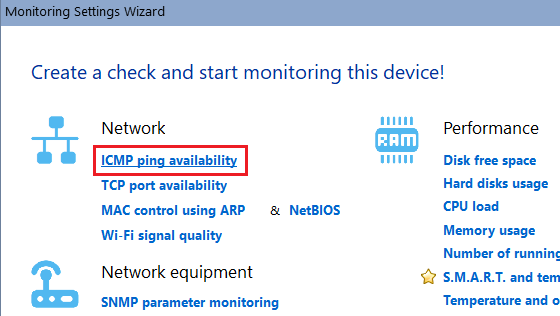
3. Configurez les paramètres du ping, ou laissez les valeurs par défaut :
- Nombre de paquets. C'est le nombre de paquets de ping ICMP envoyés à l'hôte distant lors d'un contrôle. Vous pouvez en envoyer plusieurs pour éviter de conclure à tort qu'un hôte est en panne si un seul paquet se perd. Plus vous en envoyez, plus le contrôle dure.
- Délai de réponse (en millisecondes). C'est le temps pendant lequel le programme attend une réponse. Sans réponse dans ce délai, le contrôle est en échec.
- Taille du paquet. C'est la taille du paquet ICMP, en octets.
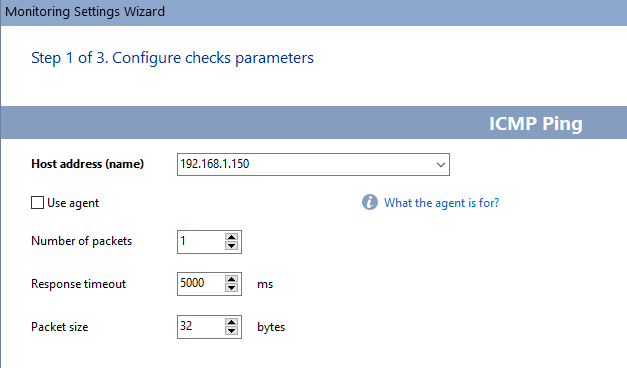
Dans le contrôle de ping ICMP, vous pouvez passer par un agent (version Pro uniquement). Cela permet de contrôler des équipements reliés localement à un hôte distant. C'est utile, par exemple, pour surveiller des enregistreurs connectés à un ordinateur.
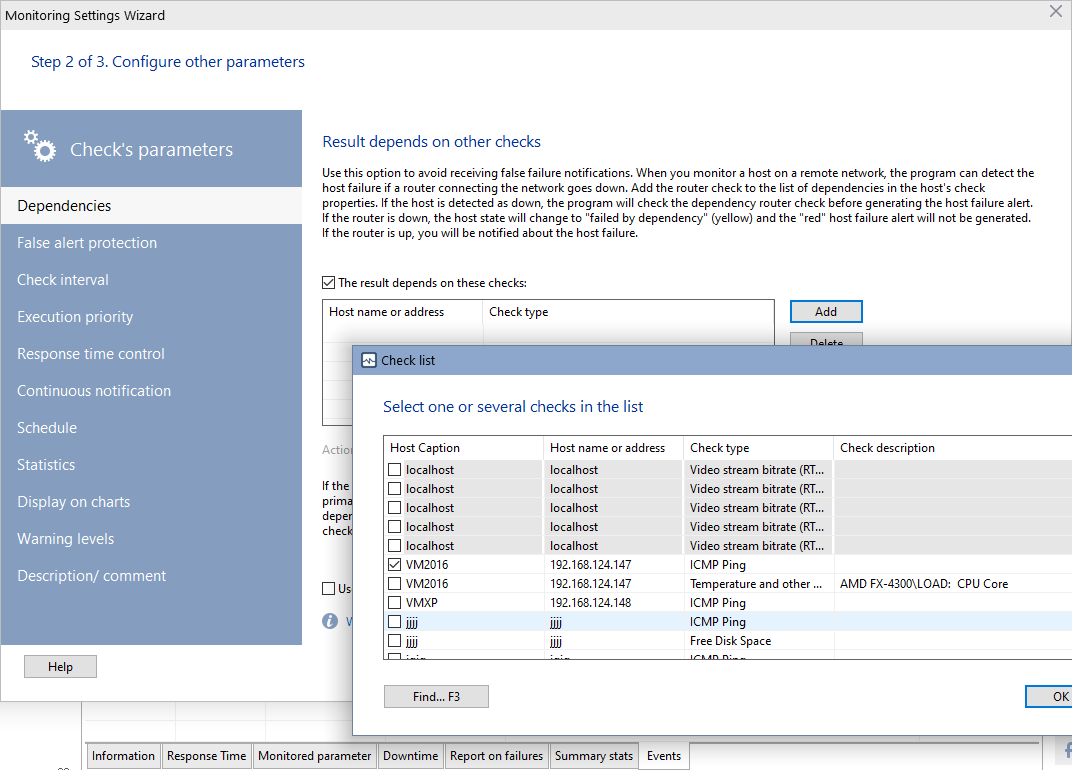
4. À l'étape suivante de l'assistant, vous pouvez configurer des paramètres supplémentaires du ping ICMP...
Le résultat dépend d'autres contrôles
Ce réglage évite les fausses alertes. Pour des contrôles d'hôtes via Internet, indiquez qu'ils dépendent du contrôle du routeur (ou d'un hôte du FAI). Si le contrôle de l'hôte distant échoue, le programme vérifie d'abord le routeur ou la connexion Internet avant d'alerter. Si le routeur ou Internet ne répond pas, l'alerte n'est pas déclenchée et le contrôle de l'hôte distant passe à l'état « échec par dépendance ». Si le routeur répond, le contrôle de l'hôte distant est en échec et vous êtes prévenu.
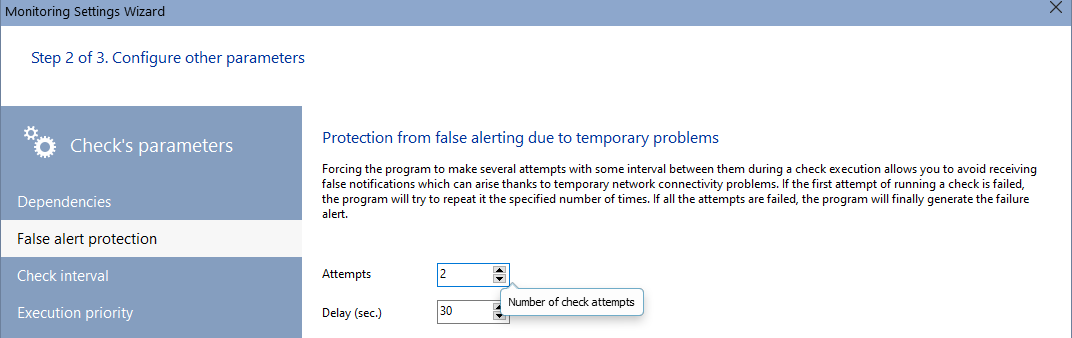
Protection contre les fausses alertes dues à un incident passager
Plusieurs tentatives, séparées par un intervalle, évitent les fausses alertes causées par une coupure passagère. Après un premier échec, le programme refait le nombre de tentatives indiqué. Si toutes échouent, il déclenche l'alerte.
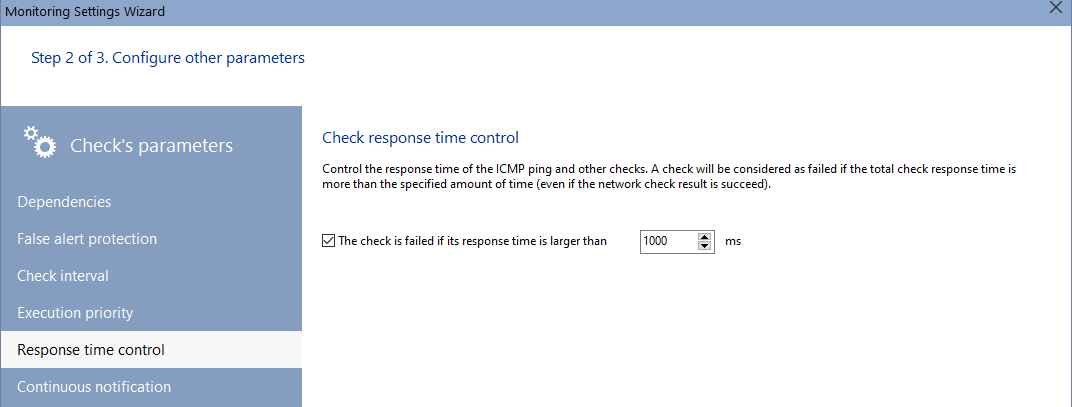
Contrôle du temps de réponse
Surveillez le temps de réponse du ping ICMP et des autres contrôles. Le contrôle est en échec si son temps d'exécution dépasse le seuil, même s'il finit par réussir.
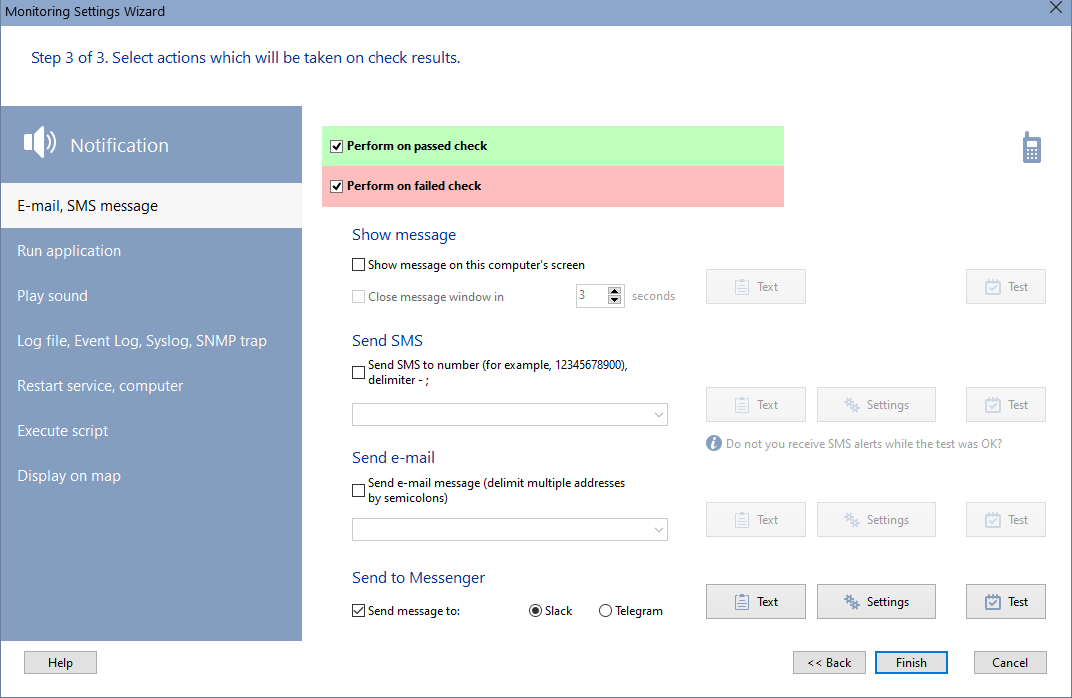
5. À la dernière étape, définissez les notifications en cas d'échec du ping ICMP (l'hôte ne répond plus) ou de réussite. Vous pouvez par exemple envoyer un message vers Slack.
6. Cliquez sur Terminer. Le contrôle est créé et déjà en cours d'exécution. Son résultat apparaît dans la liste des contrôles et sur le graphique du volet inférieur.
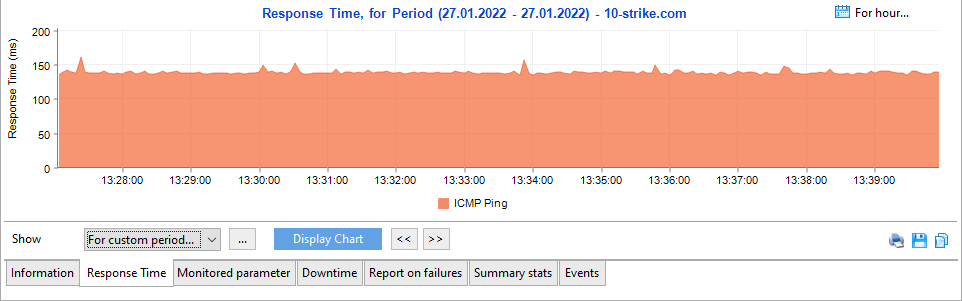
Avec le contrôle Disponibilité par ping ICMP, le programme envoie périodiquement des paquets à l'hôte distant et attend une réponse dans le délai indiqué. Parfois, une réponse suffit pour considérer l'hôte disponible. Ce n'est pas toujours le cas. En communication mobile, un temps de réponse trop élevé peut signaler un canal saturé. Les statistiques de temps de réponse permettent donc d'analyser le fonctionnement des commutateurs et des autres équipements, et de décider à temps d'un remplacement ou d'une réparation.
Le ping ICMP seul ne suffit pas à évaluer objectivement l'état d'un hôte. Il faut aussi surveiller les performances et l'état des services avec des contrôles spécifiques (SNMP, WMI, SQL, FTP, SSH, etc.).
Voir aussi : Surveillance des ports TCP, Surveillance SNMP
Configuration requise : Windows XP/Vista/7/8.1/10/11, Server 2003/2008/2012/2016/2019/2022 pris en charge.


