
Cette fonction est disponible uniquement dans la version PRO.
Grâce à l'agent distant installé, l'application reçoit la température et la tension du CPU, la température des disques, la vitesse des ventilateurs, la charge des cœurs, la charge de la mémoire et la température du GPU, puis surveille ces paramètres. Vous pouvez ainsi détecter une panne du refroidissement d'un serveur et agir avant une surchauffe. Pour configurer la surveillance d'un paramètre, choisissez-le d'abord dans la liste de ceux que l'application peut lire. Ce type de contrôle est gourmand : n'en créez pas trop pour interroger souvent un même agent. L'intervalle recommandé est de 30 secondes ou plus.
Pour que ce contrôle fonctionne, installez l'agent distant sur l'ordinateur cible.
.NET Framework 4.0 (ou une version plus récente) est requis sur l'ordinateur distant (celui où l'agent est installé) pour la surveillance des capteurs de la carte mère.
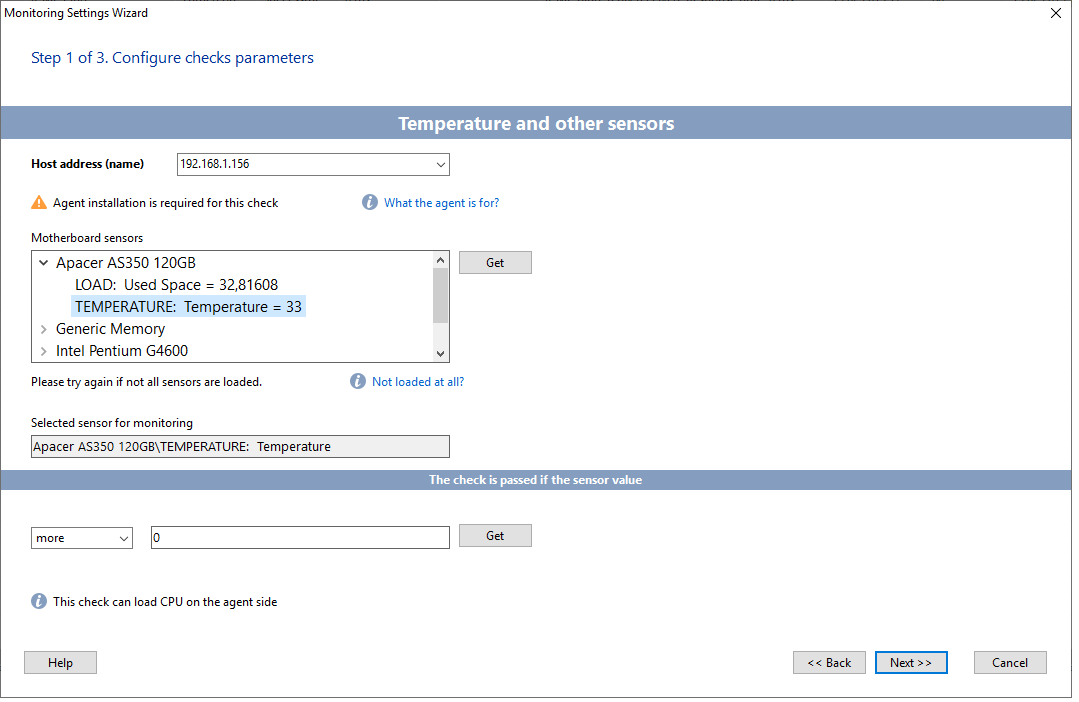
Dans la liste des capteurs de la carte mère, trouvez l'équipement voulu et développez son nœud. Vous y voyez la température du processeur, la charge des cœurs, la vitesse des ventilateurs et la température du GPU. Sélectionnez le paramètre à surveiller et définissez la logique d'alarme. Par exemple, « le contrôle réussit si la valeur du capteur est inférieure à 70 » (pour une température en degrés Celsius). Au-delà de 70, le contrôle est en échec et vous pouvez activer une notification dans les propriétés suivantes. Choisissez un seuil adapté à l'équipement (les températures maximales figurent dans la documentation du constructeur).
Pour la vitesse d'un ventilateur, la vitesse actuelle doit rester au-dessus d'un seuil minimal, afin de détecter un arrêt ou un ralentissement.
Passez aux étapes suivantes : modifiez les paramètres d'exécution du contrôle ou laissez-les tels quels. Définissez les alertes en cas d'échec, puis enregistrez.
Dès que le contrôle est ajouté, il commence à collecter des données. Suivez la collecte dans l'onglet « Paramètre surveillé » (en bas de la fenêtre). Network Monitor affiche un graphique de température.

Vous pouvez aussi ajouter des widgets graphiques au tableau de bord ou à la carte du réseau pour suivre ainsi votre parc d'ordinateurs.
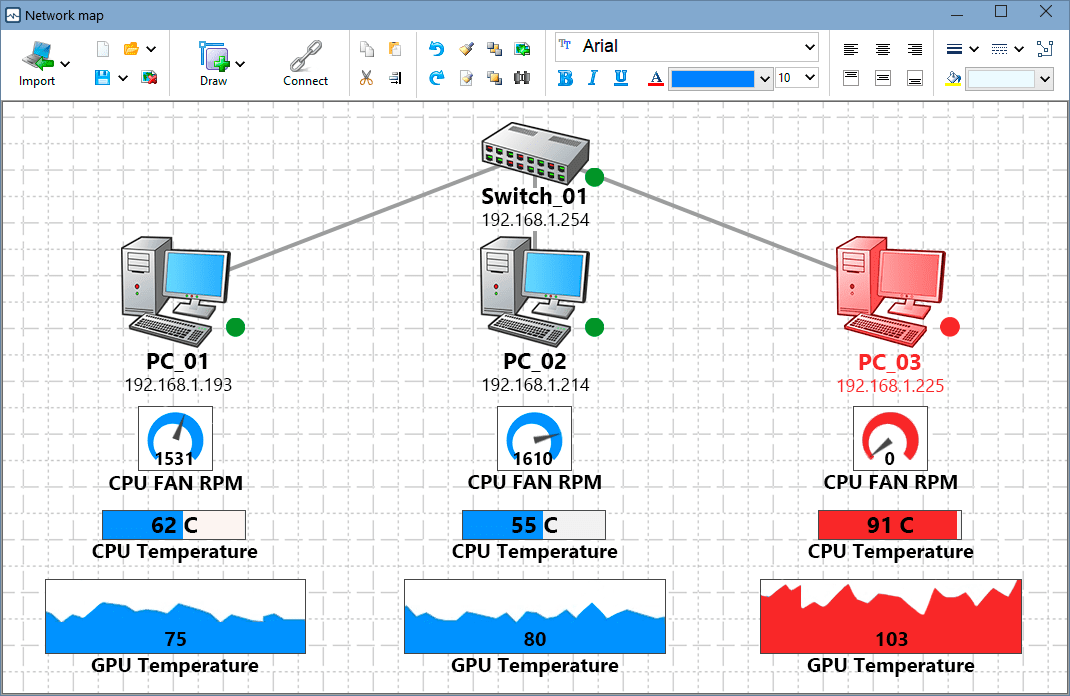
Les contrôles en échec font passer les indicateurs et les icônes d'hôtes correspondants au rouge ou au jaune.
Plus de détails dans cet article :
Configuration requise : Windows XP/Vista/7/8.1/10/11, Server 2003/2008/2012/2016/2019/2022 pris en charge.


