Cet article explique comment surveiller la température du CPU sur des serveurs et des ordinateurs distants sous Windows. La même méthode permet de surveiller la température du GPU et la vitesse des ventilateurs sur le réseau.
Sommaire :
- Pourquoi surveiller la température du CPU et la vitesse des ventilateurs
- Pourquoi surveiller la température du GPU d'une carte graphique
- Utilitaires de surveillance locale de la température et des ventilateurs
- Surveillance centralisée de la température CPU et des ventilateurs sur le réseau
- Comment configurer la surveillance des températures GPU et CPU sur le réseau
- Conclusion
- Télécharger le programme de surveillance des températures CPU/GPU et des ventilateurs
Pourquoi surveiller la température du CPU et la vitesse des ventilateurs
La température des composants principaux est un paramètre critique pour la santé des serveurs et des postes. Ils surchauffent facilement : fortes chaleurs, calculs intensifs sur le CPU et le GPU, jeux, minage, serveurs, etc. Disques, processeurs, cartes graphiques : une surchauffe peut mettre l'ordinateur hors service et faire perdre les données. Le plus sûr est d'écarter à temps les causes : maintenance préventive, remplacement ou renforcement du refroidissement, climatisation efficace de la salle, et ainsi de suite.
La surchauffe ne survient pas d'un coup et ne devient pas catastrophique en quelques minutes : on peut suivre la tendance et agir à temps. Surveillez donc les températures et la vitesse des ventilateurs. La plupart des cartes mères ont aujourd'hui des capteurs pour cela. La surveillance intégrée au BIOS est souvent peu utile. En revanche, de nombreuses applications tierces suivent correctement la température du CPU et les ventilateurs.
Pourquoi surveiller la température du GPU d'une carte graphique
La température du GPU est un indicateur important pour la durée et la stabilité de la carte graphique et de l'ordinateur. Une température élevée peut endommager les composants du GPU, provoquer des artefacts, des plantages, voire une panne complète du PC pendant le minage, les calculs graphiques intensifs ou les jeux.
La surveillance de la température du GPU permet de :
Utilitaires de surveillance locale de la température et des ventilateurs
Les plus connus sont sans doute SpeedFan, CoreTemp, Open Hardware Monitor, Hmonitor et Real Temp.
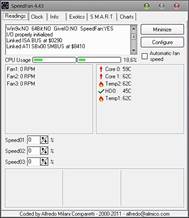
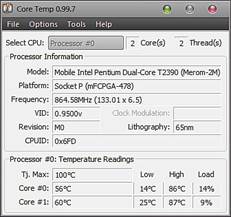
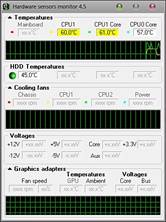
Ces applications ne concernent que l'ordinateur local : il faudrait demander à chaque utilisateur de contrôler régulièrement les températures et les ventilateurs. Sur un serveur, ce n'est guère praticable, car il faut être connecté à la session pour s'en servir.
Surveillance centralisée de la température CPU et des ventilateurs sur les ordinateurs distants
Et si vous devez surveiller de façon centralisée tous les ordinateurs du réseau, avec des notifications automatiques en situation critique ? Vous pouvez construire un système avec le logiciel open source Zabbix et des scripts qui analysent la sortie console d'Open Hardware Monitor. C'est pertinent si votre organisation utilise déjà Zabbix et dispose d'un spécialiste pour le configurer. Il existe toutefois une méthode bien plus simple, qui fait gagner du temps et n'exige pas de compétence particulière.
Le programme 10-Strike Network Monitor Pro surveille la température des CPU, des disques et des cartes graphiques, ainsi que la vitesse des ventilateurs et les autres paramètres des capteurs de la carte mère. Installez le logiciel sur l'un de vos serveurs, puis l'agent de Network Monitor sur les ordinateurs à surveiller. Network Monitor analyse ensuite le réseau, trouve les hôtes disponibles et les ajoute à la liste. Créez le contrôle « Température et autres capteurs » sur les ordinateurs où l'agent est installé : il s'exécute à intervalle régulier. Le cœur de surveillance compare les valeurs reçues aux seuils. En cas de dépassement, Network Monitor peut vous prévenir par SMS, par e-mail, etc.
Être prévenu après coup ne suffit pas. Mieux vaut anticiper en analysant les données accumulées. 10-Strike Network Monitor Pro enregistre chaque valeur dans sa base, trace des graphiques et produit des rapports. Vous pouvez par exemple constater que le régime d'un ventilateur baisse depuis plusieurs semaines (usure du roulement) et le remplacer à temps. Si le ventilateur du CPU tourne normalement mais que la température monte lentement depuis plusieurs semaines, il est sans doute temps de remplacer la pâte thermique.
Comment configurer la surveillance des températures GPU et CPU sur le réseau
Créer un contrôle de température CPU dans le système de surveillance est simple. Procédez ainsi :
1) Installez « 10-Strike Network Monitor Pro ».
2) Installez l'agent de Network Monitor sur chaque hôte à surveiller. Cet agent est un service Windows : il lit la température actuelle et l'envoie au cœur de surveillance.
3) Lancez Network Monitor et analysez le réseau, ou ajoutez les hôtes à la main.
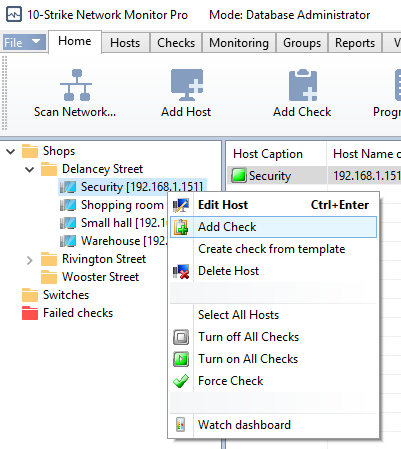
4) Sélectionnez l'hôte dans l'arborescence (à gauche), puis « Ajouter un contrôle » dans le menu contextuel.
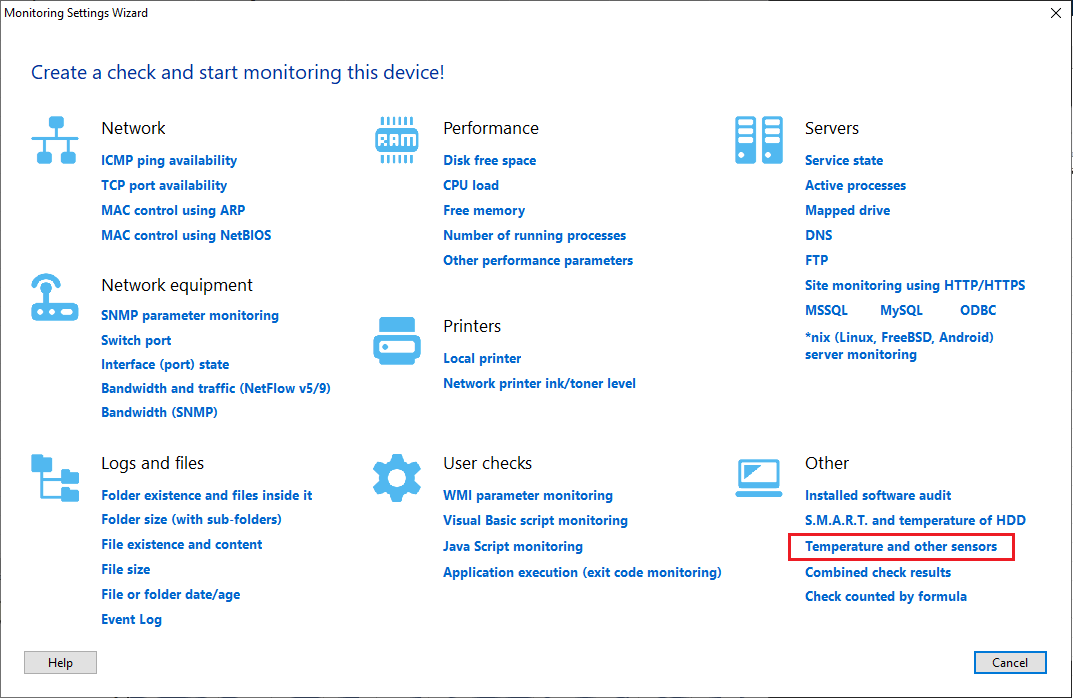
5) Dans la boîte « Paramètres du contrôle », choisissez le type « Température et autres capteurs ». Cliquez ensuite sur « Lire » (à droite, sous le volet « Capteurs de la carte mère »).
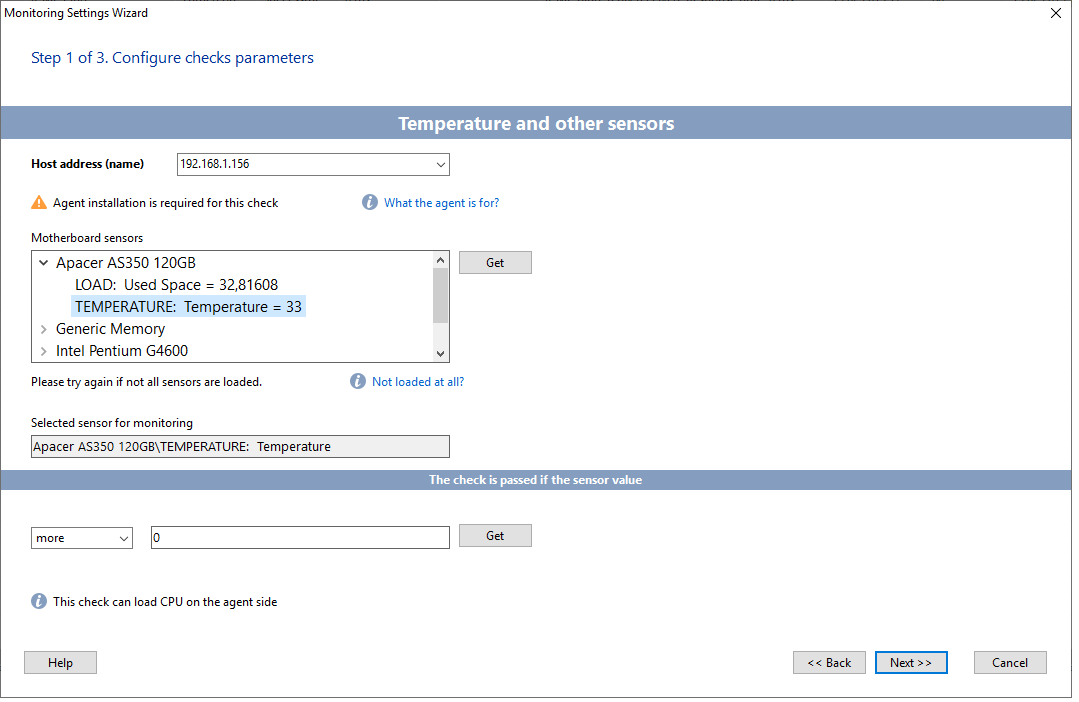
6) Dans la liste des capteurs de la carte mère, trouvez l'équipement et développez son nœud. Vous y voyez la température du processeur, la charge des cœurs, la vitesse des ventilateurs et la température du GPU. Choisissez le paramètre et la logique d'alarme. Par exemple, « le contrôle réussit si la valeur du capteur est inférieure à 70 » (pour une température en degrés Celsius). Au-delà de 70, le contrôle est en échec et vous pouvez activer une alerte dans les propriétés suivantes. Choisissez un seuil adapté à l'équipement (les maximums figurent dans la documentation du constructeur).
Pour la vitesse d'un ventilateur, la vitesse actuelle doit rester au-dessus d'un seuil minimal, afin de détecter un arrêt ou un ralentissement.
7) Passez aux étapes suivantes : modifiez les paramètres d'exécution ou laissez-les tels quels. Définissez les alertes en cas d'échec, puis enregistrez.
Dès que le contrôle est ajouté, il commence à collecter des données. Suivez la collecte dans l'onglet « Paramètre surveillé » (en bas de la fenêtre). Network Monitor affiche un graphique de température.

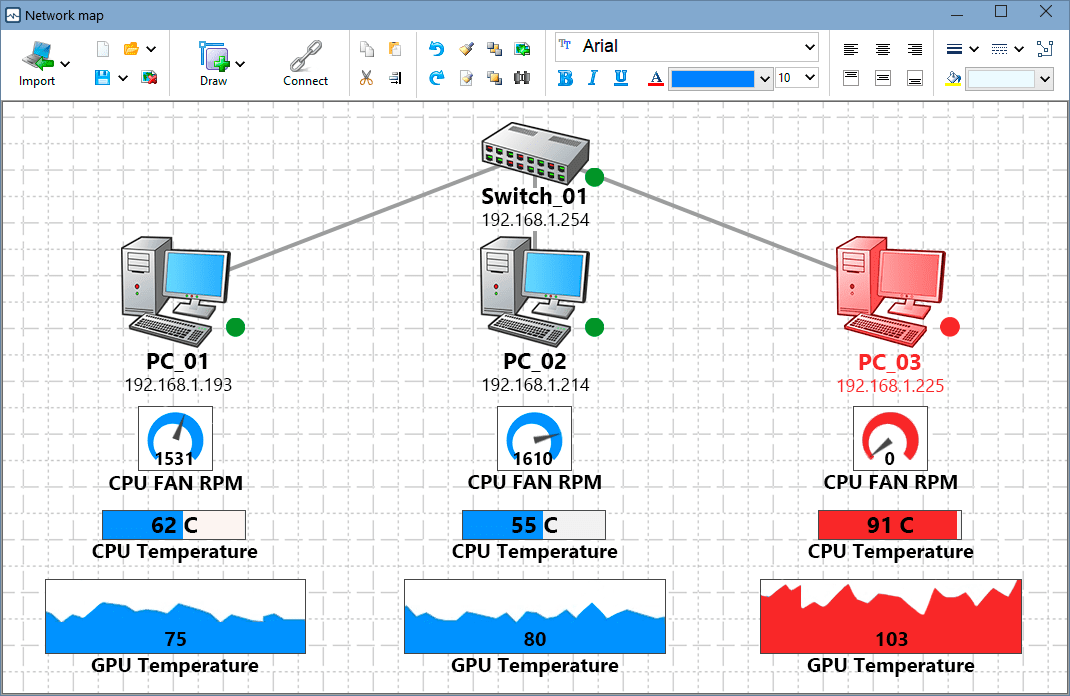
Vous pouvez aussi ajouter des widgets graphiques au tableau de bord ou à la carte du réseau pour suivre ainsi votre parc d'ordinateurs.
Les contrôles en échec font passer les indicateurs et les icônes d'hôtes correspondants au rouge ou au jaune.
Conclusion
Comme vous le voyez, sept étapes simples suffisent pour surveiller en continu les paramètres critiques de vos serveurs et de vos postes, sans méthode technique difficile à mettre en œuvre.
10-Strike Network Monitor Pro permet de construire une surveillance distribuée. Vous pouvez l'utiliser dans une grande organisation qui a plusieurs sites, chacun avec son réseau local. Les serveurs de surveillance des réseaux distants envoient les données collectées vers la base centralisée : paramètres et résultats sont au même endroit. Les administrateurs n'ont plus à configurer une redirection de ports sur le routeur du site distant à chaque mise en place de la surveillance.