
Installer les clients par stratégies de groupe
Créer la stratégie de groupe du domaine
- Sur le contrôleur de domaine, ouvrez l'éditeur de stratégie de groupe : Démarrer — Exécuter... —
gpmc.msc (ou le raccourci Windows+R — gpmc.msc).
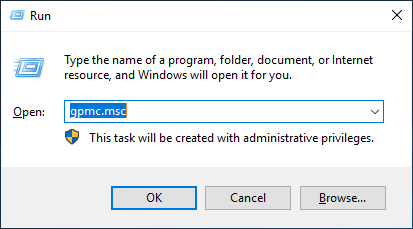
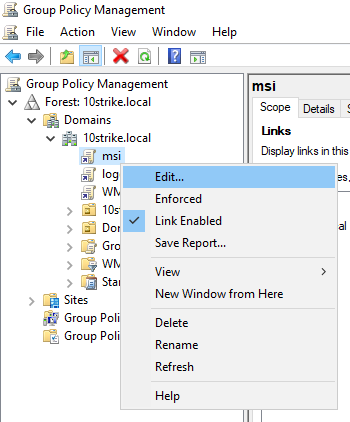
- Dans la fenêtre, trouvez la stratégie « Default
Domain Policy » (nous l'avons renommée msi par commodité ; vous pouvez aussi créer une stratégie nommée msi), cliquez dessus avec le bouton droit,
puis sur Modifier...
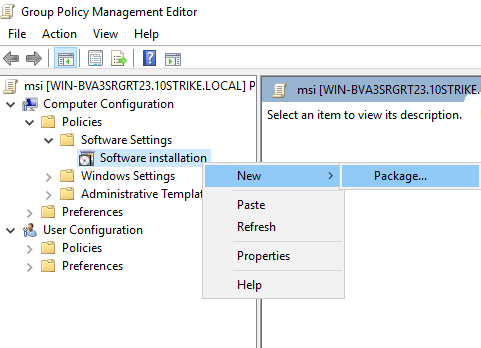
- Allez dans « Configuration ordinateur — Stratégies — Configuration logicielle — Installation de logiciel »
- Cliquez avec le bouton droit sur Installation de logiciel, puis
Nouveau — Package... dans le menu contextuel
- Sélectionnez le package .msi du client (client.msi), placé dans un dossier partagé en lecture seule pour tous.
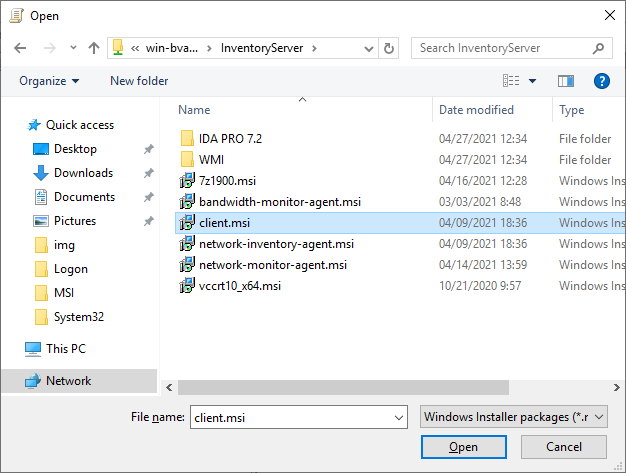
Le package client.msi et les autres fichiers du client se trouvent dans le dossier de l'application principale, sous-dossier Client : C:\Program Files (x86)\10-Strike Network Inventory Explorer\Client. Copiez-le vers le partage depuis ce dossier.
À cette étape, vous pouvez aussi ajouter au partage le fichier de configuration par défaut data.cfg.
Préparer le fichier data.cfg pour les clients
a) Lancez NIEClientCFG.exe, dans le sous-dossier Client de l'application principale : C:\Program Files (x86)\10-Strike Network Inventory Explorer\Client
b) Configurez le client : éléments de configuration à collecter, méthode d'envoi (copie vers un partage / e-mail / FTP), intervalle de mise à jour automatique, identifiants e-mail ou FTP.
c) Fermez l'application : le fichier data.cfg est enregistré dans le sous-dossier Client, à côté de NIEClientCFG.exe et des autres fichiers du client.
Si vous sautez cette étape, vous pourrez ajouter data.cfg plus tard dans les dossiers clients des ordinateurs, par stratégie de groupe. Copiez alors le fichier préconfiguré dans le dossier de destination du client : C:\Program Files (x86)\10-Strike Network Inventory Client.
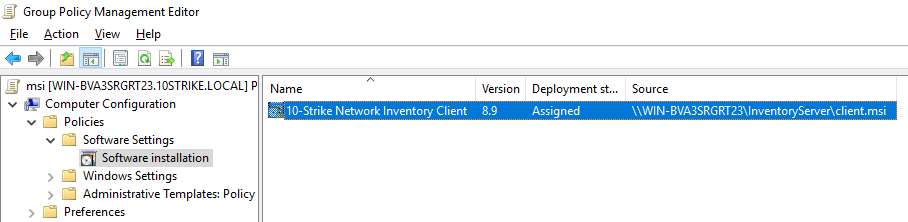
- Une fois le package ajouté à la stratégie, il apparaît dans le volet de droite
Réinstaller le client
Pour réinstaller le client :
- Désinstallez-le via « Désinstaller un programme »
- Nettoyez le registre à la main :
- Supprimez la clé {eaf7426e-7bcb-440c-b7fa-ad47a6701181} pour Windows 7 ou {ddd787ca-3886-44c3-bab8-98660bc6bd73} pour Windows 10 dans HKEY_LOCAL_MACHINE\SOFTWARE\Microsoft\Windows\CurrentVersion\Group Policy\AppMgmt\
- Supprimez la valeur REG_DWORD {caee571d-646d-4fdb-8025-8eed7e5ae240} dans HKEY_LOCAL_MACHINE\SOFTWARE\Microsoft\Windows\CurrentVersion\Group Policy\AppMgmt\
- Réinstallez le client.