
L'application cliente est un autre composant du programme (ci-après le « client »). Elle inventorie les ordinateurs actuellement déconnectés du réseau, ainsi que ceux qui ne sont pas accessibles via WMI ou pour lesquels l'interrogation par agent ne passe pas. C'est la méthode la plus adaptée aux grands réseaux répartis (des centaines de machines ou des portables « terrain »), au prix d'une configuration.
Le client est un petit programme à lancer sur les ordinateurs. Il analyse l'inventaire en local et enregistre les données dans deux fichiers, ensuite « poussés » quelque part (copie vers un partage du serveur de fichiers, envoi par e-mail ou dépôt FTP). Le programme principal importe ces fichiers dans la base, depuis tous les emplacements, et traite les nouvelles données.
|
Les fichiers de 10-Strike Network Inventory Client se trouvent dans le dossier du programme « \Program Files\10-Strike Network Inventory Explorer\Client\ » : NIEClient.exe — l'application cliente. Elle collecte l'inventaire via WMI en local et copie les données dans un dossier. |
Installer et configurer les clients
Copiez les fichiers du client sur les ordinateurs cibles, ou faites démarrer le client depuis un partage commun du serveur de fichiers. La suite indique la meilleure façon de procéder. Commençons par la configuration.
Configuration du client
Dans NIEClientCFG.exe, définissez les groupes de données à collecter (moins vous en sélectionnez, plus le client termine vite) et le chemin d'enregistrement.
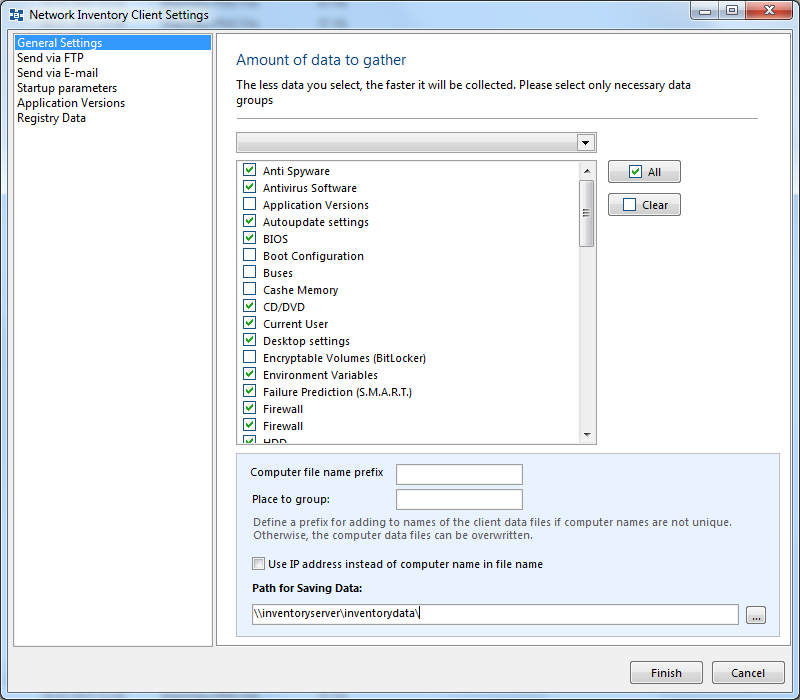
Si le dossier de données est sur l'ordinateur de l'administrateur qui exécute 10-Strike Network Inventory Explorer, ou sur un serveur accessible, le programme peut importer automatiquement ce dossier au démarrage. Les fichiers cfg sont supprimés après un import réussi.
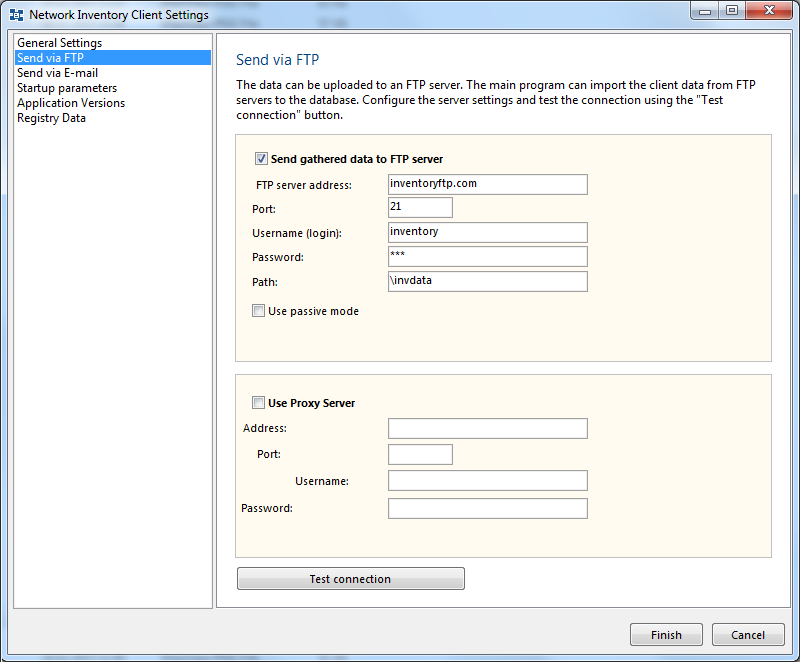
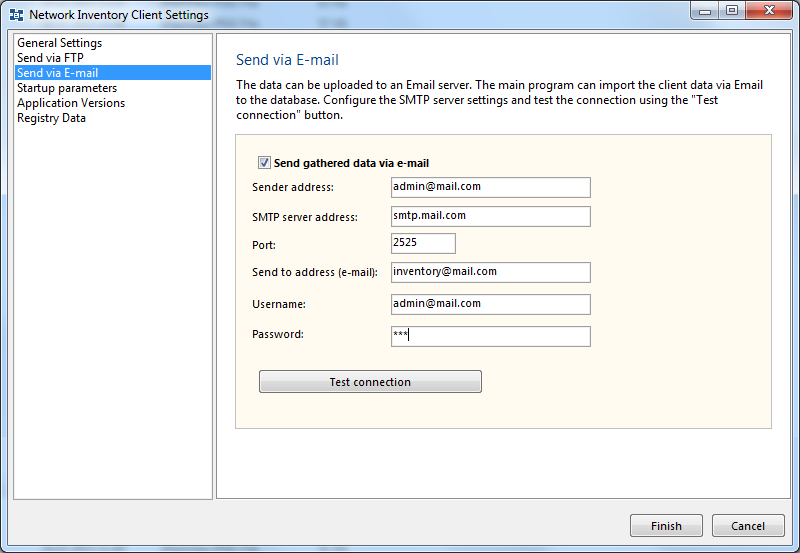
Le client peut aussi déposer les fichiers cfg sur un serveur FTP, ou les envoyer par e-mail. Les paramètres FTP et e-mail se règlent dans les deuxième et troisième onglets.
Paramètres du serveur FTP :
Paramètres de l'e-mail (serveur SMTP) :
Sans configuration, le client collecte par défaut tous les groupes de données et copie les fichiers dans le sous-dossier « CFG » de son dossier de travail.
Les paramètres sont enregistrés dans data.cfg. Vous pouvez configurer le client une seule fois et réutiliser ce fichier sur les ordinateurs distants. Placez data.cfg dans le dossier des exécutables du client.
Collecter les données avec les clients
Pour lancer la collecte, exécutez NIEClient.exe et attendez la fin de l'application.
La durée dépend du nombre de groupes sélectionnés dans le fichier .cfg et des performances de l'ordinateur. Elle va de quelques secondes à quelques minutes. Un ordinateur récent collecte l'ensemble en une trentaine de secondes. Si l'ordinateur appartient à un domaine avec beaucoup d'utilisateurs et que le groupe « Comptes d'utilisateurs » est sélectionné, la collecte dure plus longtemps.
Le fichier résultat occupe environ 200 à 300 Ko. Les clients vont plus vite si vous réduisez le volume collecté. En ne collectant que le nécessaire, vous diminuez plusieurs fois la charge processeur sur les postes.
Installation locale et import manuel depuis les ordinateurs hors ligne
Copiez les fichiers d'inventaire vers l'ordinateur qui exécute 10-Strike Network Inventory Explorer. Sélectionnez le menu « Données — Importer... », puis les fichiers copiés depuis l'ordinateur hors réseau. Attendez la fin de l'import.
Installation locale et import automatique depuis les ordinateurs en ligne
Avec le client, vous pouvez organiser la collecte sur les ordinateurs connectés au réseau lorsque WMI et les agents sont impossibles.
1. Sur le PC de l'administrateur qui exécute 10-Strike Network Inventory Explorer :
a) Créez un dossier pour les données importées et ouvrez-le en partage aux ordinateurs clients (vous pouvez faire de même sur un serveur, à la place du PC de l'administrateur).
b) Dans les paramètres, onglet « Collecte des informations » :
- Cochez « Importer les données client depuis le dossier au démarrage du programme ».
- Sélectionnez le dossier créé pour l'import automatique.
2. Sur les ordinateurs à interroger :
a) Copiez les fichiers du client sur les ordinateurs cibles.
b) Lancez NIEClientCFG.exe et configurez :
- Le chemin d'enregistrement des données.
- Les groupes de données à collecter (moins il y en a, plus le client termine vite).
- L'option « Lancer le client au démarrage de Windows ».
Vous pouvez configurer le client une fois et copier « data.cfg » sur les autres ordinateurs. Vous n'aurez pas à refaire le dossier ni les groupes partout. Cela ne place toutefois pas le client au démarrage (même si l'option a été cochée lors de la première configuration). Pour corriger cela, lancez NIEClientCFG.exe et cliquez sur OK.
À la place d'une installation et d'une configuration manuelles, vous pouvez lancer les clients depuis un dossier partagé du serveur, avec des scripts d'ouverture de session.
Vous modifiez alors les paramètres et mettez à jour le client en un seul endroit.
Lancer les clients depuis un partage par script d'ouverture de session
La méthode précédente a des limites : changer les paramètres et mettre à jour les clients distants est pénible. Si tous les ordinateurs distants sont sur le réseau et peuvent atteindre un dossier public du serveur, faites-les lancer le client depuis ce partage :
1) Sur un serveur accessible, créez un dossier de collecte des données produites par les clients. Donnez-lui des droits en écriture seule.
2) Lancez NIEClientCFG.exe. Indiquez comme chemin d'enregistrement le dossier de l'étape 1. Sélectionnez les groupes de données. Cochez « Masquer la fenêtre du client » et cliquez sur Terminer. Les paramètres sont enregistrés dans data.cfg, dans le dossier de l'application.
3) Créez un partage en lecture seule sur le même serveur (ou un autre). Placez-y : data.cfg (étape 2), licenses.cfg, NIEClient.exe et script.cfg. Vérifiez que les utilisateurs du réseau n'ont qu'un accès en lecture. Ils ne pourront pas modifier les fichiers du client.
4) Placez un raccourci vers le fichier partagé NIEClient.exe dans le dossier de démarrage de tous les ordinateurs du réseau. Vous pouvez le faire avec des scripts d'ouverture de session.
Avantages et inconvénients des clients
Avantages :
- Ni droits d'administrateur sur les ordinateurs distants, ni édition professionnelle de Windows.
- WMI n'est pas nécessaire.
- Le client interroge automatiquement à l'ouverture de session et au démarrage. Il n'exige pas la présence de l'administrateur (si le dossier est sur un serveur) ni que l'application principale tourne pendant l'interrogation. Il peut « attraper » les ordinateurs rarement allumés et extraire les données des machines hors réseau.
- Le client peut obtenir en local des données supplémentaires, comme la version d'un exécutable situé à un chemin prédéfini.
- Pas de charge processeur sur le programme principal pendant la collecte (avec WMI, quelques fils d'interrogation simultanés peuvent charger un processeur puissant à 100 %).
Inconvénients :
- Charge processeur plus élevée sur les postes au démarrage du client. Elle diminue si vous interrogez moins de groupes.
- Les utilisateurs peuvent gêner l'interrogation en retirant le client du démarrage automatique ou en fermant sa fenêtre (la fenêtre peut être masquée).
- Des informations à jour ne peuvent pas être obtenues à la demande, à tout moment. Vous ne pouvez régler que l'intervalle d'analyse dans les paramètres du client.