
- Description de la méthode
- Organisation des dossiers
- Configuration du démarrage du client
- Configurer la collecte dans une organisation
- Lancer le script du client depuis une clé USB
- Importer les données dans l'application principale
- Liste de contrôle de la collecte
Description de la méthode
Si vous ne souhaitez pas configurer les droits d'accès WMI sur les ordinateurs distants d'un groupe de travail (politique de sécurité de l'entreprise, par exemple), utilisez les clients pour collecter l'inventaire. Il faut configurer le démarrage du client sur les ordinateurs et créer un partage qui reçoit et conserve les fichiers de données, jusqu'à leur import par l'application principale. Les exécutables du client doivent être dans un autre partage. L'application principale importe périodiquement les fichiers dans la base d'inventaire, selon les paramètres et la planification.
Organisation des dossiers
Créez deux partages et configurez leurs accès :
1) Le partage du client contient les fichiers de l'application cliente (lecture seule pour les utilisateurs). Par exemple, \\server\inv_client\.
2) Le partage des fichiers de données contient les fichiers écrits par les clients (écriture seule pour les utilisateurs, accès complet pour l'administrateur qui lance l'application d'inventaire). Par exemple, \\server\data\.
Copiez les exécutables et les fichiers de configuration dans le premier dossier, puis lancez le programme de configuration nieclientcfg.exe.
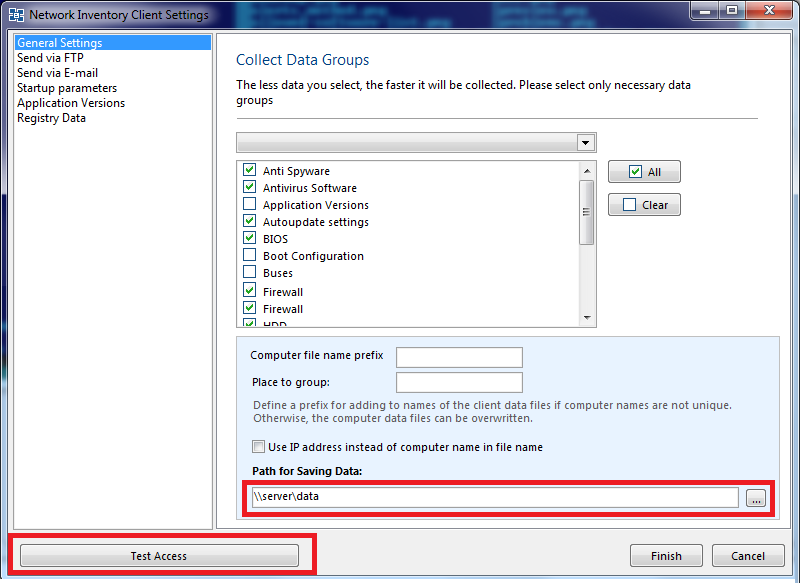
Configurez les paramètres et enregistrez (ils sont enregistrés dans data.cfg).
Ensuite, configurez le démarrage du client sur les ordinateurs distants, et l'import des fichiers dans l'application principale, sur l'ordinateur ou le serveur de l'administrateur (là où le programme principal est installé).
Configuration du démarrage du client
Lancez l'application cliente (nieclient.exe) avec le paramètre /aa ou /au sur les ordinateurs du réseau. Cela crée un raccourci de démarrage : l'application démarre automatiquement à l'ouverture de session, pour tous les utilisateurs (/aa) ou pour l'utilisateur actuel (/au).
Configurer la collecte dans une organisation
Vous pouvez utiliser les scénarios suivants pour lancer le client sur tous les ordinateurs.
Scénario 1 (le plus simple)
Envoyez un message aux utilisateurs et demandez-leur de lancer le client avec les commandes suivantes.
« Démarrer » -> « Exécuter… » -> « \\server\inv_client\nieclient.exe » /au
Un raccourci est créé dans le dossier de démarrage.
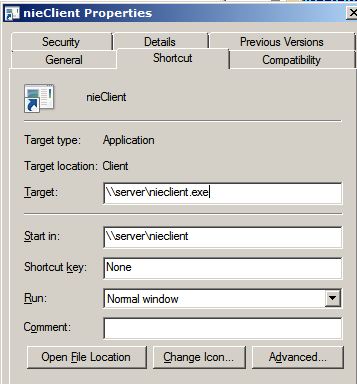
Avertissement ! Au lancement d'un exécutable sur un partage, une demande de confirmation peut s'afficher.
Pour l'éviter, utilisez le scénario 2 ou désactivez la confirmation. Le client collecte l'inventaire en local et copie les fichiers résultat vers \\server\data.
Scénario 2
Créez un fichier .bat (vous pouvez copier le texte ci-dessous dans le Bloc-notes et l'enregistrer avec l'extension *.bat) avec ce contenu.
md c:\invclient\
del c:\invclient\*.exe
copy \\server\inv_client\*.* c:\invclient\
c:\invclient\nieclient.exe /au
Avertissement ! Vérifiez que les utilisateurs qui lancent ce script ont le droit de créer des dossiers sur le disque « C: » et d'y copier des fichiers. Sinon, utilisez un autre chemin (dans le profil utilisateur).
Enregistrez le fichier .bat sur le partage \\server\inv_client\, sous le nom inventory.bat.
Ce script crée un dossier (md c:\invclient\), y copie les fichiers du client (del c:\invclient\*.exe, copy \\server\inv_client\*.* c:\invclient\) et place le raccourci du client dans le dossier de démarrage de l'utilisateur actuel (c:\invclient\nieclient.exe /au).
Vous pouvez aussi demander aux utilisateurs d'exécuter cette commande.
« Démarrer »-« Exécuter… (ou Win+R) »-« \\server\inv_client\inventory.bat »
Si tout est correct, le dossier de démarrage contient le raccourci du client.
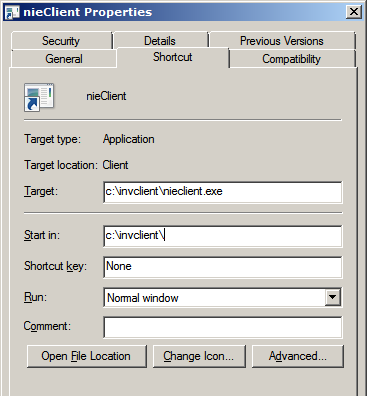
Le client copie les fichiers de données vers le partage \\server\data\. Le premier lancement du script est visible ; les suivants sont masqués.
Lancer le script du client depuis une clé USB
Enregistrez ce script dans un dossier de la clé USB.
md c:\invclient\
del c:\invclient\*.exe
copy \\server\inv_client\*.* c:\invclient\
c:\invclient\nieclient.exe /aa
pause
Pour créer le raccourci pour tous les utilisateurs, utilisez le paramètre /aa à la place de /au.
Ce script doit être lancé avec les droits d'administrateur, sinon le raccourci pour tous les utilisateurs ne sera pas créé.
Les fichiers du client sont copiés du serveur vers le dossier local c:\invclient\, et un raccourci est placé dans le dossier de démarrage.
Importer les données dans l'application principale
Dans la fenêtre principale, sélectionnez l'onglet « Service et paramètres », puis cliquez sur « Paramètres ».

Allez dans la section « Importer les données ».
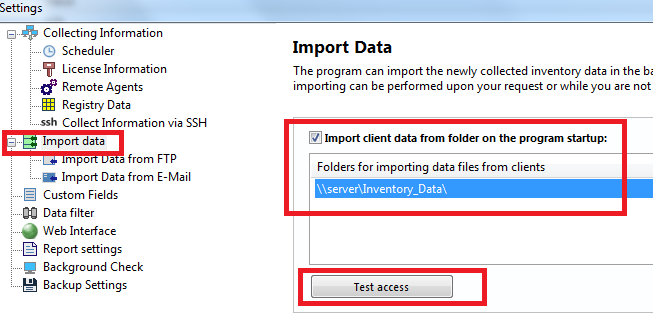
Ajoutez le dossier \\server\data\ à la liste des chemins d'import. L'import au démarrage peut être activé ou non. Le système importe les données en arrière-plan pendant les périodes d'inactivité (que le programme principal soit lancé ou non).
Le client collecte l'inventaire et envoie les fichiers vers le partage du serveur. Le programme principal les importe ensuite dans la base et les traite : modifications, problèmes, etc.
Liste de contrôle de la collecte
1) Vous avez créé deux partages sur un serveur. Le premier, en lecture seule, contient les fichiers du client. Le second (écriture seule pour les utilisateurs, accès complet pour l'administrateur) contient les fichiers de données. Ces dossiers partagés doivent être distincts du dossier de la base, et distincts l'un de l'autre.
2) Vérifiez le fonctionnement du client. Sur un ordinateur de test distant, lancez le raccourci du client.
Deux fichiers de données doivent apparaître dans le dossier de données.
Ils doivent comprendre le fichier <*.fld> des données collectées (taille supérieure à 3 Ko).
Sinon, l'accès au partage de données est peut-être en cause.
Sur cet ordinateur distant, trouvez le journal du client dans le dossier « C:\Users\<current_username>\AppData\Roaming\10-Strike\Inventory Client\cfg\ ». Copiez « log.txt » et envoyez-le au support technique, à support@10-strike.com. Le journal contient les erreurs de collecte et de copie. Nous l'analyserons et vous aiderons à configurer le programme.
Les erreurs les plus fréquentes sont une faute dans le chemin du dossier de données et l'absence de droits pour copier les fichiers vers le partage.
Avertissement ! Par défaut, le client démarre en mode masqué. Suivez la collecte par le fichier journal (la console du client peut ne pas être visible pendant la collecte).
3) Vérifiez l'import des fichiers de données.
Les fichiers sont importés pendant les périodes d'inactivité de l'ordinateur où le programme d'inventaire est installé. Le programme principal peut ne pas être lancé : cela n'a pas d'importance. Dans ce cas, le module datacollector.exe importe les données.
La section « Import des données » des paramètres doit contenir le chemin du dossier de collecte des fichiers clients. Placez-y un fichier *.fld. Dans le programme principal, ouvrez l'onglet « Données » et cliquez sur « Importer les nouvelles données ». Le fichier doit être copié dans le dossier de la base et disparaître du dossier de données. L'inventaire de cet ordinateur doit devenir consultable, avec des rapports.
Vérifiez le schéma étape par étape et repérez celle qui pose problème. Contactez-nous, décrivez l'étape en cause, et nous essaierons de vous aider.