
Pour exporter vos données d'inventaire vers une base SQL ou Access externe, procédez comme suit :
1) Configurez les pilotes ODBC de votre base de données.
2) Configurez le DSN. Dans Windows, ouvrez « Panneau de configuration » → « Outils d'administration » → « Sources de données (ODBC) ». Allez dans l'onglet « DSN système ». Ajoutez un nouveau pilote. Sélectionnez un pilote ODBC pour votre base. Renseignez « Base de données », « Nom d'utilisateur », « Mot de passe » et « Adresse du serveur » dans les paramètres (s'ils sont disponibles).
3) Revenez au programme. Dans le menu principal, sélectionnez « Données » — « Exporter les données vers une base... ».
4) Sélectionnez les ordinateurs dont les données doivent être exportées.
5) Sélectionnez les groupes de données à exporter.
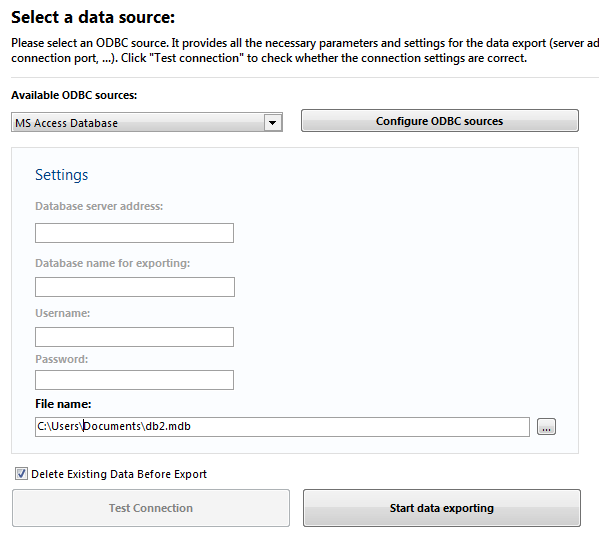
6) Sélectionnez un DSN pour l'export. Configurez les paramètres de connexion. Cliquez sur « Tester la connexion » pour vérifier la connexion configurée.
7) Cliquez sur « Suivant ». Le programme crée les tables dans la base et exporte les données.
L'export s'effectue via ODBC. Les bases suivantes sont prises en charge :
- MS Access
- MS SQL
- MySQL
Remarques sur l'export des données d'inventaire
Une table distincte est créée pour chaque groupe de données. L'heure de récupération des données, l'adresse réseau de l'ordinateur et l'index de l'objet sont également exportés.
Si votre base n'est pas prise en charge, contactez-nous.