
Lancez la génération par « Rapports — Créer un rapport » (ou « Créer un rapport » dans le menu contextuel, ou le bouton de la barre d'outils). L'assistant de création de rapport s'ouvre, décrit ci-dessous. Autres méthodes pour créer des rapports matériel et logiciel...
Assistant de création de rapport
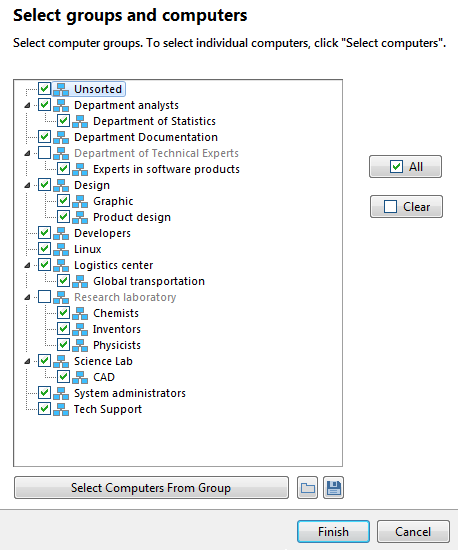
Première étape — sélectionner les ordinateurs
1. Utiliser, créer et modifier des modèles
3. Création de rapports par lot
Première étape — sélectionner les ordinateurs
Sélectionnez les ordinateurs voulus. Décochez « Collecter de nouvelles données et mettre à jour la base » si vous voulez un rapport avec les données déjà en local, pour gagner du temps. Cliquez sur « Suivant ».
L'écran suivant affiche les onglets « Modèles » et « Rapport rapide ».
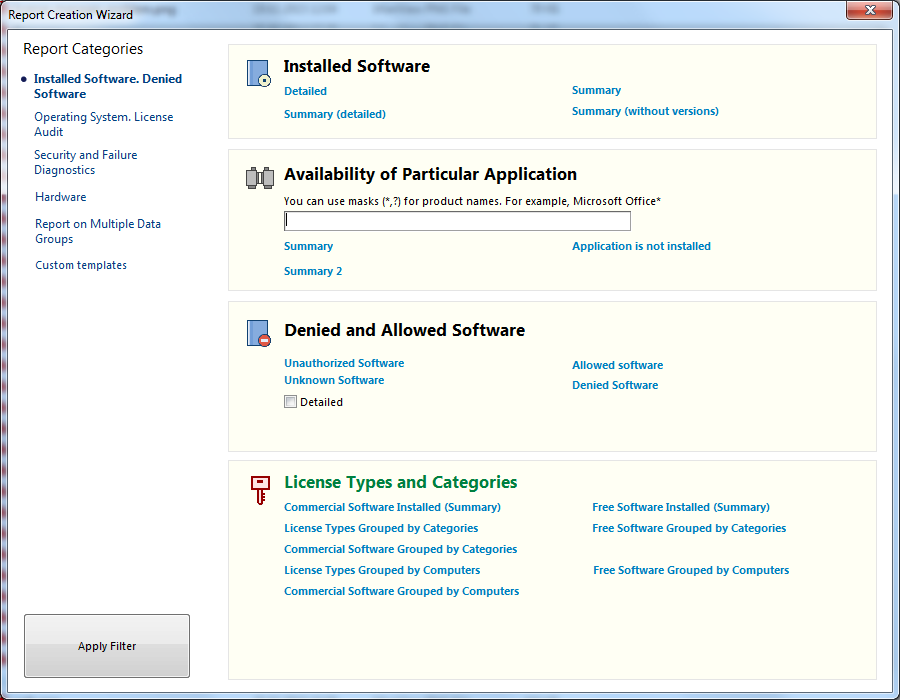
1. L'onglet « Modèles » permet de choisir un modèle standard ou personnalisé et de créer un rapport avec. Sélectionnez un modèle et cliquez sur « Terminer ».
Travailler avec les modèles de rapport
Les modèles font gagner du temps sur les rapports complexes.
Cliquez sur « Supprimer » pour supprimer le modèle sélectionné.
Cliquez sur « Nouveau » pour créer un modèle.
Cliquez sur « Modifier » pour afficher ou modifier le modèle sélectionné.
Les boutons Nouveau ou Modifier ouvrent la fenêtre du modèle :
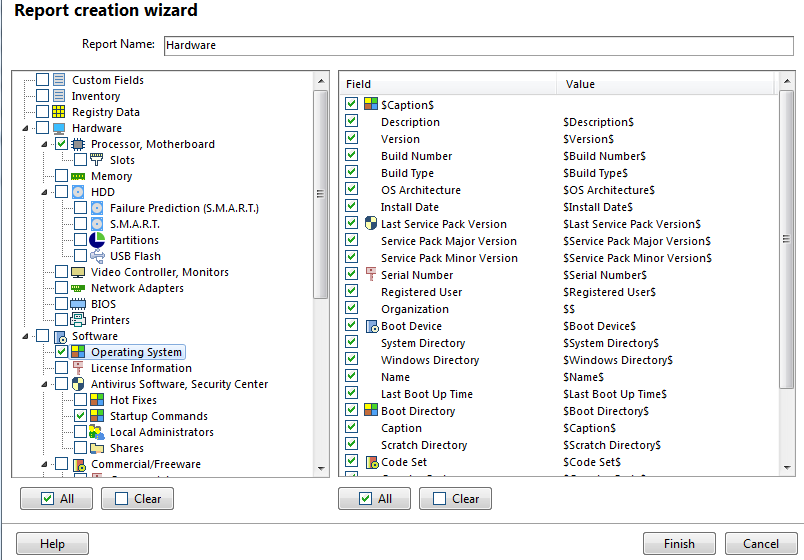
À gauche, les groupes de données que vous pouvez inclure. À droite, pour chaque groupe sélectionné, les données qui figureront dans le rapport.
Le « Nom du rapport » est imprimé dans l'en-tête. S'il est vide, il est rempli automatiquement à la sélection du premier groupe de données.
Cliquez sur « Terminer » pour enregistrer le modèle.
Le modèle créé ou modifié est sélectionné dans la liste. Choisissez un modèle et cliquez sur « Terminer » pour créer le rapport.
2. L'onglet « Rapport rapide » permet de choisir rapidement les éléments de configuration et de créer le rapport. Pour exclure certains détails, utilisez un modèle : il permet un choix plus fin.
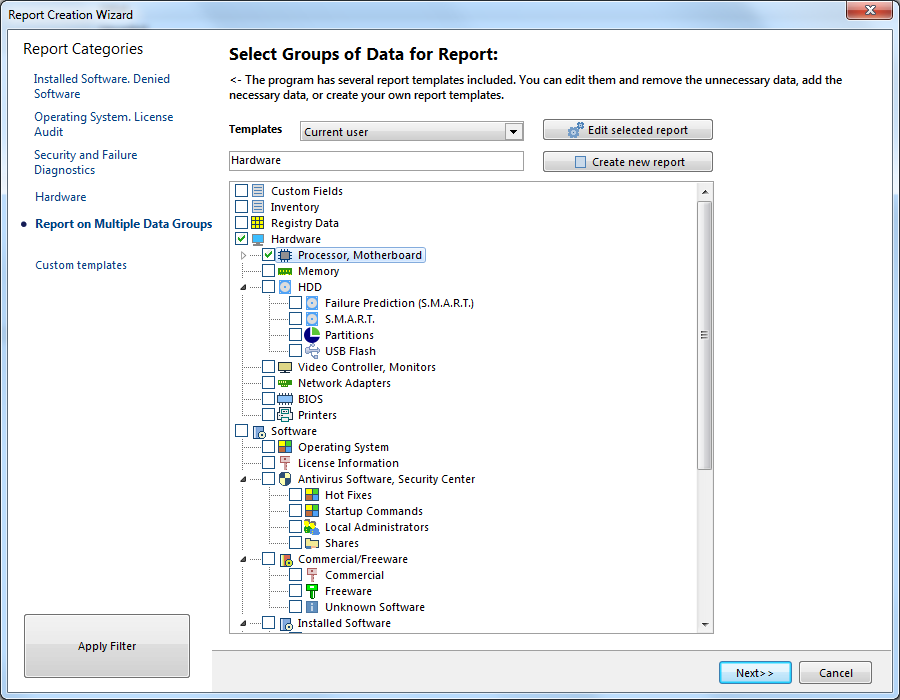
Sélectionnez les éléments à inclure. Le « Nom du rapport » est imprimé dans l'en-tête. S'il est vide, il est rempli automatiquement à la sélection du premier groupe de données.
Cliquez sur « Terminer » pour créer le rapport. La fenêtre d'aperçu s'ouvre ensuite : vous pouvez imprimer ou enregistrer le rapport.
3. Création de rapports par lot
Vous pouvez créer des rapports distincts pour plusieurs ordinateurs en une fois (sans aperçu). Pour cela, cliquez sur Suivant>> au lieu de Terminer à l'étape précédente. La dernière étape de l'assistant s'affiche.
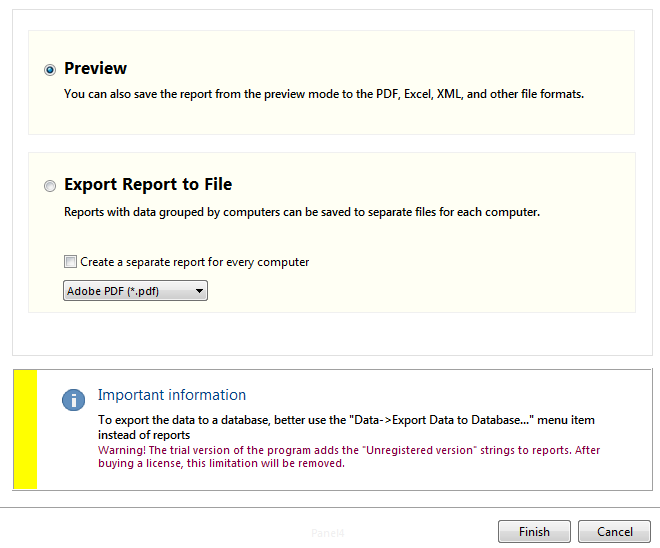
1) Cochez Exporter le rapport vers un fichier...
2) Deux générateurs sont disponibles : (a) un générateur tiers, Fast Report, et (b) notre générateur alternatif. Le premier convient à l'aperçu et à l'impression de rapports soignés, mais ces rapports sont plus difficiles à modifier. Pour conserver les rapports en vue d'une édition ultérieure, préférez le générateur alternatif. Il ne crée pas de PDF et ne propose pas d'aperçu. Essayez les deux.
Cochez Utiliser un générateur de rapports alternatif... pour le nôtre, ou décochez-le pour Fast Report.
3) Choisissez le format de fichier des rapports.
4) (a) Pour un rapport commun à tous les ordinateurs sélectionnés, dans un seul fichier, décochez Créer un rapport distinct pour chaque ordinateur. Indiquez ensuite le chemin et le nom du fichier.
(b) Pour des rapports séparés, cochez Créer un rapport distinct pour chaque ordinateur. Les fichiers sont nommés selon le paramètre Modèle de nom de fichier et placés dans le chemin d'enregistrement des rapports indiqué.