
Le programme permet de créer des rapports matériel et logiciel de plusieurs façons :
1. Ouvrez le menu principal « Rapports » et sélectionnez un rapport.
2. Cliquez sur le bouton « Rapport » dans la fenêtre du tableau récapitulatif ou du journal d'inventaire.
3. Cliquez sur le bouton « Imprimer » de la barre d'outils principale (ou « Fichier — Imprimer ») pour exporter les données affichées dans un rapport.
4. Sélectionnez « Rapports — Créer un rapport » (ou « Créer un rapport » dans le menu contextuel, ou le bouton « Créer un rapport » de la barre d'outils). L'assistant de création de rapport s'ouvre. En savoir plus sur l'assistant...
Le programme demande ensuite les données requises (selon le type de rapport) et les ordinateurs à inclure.
Une fois le rapport généré, la fenêtre d'aperçu s'affiche, avec des boutons dans la barre d'outils supérieure :
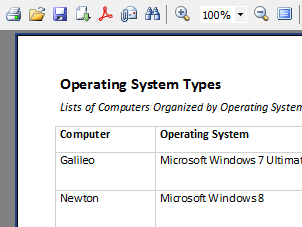
Les boutons ont les fonctions suivantes :
1 — Imprimer le rapport
2 — Ouvrir un rapport enregistré (format .fr3)
3 — Enregistrer le rapport (format .fr3)
4 — Exporter le rapport en PDF, XLS, RTF, HTML, CSV, PRN, Open Document, TXT, JPG, GIF, BMP, ou l'envoyer par e-mail
5 — Exporter le rapport en PDF
6 — Envoyer le rapport par e-mail
7 — Rechercher une expression dans le rapport
8 — Zoom avant / arrière
Avertissement ! La version d'essai ne permet pas d'enregistrer ni d'imprimer les rapports. Les boutons 1, 3, 4, 5 et 6 sont désactivés.
Commandez le programme pour imprimer et enregistrer les rapports sans cette limite.