
La collecte WMI sur les ordinateurs d'un domaine ne pose en principe aucune difficulté. Des problèmes surviennent parfois, après un changement des paramètres de sécurité ou pour une autre raison. Si le programme n'arrive pas à joindre les ordinateurs du domaine via WMI, vous pouvez corriger cela à distance en suivant cette procédure de stratégie de groupe.
1. Éditeur de stratégie
Pour Windows Server 2003 (la procédure Windows Server 2008 est plus bas)
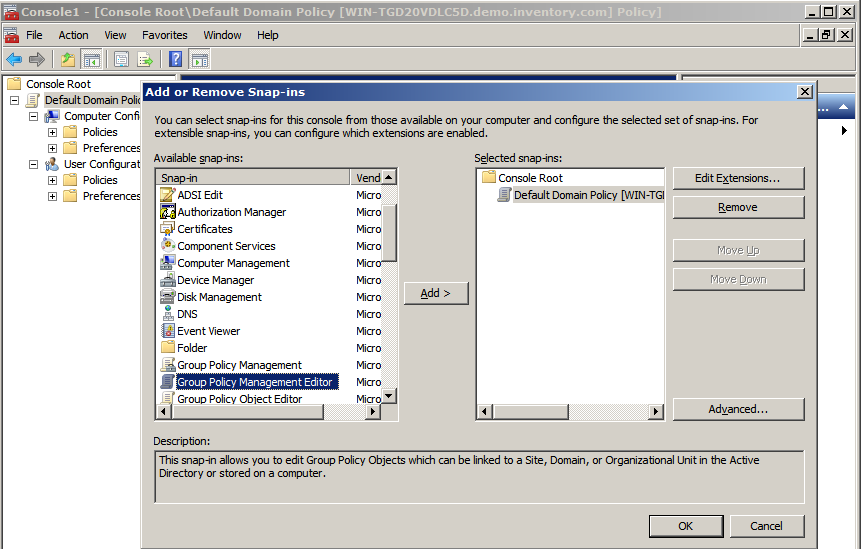
Cliquez sur « Démarrer » — « Exécuter... » (ou Win+R), saisissez « mmc ». Cliquez sur « OK ».
Sélectionnez « Fichier » — « Ajouter/Supprimer un composant logiciel enfichable... ».
Sélectionnez « Éditeur de gestion des stratégies de groupe » et cliquez sur « Ajouter > ». Cliquez sur « OK ».
Sélectionnez le nœud « Default Domain Policy » dans l'arborescence de la console.
Pour Windows Server 2008
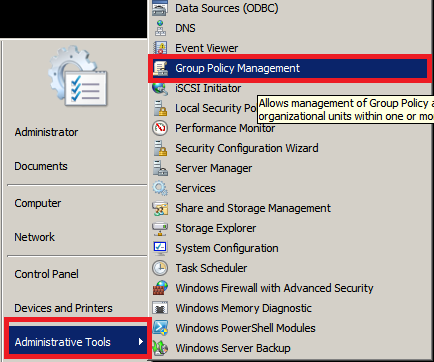
1) Ouvrez la console de gestion des stratégies de groupe
« Démarrer » — Outils d'administration — Gestion des stratégies de groupe (ou « Démarrer » — « Exécuter... » (Win+R), saisissez « gpmc.msc ». Cliquez sur « OK »).
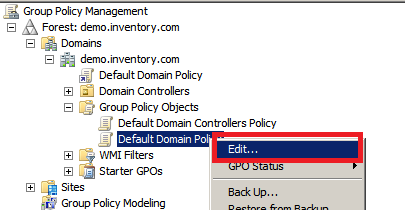
2) Sélectionnez « Default Domain Policy » et cliquez sur Modifier dans le menu contextuel.
2. Configuration de l'UAC (contrôle de compte d'utilisateur)
Depuis Vista, Windows inclut le contrôle de compte d'utilisateur (UAC). Par défaut, les programmes démarrent avec un jeton d'utilisateur standard. Si une action exige les droits d'administrateur, le système demande à l'utilisateur de changer, ou d'« élever », le contexte de sécurité. Les requêtes distantes s'exécutent toujours avec le jeton utilisateur : un utilisateur distant ne peut pas être contrôlé par l'UAC comme une action locale. Il faut donc configurer l'UAC pour autoriser l'accès distant à DCOM.
1) Sélectionnez le nœud « Default Domain Controllers Policy\Configuration ordinateur\Paramètres Windows\Paramètres de sécurité\Stratégies locales\Options de sécurité » et réglez « Contrôle de compte d'utilisateur : exécuter tous les administrateurs en mode d'approbation Administrateur » sur « Désactivé ».
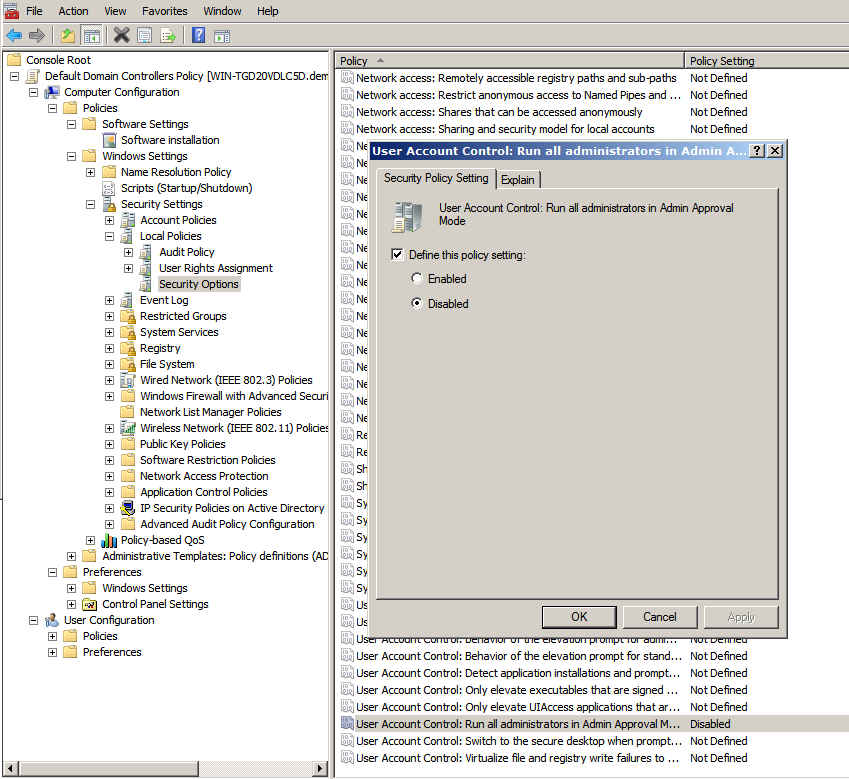
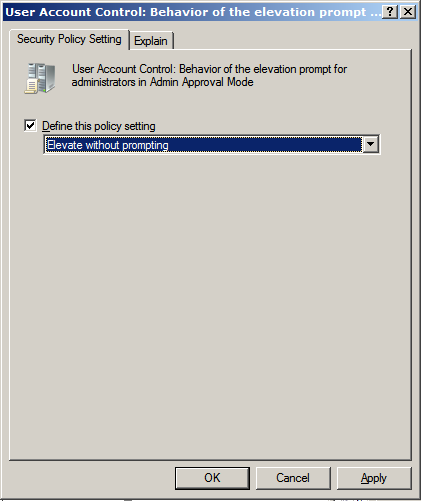
2) Réglez « Contrôle de compte d'utilisateur : comportement de l'invite d'élévation pour les administrateurs en mode d'approbation Administrateur » sur « Élever les privilèges sans demander confirmation ».
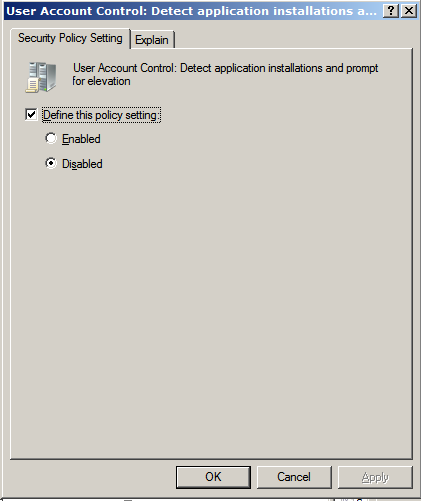
3) Réglez « Contrôle de compte d'utilisateur : détecter les installations d'applications et demander l'élévation » sur « Désactivé ».
3. Configuration du pare-feu Windows
Le pare-feu Windows doit autoriser le protocole DCOM. C'est nécessaire à l'exécution des requêtes WMI distantes (ports 135 et 445).
Pour configurer le pare-feu, allez à ce nœud de la console : « Default Domain Controllers Policy\Configuration ordinateur\Paramètres Windows\Paramètres de sécurité ».
Sous Windows Server 2003, activez « Autoriser les exceptions pour l'administration à distance ». Cela autorise l'exécution de DCOM et de WMI.
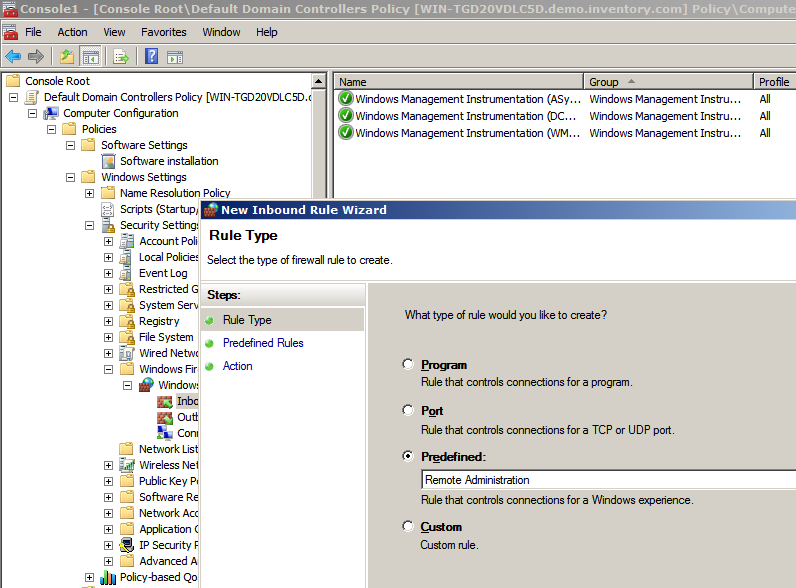
Pour les versions plus récentes de Windows Server, les règles prédéfinies « WMI » et « Administration à distance » existent. Configurez-les dans le sous-menu « Règles de trafic entrant », menu contextuel « Nouvelle règle ».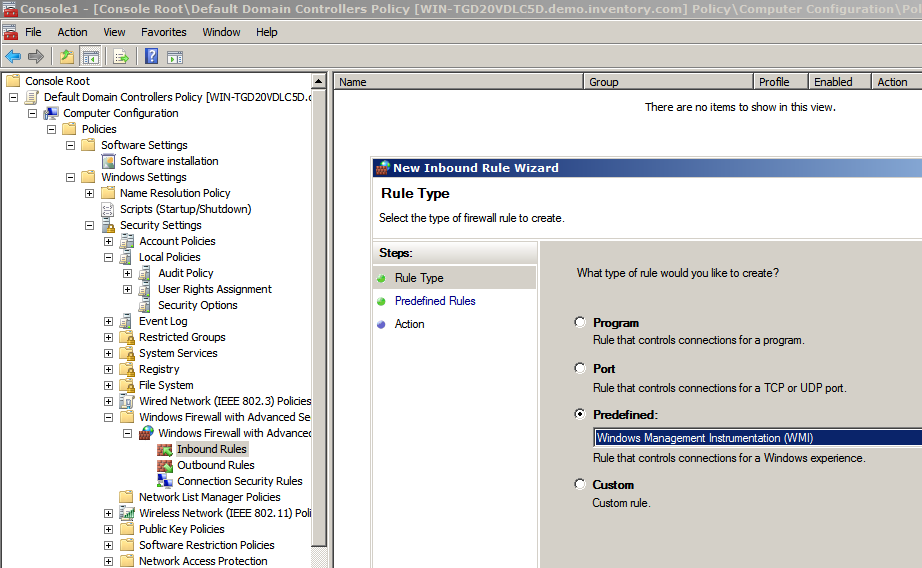
4. Passage au modèle d'accès classique
Dans le nœud « Default Domain Controllers Policy\Configuration ordinateur\Paramètres Windows\Paramètres de sécurité\Stratégies locales\Options de sécurité », sélectionnez « Accès réseau : modèle de partage et de sécurité pour les comptes locaux » et réglez-le sur « Classique : les utilisateurs locaux s'authentifient eux-mêmes ».
Désactivez « Comptes : limiter l'utilisation de mots de passe vides par le compte local à l'ouverture de session sur la console ».
5. Services requis
Allez au nœud « Default Domain Controllers Policy\Configuration ordinateur\Paramètres Windows\Paramètres de sécurité\Services système ».
Activez les services système suivants :
1) RPCSs — Remote Procedure Call (RPC)
2) DCOMLaunch — DCOM Server Process Launcher
3) LanManServer — Server
6. Configuration DCOM
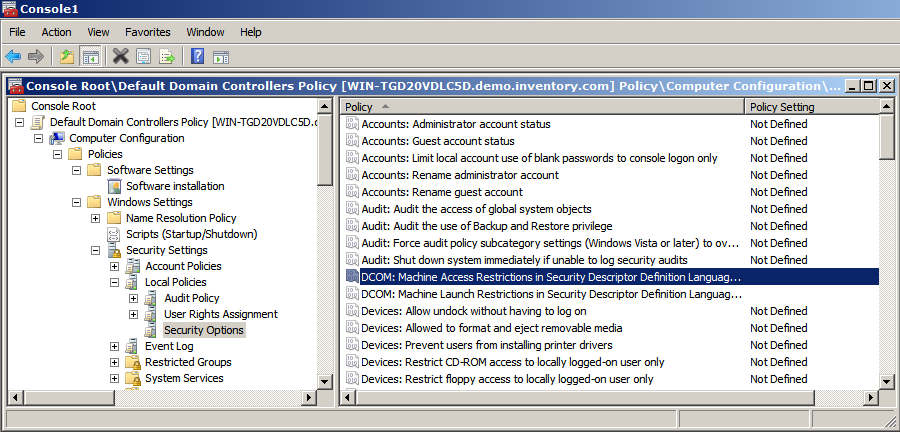
Allez au nœud « Default Domain Controllers Policy\Configuration ordinateur\Paramètres Windows\Paramètres de sécurité\Stratégies locales\Options de sécurité ».
Modifiez les restrictions d'accès et d'exécution DCOM. Double-cliquez sur « DCOM : restrictions d'accès à l'ordinateur… », cliquez sur « Modifier la sécurité », ajoutez le compte utilisé pour la collecte d'inventaire, et cochez : « Lancement local », « Lancement distant », « Activation locale » et « Activation distante ».
AVERTISSEMENT ! Avant d'appliquer ces stratégies sur un domaine en production, étudiez les conséquences possibles des paramètres de sécurité décrits ci-dessus.
Les nouveaux paramètres doivent rester compatibles avec les logiciels déjà installés (antivirus et pilotes compris). Vérifiez que :
- il n'y a pas de conflit de paramètres (sinon, conservez les anciens).
- les nouveaux paramètres sont traités correctement et ne provoquent pas de plantages.
Nous recommandons donc d'appliquer d'abord la stratégie de groupe sur un groupe de PC de test, ou sur des PC virtuels de test.
Commencez par les étapes 1 à 3. Si l'accès WMI ne fonctionne toujours pas, contactez-nous pour des recommandations.
Suivez les points 4 à 6 selon nos recommandations.
Voir aussi :
Guide de dépannage de l'accès WMI
Erreurs d'interrogation WMI
Questions fréquentes — FAQ