
Descrição da interface do Bandwidth Monitor
A janela principal do programa contém o menu principal, a barra de ferramentas, a lista de hosts e sensores, a barra de navegação, a barra de informações e a barra de status.
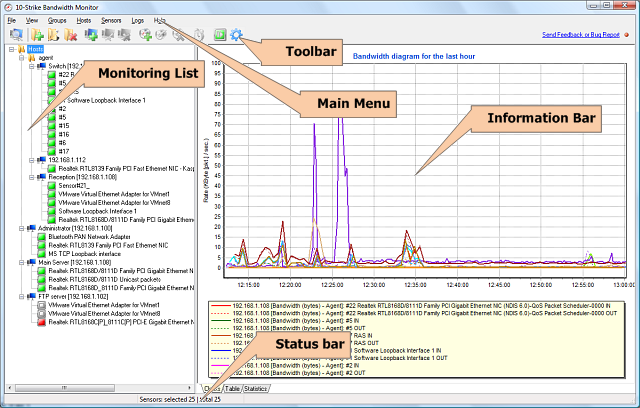
Menu principal
Pelo menu principal você acessa todas as funções do aplicativo.
 O menu File permite:
2. Conectar ao servidor (o serviço de monitoramento de largura de banda)
3. Iniciar, parar e reiniciar o serviço de monitoramento
5. Sair do aplicativo
O menu View permite:
1. Mostrar o gráfico de largura de banda
2. Mostrar a tabela de tráfego
3. Mostrar estatísticas de tráfego, largura de banda e tempo de inatividade
4. Ativar ou desativar o fundo escuro do diagrama
5. Mostrar ou ocultar as datas no diagrama atual
O menu Groups permite:
O menu Hosts permite:
2. Editar as propriedades do host
O menu Sensors permite:
2. Editar as propriedades do sensor
5. Ativar ou desativar um sensor
8. Forçar a consulta dos sensores selecionados
9. Atualizar a lista de sensores
O menu Logs permite:
1. Ver o log de alertas
2. Ver o Log de Eventos do Windows
O menu Help permite:
1. Abrir este arquivo de ajuda (sumário)
2. Ver informações sobre o aplicativo
3. Obter outras informações úteis sobre o aplicativo
Barra de ferramentas
A barra de ferramentas reúne os botões das funções mais usadas do aplicativo.
Lista de hosts e sensores monitorados
A lista de monitoramento organiza hosts e sensores em grupos (pastas), em forma de árvore. Cada host pode ter qualquer quantidade de sensores de tráfego. Selecione um host na árvore para ver os sensores dele. Quando um grupo é selecionado, a lista mostra todos os sensores dos hosts desse grupo.
Barra de informações
A barra de informações mostra os dados disponíveis sobre os sensores selecionados na árvore.
Na guia Chart é exibido o gráfico de velocidade da largura de banda.
Na guia Table é exibido o resumo do sensor:
- Endereço do host monitorado pelo sensor
- Nome do sensor
- Endereço físico (MAC) da interface de rede monitorada
- Tipo do sensor
- Tráfego de entrada atual (volume, velocidade)
- Tráfego de saída atual (volume, velocidade)
- Data e hora da última atualização
- Estado (ativado/desativado)
- Status ou a última mensagem de erro
- Intervalo de consulta
- Status do alerta
- Descrição
Na guia Stats são exibidas as estatísticas do sensor no período indicado (subguia Total):
- Velocidade média do tráfego de entrada e de saída
- Velocidade máxima do tráfego de entrada e de saída
- Volume total do tráfego enviado e recebido
- Quantidade de erros de consulta
- Tempo total de inatividade
- Quantidade de interrupções durante o monitoramento (quando o programa não estava em execução)
- Tamanho total do arquivo da base de estatísticas
A guia Stats também contém as subguias Speed, Volume e Downtime Charts:
- Velocidade do tráfego de entrada e de saída (largura de banda) no período indicado
- Largura de banda (velocidade) e volume do tráfego por dia da semana
- Tempo de inatividade do sensor (ou da interface) no período indicado


