
Primeiros passos
 Inicie o programa e crie o mapa de rede
Se nenhum mapa estiver carregado e o programa abrir com um mapa em branco, o Assistente de criação do mapa de rede é iniciado. A janela oferece duas opções:
1. Continuar com o Assistente de criação do mapa de rede.
2. Criar um mapa em branco e adicionar os hosts manualmente.
1. Usar o Assistente de criação do mapa de rede
Quando a primeira opção é escolhida, o Assistente de criação do mapa de rede é iniciado. Siga as instruções na tela para criar o mapa de rede com rapidez e facilidade. Libere o programa no firewall, se necessário. O assistente é simples e intuitivo. Ele varre faixas de endereços IP e redes Windows.
1) Varredura de faixa de endereços IP
Este método encontra o maior número de dispositivos na rede. Vantagens:
- Alta velocidade de varredura (~16 endereços/s com as configurações ideais* de varredura — veja abaixo)
- Reconhecimento de vários tipos de dispositivo: impressoras (locais e de rede), switches, hubs, servidores, servidores de banco de dados, roteadores, pontos de acesso WiFi etc.
- Combinação de vários métodos eficientes de busca de equipamentos (ping ICMP, varredura de portas TCP, requisições ARP).
- Obtenção de dados do equipamento via SNMP (switches, impressoras, WiFi etc.)
- Construção automática do mapa de rede a partir dos dados recebidos dos switches.
- Obtenção automática de informações adicionais dos hosts encontrados (endereços IP e MAC, fabricante da placa de rede, nome DNS, tipo de sistema operacional, impressoras conectadas, descrições).
- Varredura de várias faixas de IP ao mesmo tempo.
- Quando os dispositivos encontrados entram no mapa, verificações automáticas específicas são agendadas.
Em uma rede grande e distribuída, recomendamos este método de varredura.
2) Importação a partir da Vizinhança da rede
Este método é um pouco mais rápido; nem todos os dispositivos são encontrados. Com ele, o programa não constrói o mapa automaticamente. Os computadores encontrados são colocados em grupos conforme o grupo de trabalho ou o domínio.
O processo de varredura está descrito aqui: Assistente de criação do mapa de rede.
2. Começar com um mapa de rede em branco
Na segunda opção, o mapa de rede é criado manualmente. Você vê um mapa em branco. Adicione dispositivos manualmente pelo menu de contexto (Add device) ou inicie a varredura pelo menu Edit | Import | From <Network neighborhood> ou Varredura da rede por faixa de endereços IP (para detectar todos os hosts disponíveis na rede).
Edite e salve o mapa
Os dispositivos colocados automaticamente podem ficar desorganizados. Organize-os como preferir, selecionando vários itens e arrastando
com o mouse. Se faltarem links, adicione-os manualmente (assim como áreas e rótulos) com o editor de mapa de rede. Quando necessário, alinhe os ícones pelas opções de Alinhamento.
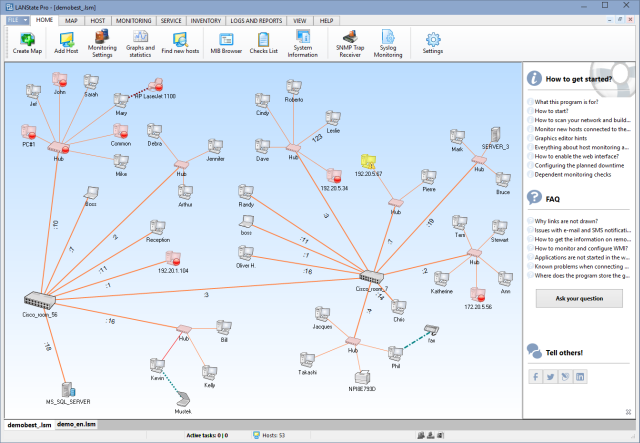
Ao terminar a edição, salve o arquivo do mapa (File | Save).
Use o menu de contexto, a barra de ferramentas e o menu principal
para acessar as funções do programa.
Todas as funções do programa estão no menu de contexto, na barra de ferramentas e no menu principal. Elas são descritas adiante neste manual.
*Como configurar a varredura ideal
A escolha dos parâmetros de varredura depende da configuração da rede e dos protocolos disponíveis. Em uma rede local de 100 Mbps ou mais, dois pacotes de ping com tempo limite de resposta de 100 a 500 ms bastam. Ao ativar a varredura de TCP port, quanto mais portas na lista, mais tempo a busca leva. O melhor é informar 2 ou 3 portas mais usadas para encontrar estações Windows, servidores e switches: as portas TCP 139, 135, 21 e 80 (NetBIOS, DCOM, FTP, HTTP).
Varredura NetBIOS lenta
A busca de impressoras de rede é diferente. O procedimento demora bastante e não deve ser executado se você tem certeza de que não há essas impressoras na rede, ou se não quer desenhá-las no mapa nem monitorar o estado. Caso contrário, é preciso esperar o fim, que pode levar vários minutos ou até travar se o compartilhamento de arquivos não estiver bem configurado. O fim é indicado pela barra de progresso na janela do assistente. A lentidão vem da busca de impressoras de rede em uma única thread, pelo protocolo NetBIOS antigo, antes da varredura principal (feita com muitas threads ao mesmo tempo).
O mesmo vale para obter informações adicionais dos hosts via NetBIOS. Se o NetBIOS estiver desativado na rede, essas informações não são obtidas, e o aplicativo gasta muito tempo na tentativa (a impressão é de que o aplicativo travou).
Busca de switches
A busca de switches de rede ocorre em várias threads. Um número grande de valores de community também deixa a varredura lenta. Se, depois de definir os parâmetros, a varredura estiver lenta demais ou "travar" desative os parâmetros desnecessários (primeiro a busca de impressoras de rede e a obtenção de informações adicionais via NetBIOS) e inicie a varredura de novo.


