
 1.
Inicie o programa.
Na primeira execução, aparecem a janela principal e a janela Network Scanning Wizard.
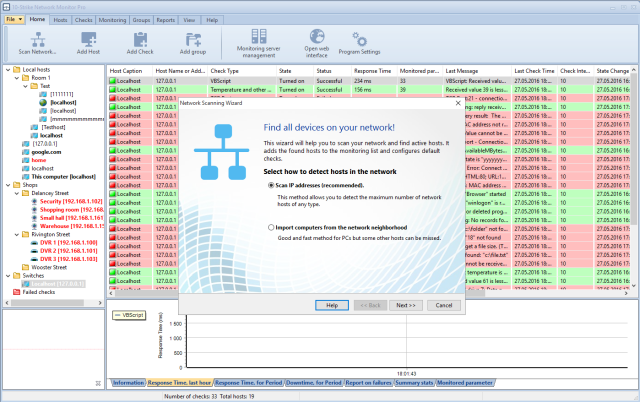
Seguindo o assistente, você encontra rápido os hosts na rede e os inclui na lista de monitoramento com verificações padrão já configuradas.
O assistente usa dois métodos para achar dispositivos de rede:
Varredura de faixa de IP
Este método encontra o maior número de dispositivos. As vantagens são:
- Alta velocidade de varredura (até 16 endereços/s.[1])
- Reconhecimento de vários tipos de hardware: impressoras (locais e de rede), switches, hubs, servidores, servidores de banco, roteadores, pontos de acesso Wi-Fi etc.
- Combinação de vários métodos de busca (ping ICMP, varredura de portas TCP, requisições ARP).
- Leitura de dados do hardware via SNMP (switches, impressoras, Wi-Fi etc.)
- Montagem automática do mapa de rede a partir dos dados recebidos dos switches.
- Coleta automática de dados extras dos hosts encontrados (endereços IP e MAC, fabricante da placa de rede, nome DNS, tipo de sistema, impressoras conectadas, descrições).
- Varredura de várias faixas de IP de uma vez.
- Quando os dispositivos encontrados entram no mapa, verificações automáticas já ficam agendadas.
Se a rede for grande, este método de varredura é o recomendado.
[1]Como configurar a varredura da melhor forma
Os parâmetros de busca dependem da rede e dos protocolos disponíveis. Em uma rede local de 100 Mbps ou mais, dois pacotes de ping e uma resposta de 100 a 500 ms costumam bastar. Com portas TCP, quanto mais portas na lista, mais tempo o programa leva para procurar os hosts. O caminho prático é indicar 2 ou 3 portas comuns, pelas quais o programa acha estações e servidores Windows: 139, 21 e 80 (NetBIOS, FTP, HTTP).A busca de impressoras de rede é outro caso. Ela demora, então não a execute se tiver certeza de que não há essas impressoras na rede. Caso contrário, é preciso esperar o fim do procedimento. O fim aparece quando a barra de progresso da varredura surge na janela do assistente. A demora existe porque a busca de impressoras de rede ocorre ANTES da varredura principal (essa, sim, com muitas threads ao mesmo tempo).
O mesmo vale para obter informações adicionais dos hosts pelo NetBIOS . Se o NetBIOS estiver desativado na rede, esses dados não são obtidos, e o programa gasta bastante tempo na tentativa (a impressão é de que o programa “travou”). A busca de switches de rede é feita com várias threads. Porém, se você informar muitos valores possíveis de community string (senha da comunidade), a varredura também fica lenta. Se os parâmetros já foram definidos e a varredura está lenta demais ou, pior, completamente “travada”, desative alguns deles (primeiro a busca de impressoras de rede, depois a coleta de informações extras pelo NetBIOS) e inicie a varredura de novo.
Este método é um pouco mais rápido, mas não garante que todos os dispositivos sejam encontrados. Também não monta o mapa de rede automaticamente. Os computadores encontrados entram em grupos conforme o grupo de trabalho ou o domínio.
Mais detalhes da varredura estão no tópico Criação da lista de hosts da rede.
Se o assistente não achar todos os hosts, inclua os que faltam na lista de monitoramento manualmente. Também dá para separar os hosts encontrados em grupos, criando os grupos e arrastando os hosts com o mouse.
2. Inclua verificações personalizadas nos hosts encontrados.
Para cada host encontrado pelo assistente de varredura, o programa atribui uma verificação cujo tipo depende do método de busca (ping ICMP, porta TCP, ping ARP). Você pode manter essas verificações, alterar as opções padrão e incluir outras verificações. As alterações vão para o arquivo .ini e passam a valer na hora.
3. Use o menu de contexto, o menu principal e a barra de ferramentas para acessar as funções.
Todas as funções estão no menu de contexto, na barra de ferramentas e no menu principal, e serão descritas adiante.