
Para exportar os dados de inventário para um banco SQL ou Access externo, siga estes passos:
1) Configure os drivers ODBC do seu banco.
2) Configure o DSN. No Windows, abra "Painel de Controle" > "Ferramentas Administrativas" > "Fontes de Dados (ODBC)". Vá à aba "DSN do Sistema". Inclua um driver novo. Selecione o driver ODBC do seu banco. Configure "Database", "Username", "Password" e "Server address" nas configurações (quando existirem).
3) Volte ao programa. Selecione "Data" > "Export data to database..." no menu principal.
4) Selecione os computadores cujos dados serão exportados.
5) Selecione os grupos de dados da exportação.
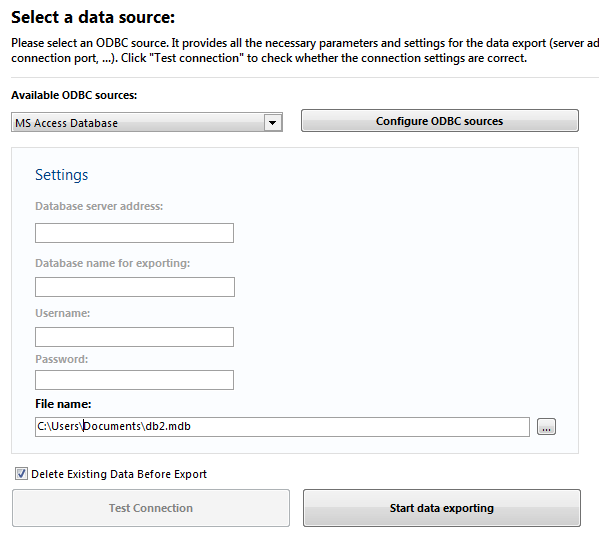
6) Selecione um DSN para a exportação. Configure a conexão. Clique em "Test connection" para testar.
7) Clique em "Next". O programa cria as tabelas no banco e exporta os dados.
A exportação é feita por ODBC. Estes bancos são suportados:
- MS Access
- MS SQL
- MySQL
Observações sobre a exportação do inventário
É criada uma tabela para cada grupo de dados. Também são exportados o horário da coleta, o endereço de rede do computador e o índice do objeto.
Se o seu banco não for suportado, fale conosco.