
Por que a auditoria de licenças de software importa? A resposta é direta. O software faz parte da operação da empresa. Os produtos são protegidos por direito autoral. Usar software sem licença é ilegal e inaceitável em empresa de qualquer porte. Todo gestor de TI e administrador de sistemas precisa saber que instalar e usar software sem licença pode gerar multas e sanções graves. Para evitar isso, saiba qual software a empresa usa e se há licenças suficientes.
Gestão de licenças de software
O 10-Strike Network Inventory Explorer audita licenças de aplicativos, conta os programas instalados e compara esse número com as licenças compradas. Assim você faz a gestão básica de licenças de software. Clique no botão License Manager da aba Main da barra de ferramentas.
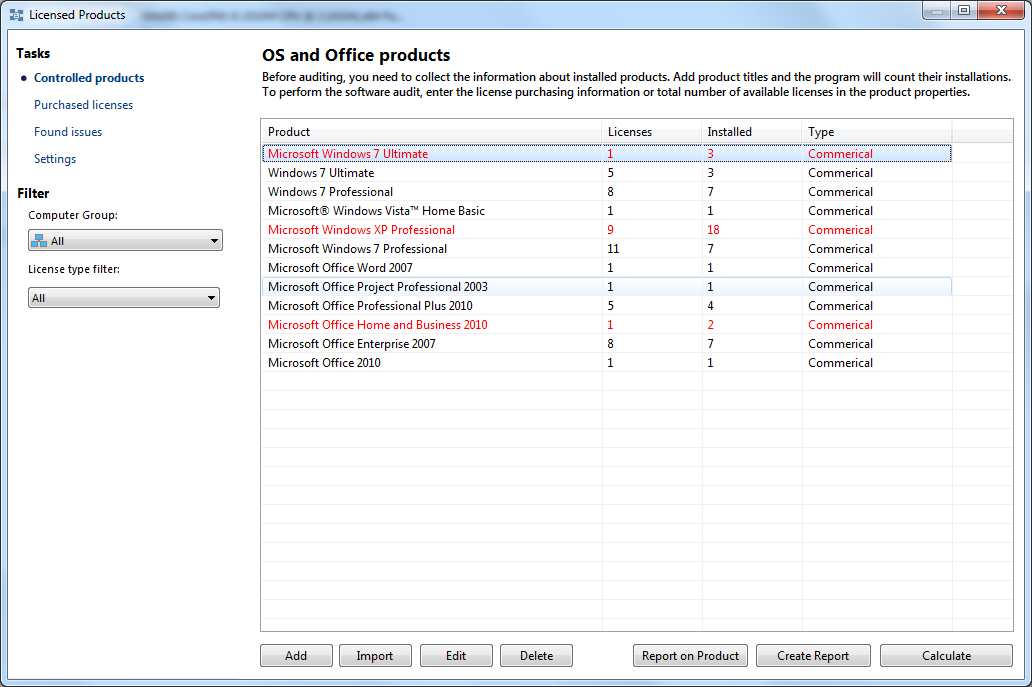
Inclua os nomes dos produtos licenciados na auditoria (botão New...).
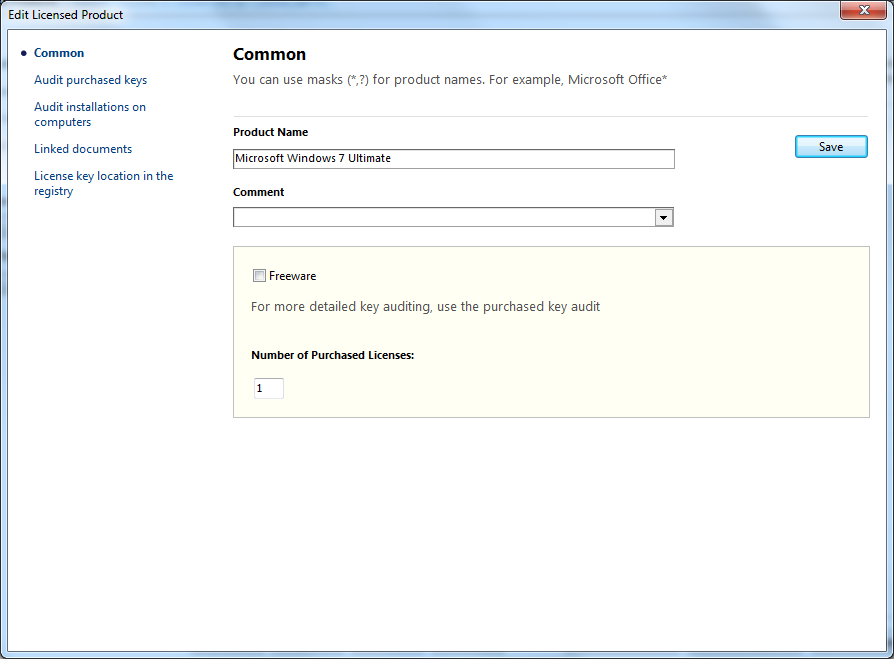
Informe o nome do produto que quer auditar. O programa procura as instalações no banco de inventário. Você pode informar parte do nome, sem o número da versão, para contar todas as versões. Se informar, por exemplo, Adobe Photoshop, o programa encontra todas as versões instaladas nos computadores da rede (6, 7, 8, CS2, CS3 e outras). Assim você normaliza o software com máscaras de título.
Informe o número de licenças que você tem do produto.
Também é possível obter o product ID e o número de série. Para isso, escolha os perfis do produto nas listas. Os perfis são configurados nas configurações do programa, na seção License Information.
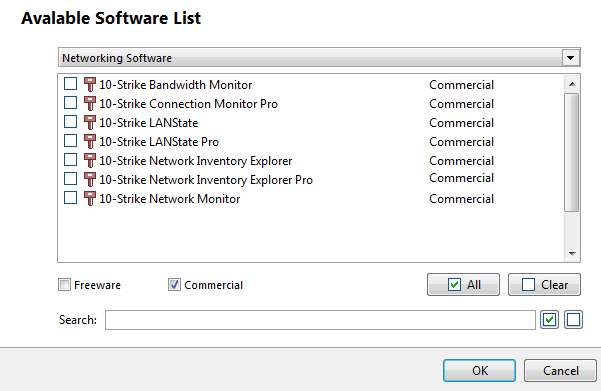
Você também importa os produtos já instalados nos computadores da rede. Clique em Import....
Depois de incluir os produtos e informar a quantidade de licenças, inicie a auditoria. Clique em Calculate. O programa analisa o banco de inventário e atualiza a contagem de cópias instaladas. Você vê se há licenças suficientes. Se faltar licença para algum produto, ele aparece em vermelho.
Selecione um produto na lista de cima e veja, abaixo, os computadores em que ele está instalado.
Há dois tipos de relatório aqui:
1) Relatório do número de licenças disponíveis e de instalações de todos os produtos da lista. Clique em Report on Licenses.
2) Relatório de um produto selecionado. Selecione o produto e clique em Report on Selected Product. O relatório lista os computadores em que o produto está instalado. Se a coleta de números de série e product IDs estiver configurada, esses dados entram na tabela.
Auditoria e monitoramento de chaves de licença
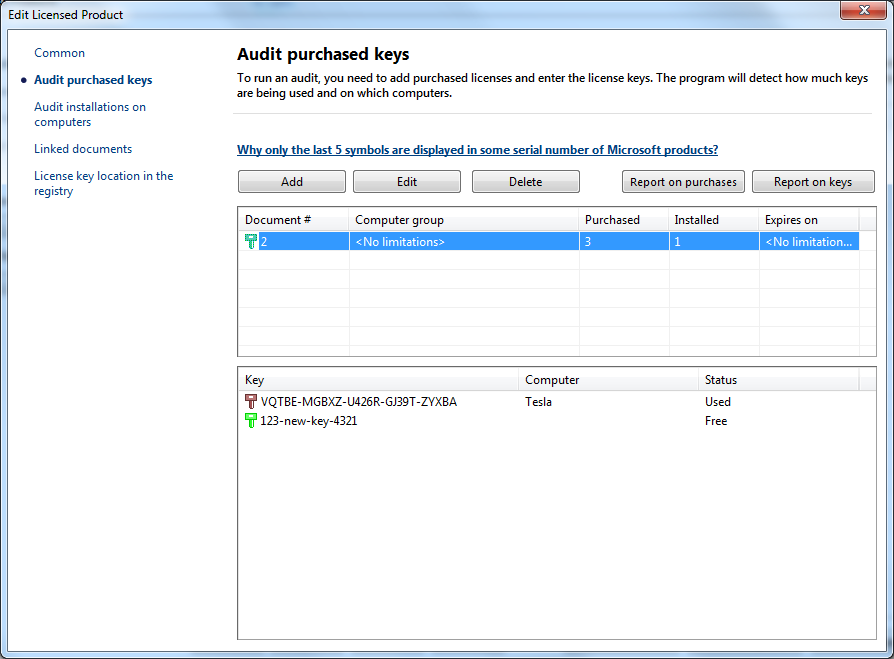
O programa audita chaves de licença. Selecione um programa na lista de software auditado da janela License Manager e clique em "Monitor Reg. Keys". Informe as chaves de registro válidas. Depois disso, você vê como essas chaves estão em uso nos computadores.
Vídeo
Preparamos um vídeo curto sobre a auditoria de licenças e de software. Ele explica o funcionamento e as vantagens do programa.
Saiba mais sobre a auditoria de chaves de licença:
Auditoria de chaves de licença