
Para abrir a janela de configurações, clique no botão da barra de ferramentas ou no item de menu "Service - Settings". As configurações estão divididas nas seções abaixo:
Coleta de informações
Verificação em segundo plano
Inventário (componentes de hardware)
Campos personalizados
Agentes remotos
Informações de licença
Software autorizado
Filtro de software instalado
Alertas
Scheduler
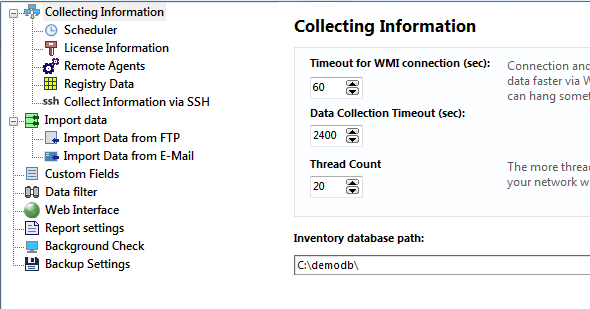
- WMI connection timeout (em segundos) — tempo em que o programa espera a resposta do serviço WMI do computador remoto (30 segundos por padrão).
- Track inventory changes — liga ou desliga a análise de alterações em todos os dados coletados. O acompanhamento encontra software e hardware novos nos computadores remotos e itens removidos ou alterados (compartilhamentos, tamanho da RAM, discos, contas e outros). A análise consome tempo de CPU. 1) Com o acompanhamento ligado e a coleta por WMI ou agentes, o programa compara a configuração antiga com a nova em tempo real, e a lentidão pode passar despercebida. 2) Quando o programa importa os arquivos de dados do cliente na inicialização (com centenas de clientes instalados), a comparação pode levar um ou dois minutos, e você espera esse tempo até o programa ficar pronto. Se não quiser esperar a importação dos dados do cliente na inicialização, desligue o acompanhamento de alterações.
- Import client data from folder on startup ao marcar esta opção, o aplicativo coleta dados dos clientes por uma pasta pública. Quando o componente 10-Strike Network Inventory Client está nos computadores configurados para gravar dados nessa pasta, os dados entram no banco de inventário na inicialização do aplicativo. Junto com o uso de agentes, este método de coleta a partir dos clientes é mais uma alternativa à consulta por WMI.
Atenção! Esta pasta de importação dos arquivos do cliente precisa ser diferente da pasta do banco de inventário (veja a descrição da próxima configuração). Depois da importação, o programa apaga os arquivos importados desta pasta. Ele move os arquivos da pasta de importação do cliente para a pasta do banco.
Se Track inventory changes estiver marcado, o programa também analisa os arquivos em busca de alterações, e a importação na inicialização pode levar vários minutos (veja a descrição da configuração anterior). - Inventory database path — você muda o local do banco de inventário (confirme se tem permissão de gravação no novo caminho). Dá para organizar o acesso de vários usuários ao banco de inventário em uma pasta compartilhada. Coloque o banco em um servidor de rede para que os administradores executem o programa em computadores diferentes ao mesmo tempo e usem um banco comum. O primeiro usuário conectado tem acesso completo. Os demais ficam somente leitura enquanto o primeiro não desconectar (na abertura, eles veem o nome do computador desse usuário). No modo somente leitura, é possível ver e buscar dados, criar e imprimir relatórios.
Atenção! Esta pasta do banco de inventário precisa ser diferente da pasta de importação dos arquivos do cliente (veja a descrição da configuração anterior). O programa move os arquivos da pasta de importação do cliente para a pasta do banco. Por exemplo, os clientes copiam os arquivos para folder1. O programa abre o banco de inventário em folder2. Na inicialização, ele move todos os arquivos novos de folder1 para folder2. Para outro administrador conectar ao mesmo banco, compartilhe folder2 com ele, e ele deve apontar o caminho do banco de inventário para folder2.
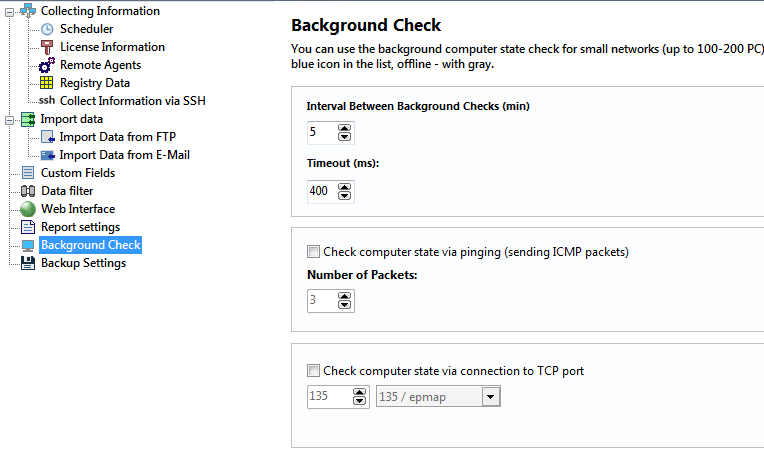
Esta seção configura o monitoramento em segundo plano, que devolve o status do dispositivo (ativo ou inativo) em tempo real e evita conectar em computadores offline e esperar timeouts longos. Computadores offline aparecem em cinza na lista.
A varredura em segundo plano evita tentativas de conexão com computadores fora da rede. Isso reduz a carga do aplicativo e do computador na consulta e economiza tempo do administrador.
- Interval (em minutos) — período padrão após o qual o programa volta a consultar os computadores. O valor padrão é 5 minutos.
- Timeout (em milissegundos) — tempo em que o programa espera a resposta de cada computador. O valor padrão é 1000 milissegundos.
- Ping (ICMP) — verificação comum por ping (envio de pacotes ICMP echo).
- Number of packets — se o número de pacotes for maior que um e a resposta do primeiro for negativa, os pacotes restantes ainda são enviados ao host remoto. Isso evita falso status quando um único pacote se perde.
- TCP port — verificação por conexão TCP. Informe o número da porta TCP. Os protocolos aparecem na lista. Como a maioria dos hosts em redes modernas está protegida por firewall, o ping periódico pode falhar (se o ICMP estiver desativado). Nesses casos, ajuda abrir uma conexão TCP em uma porta específica do host. Dá para conferir a disponibilidade tentando conectar na porta TCP 135 (DCOM) ou 139 (NetBios).
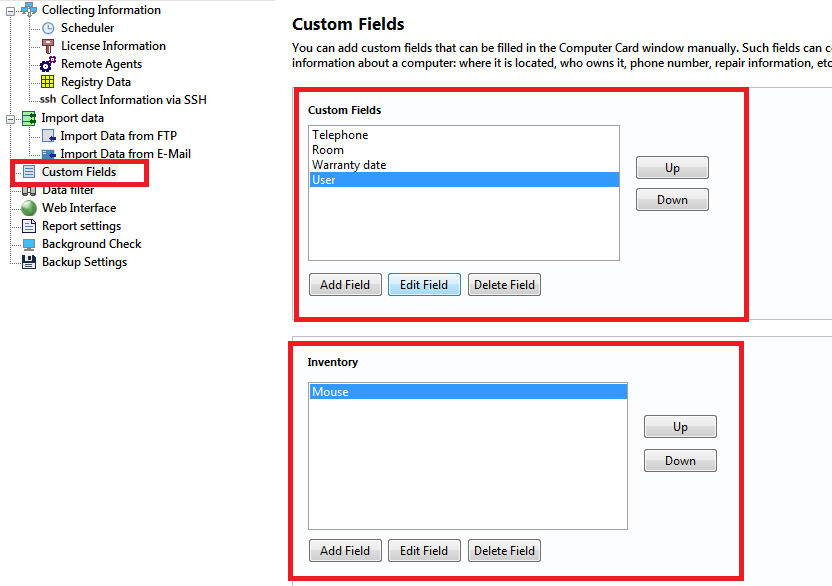
Nesta seção, você configura os componentes do computador para o inventário. Esses campos aparecem na janela "ficha do computador".
Campos personalizados
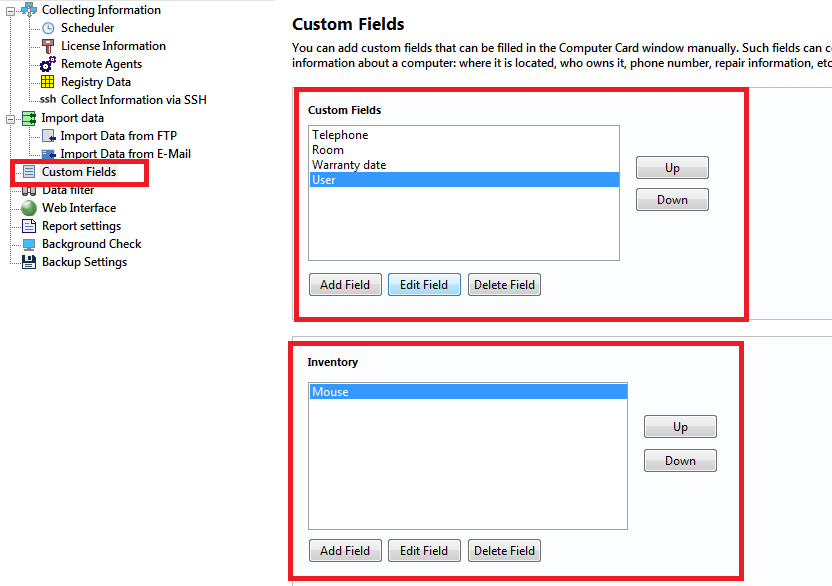
Nesta seção, você configura campos adicionais do inventário do computador. Esses campos aparecem na janela "ficha do computador".
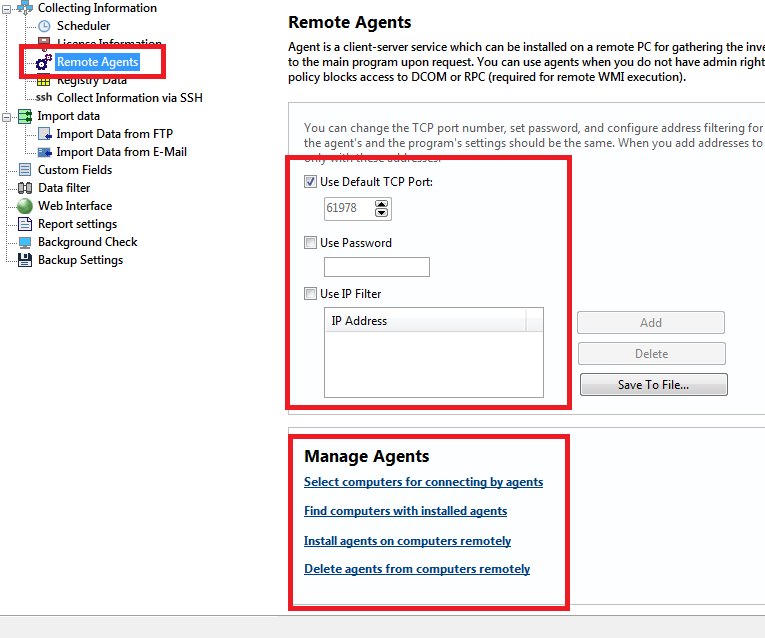
Nesta seção, você configura os agentes remotos de coleta de informações.
Se não der para usar WMI na varredura dos computadores remotos (domínios diferentes, sem acesso de administrador, restrição de DCOM/RPC pela rede e outros casos), colete as informações com agentes remotos. O agente é um serviço e um programa de configuração do serviço. O serviço coleta localmente as informações sob demanda e as envia ao programa principal por tecnologia cliente-servidor (conexão TCP/IP).
Estas configurações de segurança podem ser definidas ao usar agentes:
- Password — defina a senha de conexão com os agentes. Os agentes precisam da mesma senha do programa principal para a conexão funcionar.
- IP filtering — configure os endereços IP dos computadores em que o programa principal está instalado (esta configuração entra nos arquivos de configuração do agente). Com a opção "Use IP filter" marcada, os agentes só aceitam pedidos dos endereços IP informados.
- TCP port — você pode mudar o número padrão da porta TCP usada para conectar aos agentes.
Leia mais sobre configurar e usar agentes
Depois de instalar os agentes remotos e liberá-los nos firewalls, clique em "Computers..." e selecione os computadores que serão acessados pelos agentes.
Nesta seção, você configura os caminhos do Registro para coletar informações de licença dos computadores da rede.
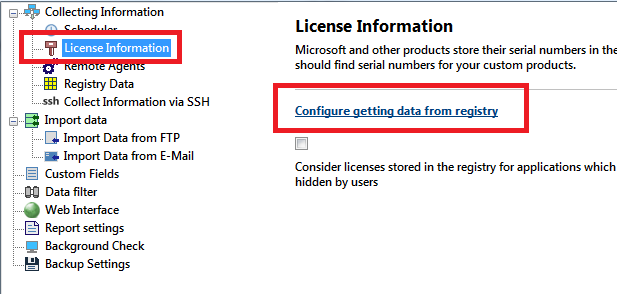
Você pode criar, editar e copiar modelos de licença. O programa procura os caminhos do Registro nos computadores da rede e mostra números de série e outros dados na seção "License information".
Clique em Import para importar modelos de licença de um arquivo .cfg.
Clique em Export para exportar os modelos de licença existentes para um arquivo .cfg.
Leia mais sobre configurar a obtenção de informações de licença
Nesta seção, você configura a lista de software autorizado. O restante do software encontrado nos computadores remotos é tratado como não autorizado, e você pode visualizá-lo.
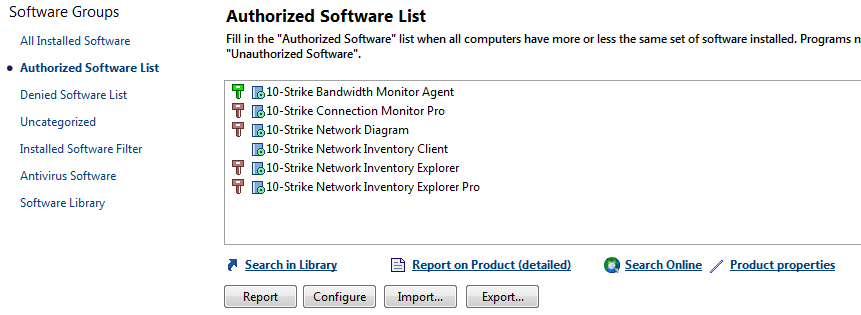
Leia mais sobre configurar a lista de software autorizado
A lista de software instalado e os relatórios correspondentes podem mostrar títulos indesejados, como atualizações do sistema ou de software (por exemplo, atualizações do MS Office), que sobrecarregam a lista. Por padrão, o programa tenta filtrar as atualizações do sistema conforme os valores do Registro. Algumas atualizações ainda podem aparecer. Para ocultá-las, configure o Installed Software Filter nas configurações do programa.
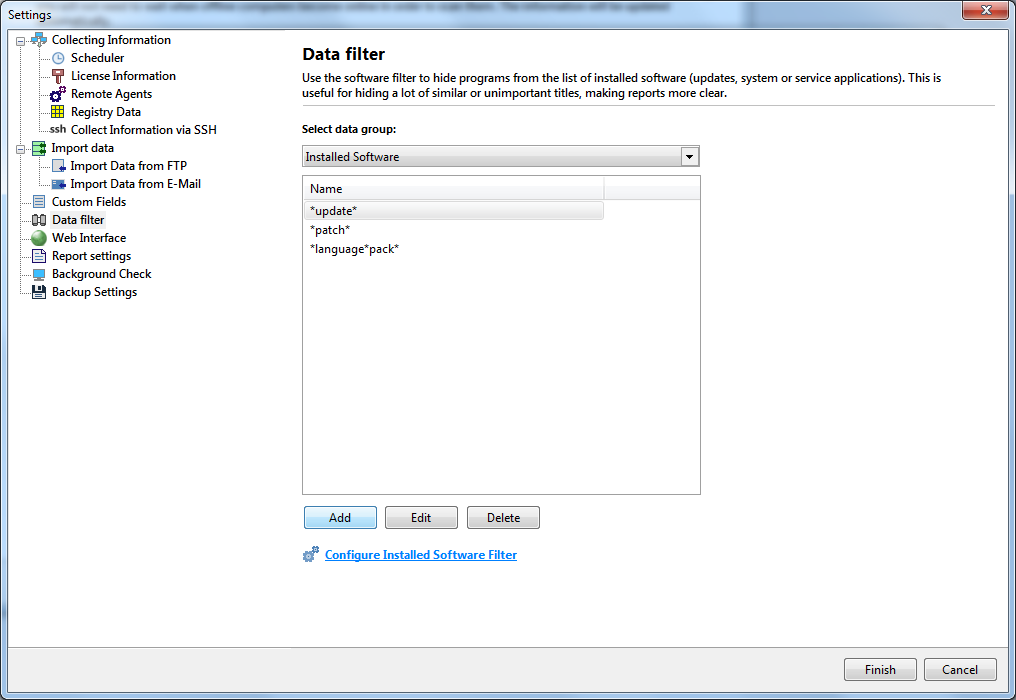
O Installed Software Filter é configurado quase do mesmo jeito que a lista de Authorized Software (veja o parágrafo anterior). Clique em "Configure..." e informe máscaras de título dos aplicativos que quer ocultar dos relatórios. Por exemplo, inclua as máscaras "*update*" ou "*(kb*" para atualizações do sistema.
O programa monitora hardware e software nos computadores remotos e gera alertas para o administrador quando a configuração muda (por exemplo, quando um software novo é instalado nos PCs remotos). Estes avisos estão disponíveis:
- Envio de e-mail
- Mensagem na tela
- Registro no Log de Eventos do sistema
- Registro no log de inventário do programa
- Reprodução de um arquivo de som.
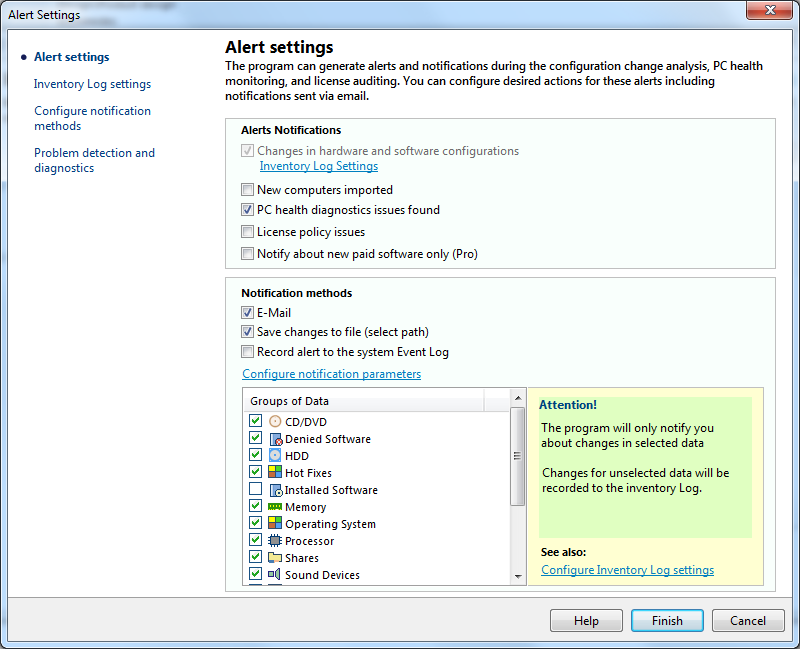
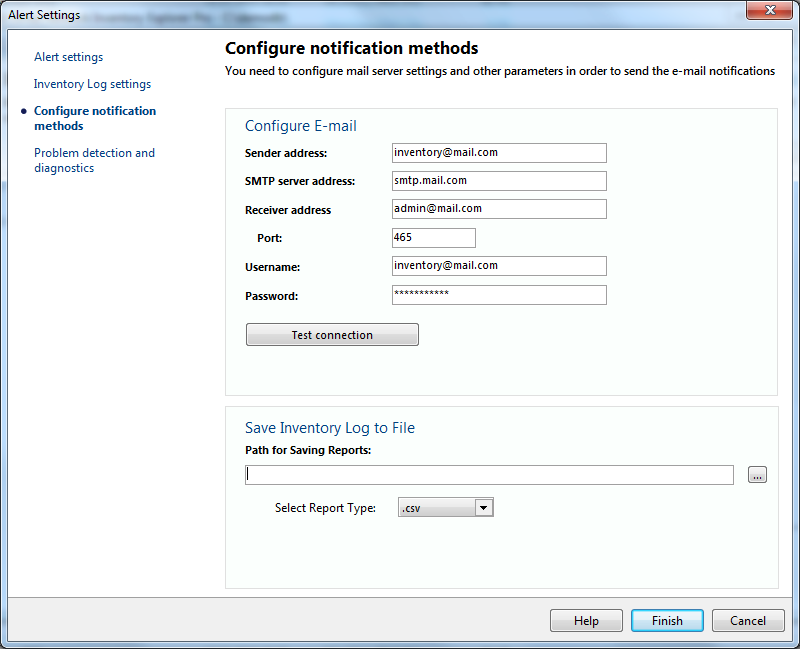
Selecione os métodos de aviso e configure o e-mail (servidor SMTP) e o som.
Você coleta dados de inventário automaticamente por WMI e agentes com o Scheduler integrado. Para isso, ative a opção "Scheduled Data Collection".
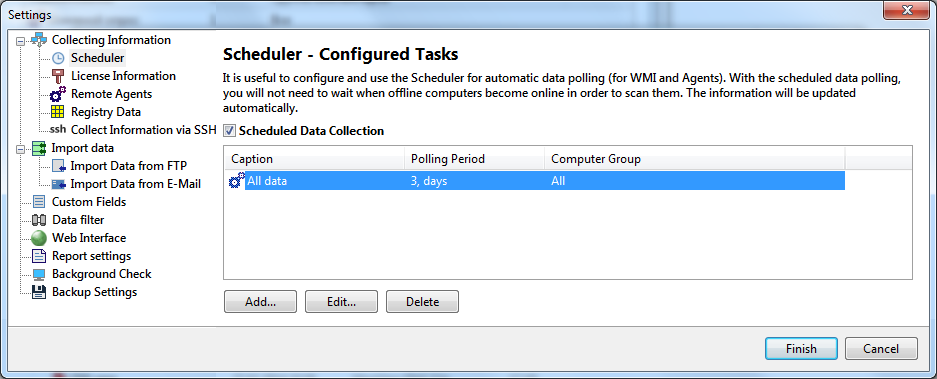
Saiba mais sobre configurar a coleta agendada de dados.