
Há outro componente, o 10-Strike Network Inventory Client (chamado aqui de "cliente"), para inventariar computadores desconectados da rede (e também computadores que não podem ser acessados por WMI, ou quando a varredura por agentes não funciona).
|
Os arquivos do 10-Strike Network Inventory Client ficam na pasta "\Program Files\10-Strike Network Inventory Explorer\Client\": |
Como instalar e configurar os clientes
Copie os arquivos do cliente para os computadores de destino ou configure a inicialização do cliente a partir de um compartilhamento comum em um servidor de arquivos. Abaixo está a forma recomendada. Primeiro, a configuração do cliente.
Configuração do cliente
No aplicativo NIEClientCFG.exe, você configura os grupos de dados a coletar (quanto menos dados, mais rápido o cliente termina) e a pasta em que os dados serão gravados.
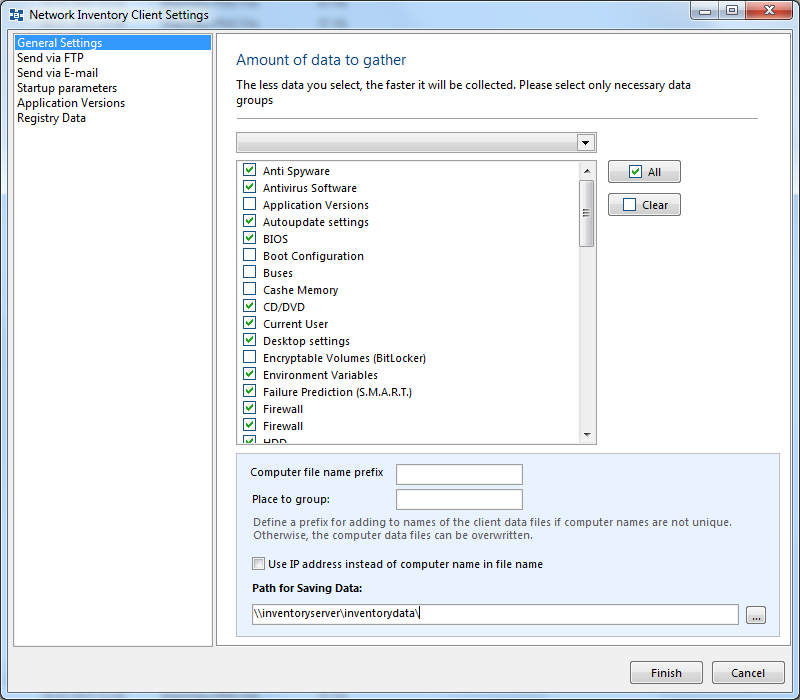
Se a pasta de dados estiver no computador do administrador, onde o 10-Strike Network Inventory Explorer está em execução, ou em um servidor público, o programa importa os dados dessa pasta na inicialização. Os arquivos cfg são apagados depois de uma importação bem-sucedida.
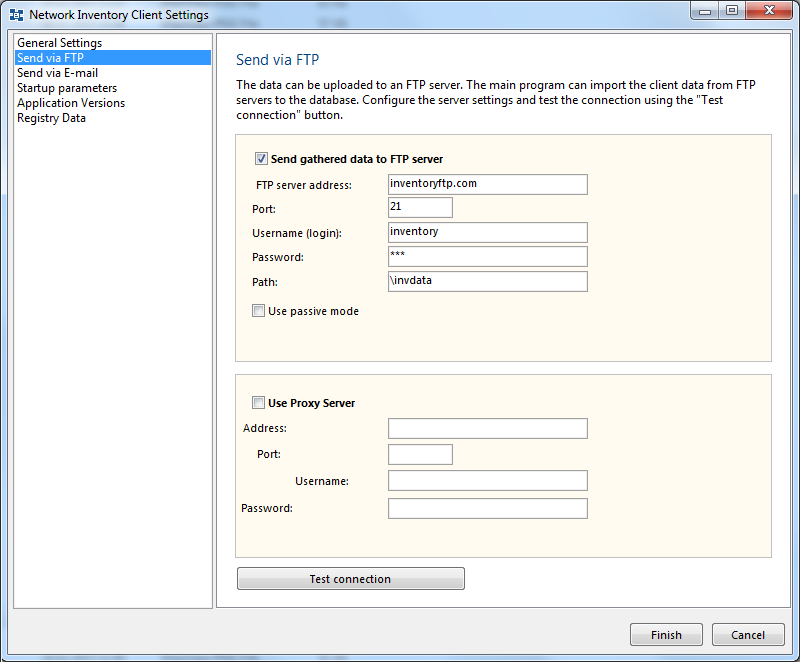
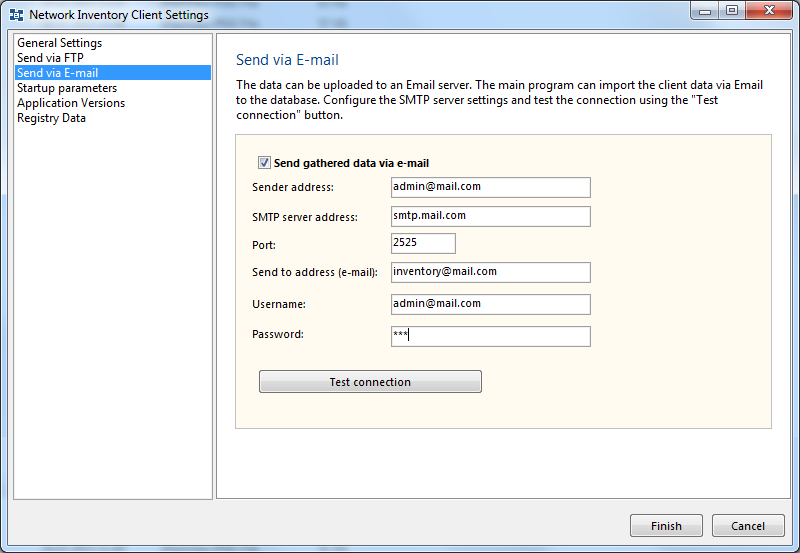
O cliente também envia os arquivos cfg para um servidor FTP ou por e-mail. As configurações de FTP e de e-mail ficam na segunda e na terceira abas.
Configurações do servidor FTP:
Configurações de e-mail (servidor SMTP):
Se você não configurar o cliente, por padrão ele coleta todos os grupos de dados e grava os dados na subpasta "CFG" da pasta de trabalho do aplicativo.
As configurações ficam no arquivo "data.cfg". Você configura o cliente uma vez e usa esse arquivo para executar os clientes nos computadores remotos. Para isso, coloque o arquivo "data.cfg" na pasta do cliente.
Coletar dados com os clientes
Para iniciar a coleta, execute o arquivo NIEClient.exe e espere o aplicativo terminar.
O tempo de coleta depende da quantidade de grupos selecionados e do desempenho do computador. Pode levar de alguns segundos a alguns minutos. Um computador atual coleta todos os dados em cerca de meio minuto. Se o computador estiver em um domínio com muitos usuários e o grupo "User Accounts" estiver marcado, a coleta demora mais.
O arquivo de resultado ocupa cerca de 200 a 300 KB. Os clientes terminam mais rápido se você reduzir o volume de dados. Coletar só o necessário diminui bastante a carga de CPU nos computadores dos usuários.
Instalar os clientes localmente e importar os dados manualmente de computadores offline
Copie os arquivos de inventário para o computador em que o 10-Strike Network Inventory Explorer está em execução. Selecione o menu "Data - Import..." e escolha os arquivos copiados do computador que não está na rede. Espere a importação terminar.
Instalar os clientes localmente e importar os dados automaticamente de computadores online
Com o cliente, você monta esta rotina para coletar dados de computadores ligados à rede quando WMI e agentes não são viáveis.
1. No PC do administrador, com o 10-Strike Network Inventory Explorer:
a) Crie uma pasta para os dados importados e abra o compartilhamento para os computadores clientes (o mesmo pode ser feito em um servidor, em vez do computador do administrador).
b) Nas configurações do programa, na aba "Collection Information":
- Marque "Import client data from the folder on the program startup".
- Selecione a pasta criada para a importação automática.
2. Nos computadores a varrer:
a) Instale o cliente extraindo o conteúdo do arquivo de instalação.
b) Execute o NIEClientCFG.exe e configure:
- Path for saving data.
- Os grupos de dados a coletar (quanto menos dados, mais rápido o cliente termina).
- Marque "Launch the client on Windows startup".
Você configura o cliente uma vez e copia o arquivo "data.cfg" para os outros computadores. Assim não é preciso repetir a pasta e os grupos em cada um. Isso não coloca o cliente na inicialização (mesmo que a opção tenha sido marcada na primeira configuração). Para corrigir, execute o NIEClientCFG.exe e clique em OK.
Uma alternativa à instalação e à configuração manuais é executar os clientes a partir de uma pasta compartilhada no servidor, com scripts de logon.
Executar o cliente a partir do compartilhamento com scripts de logon do Windows
O método anterior tem desvantagens. É difícil mudar as configurações e atualizar os clientes nos computadores remotos. Se todos os computadores remotos estão na rede e acessam uma pasta pública no servidor, configure-os para executar o cliente a partir desse compartilhamento. Siga estes passos:
1) Crie no servidor público uma pasta para os dados coletados pelos clientes. Configure permissão só de gravação nessa pasta.
2) Execute o programa de configuração NIEClientCFG.exe. Ajuste Path for saving data para a pasta criada no passo 1. Selecione os grupos de dados a coletar. Marque "Hide the client window" e clique em Finish. As configurações ficam no arquivo data.cfg, na pasta do aplicativo.
3) Crie uma pasta compartilhada somente leitura no mesmo servidor (ou em outro). Coloque nela: data.cfg (do passo 2), licenses.cfg, NIEClient.exe e script.cfg. Confirme que os usuários da rede têm só leitura. Isso impede que alterem os arquivos do cliente.
4) Coloque um atalho do arquivo compartilhado NIEClient.exe na pasta de inicialização de todos os computadores da rede. Isso pode ser feito com scripts de logon.
Assim você edita as configurações do cliente e atualiza o aplicativo em um só lugar.
Vantagens dos clientes:
- Varrem os computadores automaticamente na inicialização. Não exigem a presença do administrador (quando a pasta está em um servidor) nem o módulo principal em execução durante a varredura. Alcançam computadores que ligam raramente e extraem dados de computadores fora da rede.
Desvantagens:
- Carga maior nos computadores dos usuários na inicialização. Ela diminui se você coletar só os grupos de dados necessários.
- Os usuários podem atrapalhar a varredura ao remover o cliente da inicialização automática ou ao fechar a janela do cliente (a janela pode ficar oculta).
- Não é possível obter informações novas a qualquer momento, sob demanda.