
Para gerar relatórios, clique no item de menu "Reports - Create report" (ou no item de menu de contexto "Create report", ou no botão da barra de ferramentas). Abre o assistente de criação de relatórios, descrito abaixo. Veja outros métodos de criar relatórios de hardware e software...
Assistente de criação de relatórios
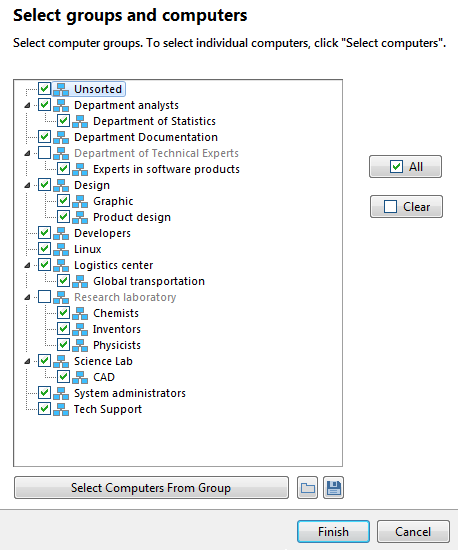
Primeiro passo — selecionar computadores
1. Usar, criar e editar modelos
3. Criação de relatórios em lote
Primeiro passo — selecionar computadores
Selecione os computadores. Desmarque "Collect new data and update the database" se quiser gerar o relatório com os dados já disponíveis localmente e ganhar tempo. Clique em "Next".
Na tela seguinte, aparecem as abas "Templates" e "Quick Report".
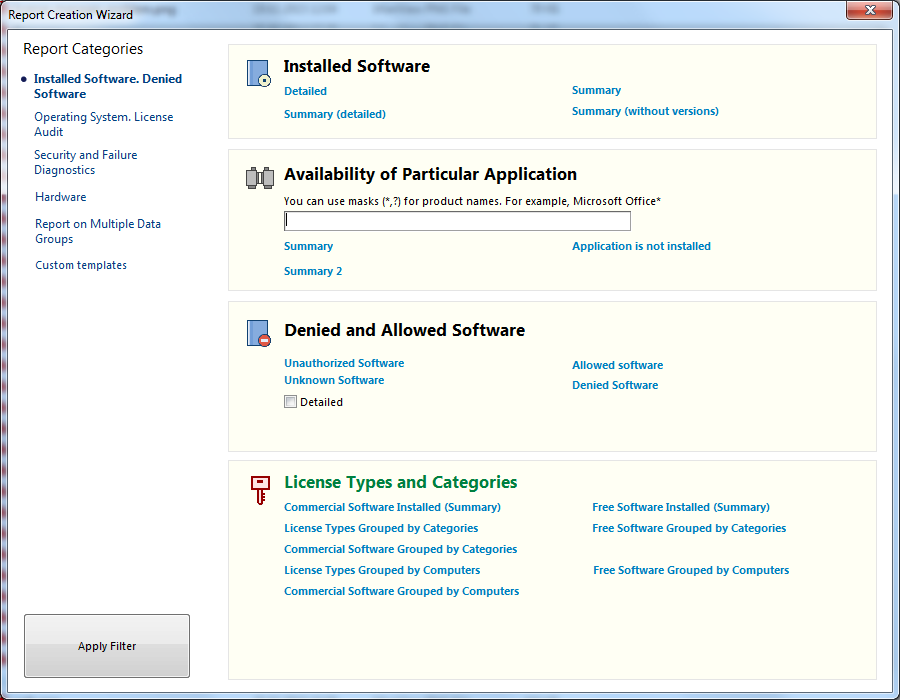
1. A aba "Templates" serve para escolher um modelo padrão ou personalizado e gerar o relatório com ele. Selecione um modelo e clique em "Finish".
Trabalhar com modelos de relatório
O programa usa modelos para criar relatórios. Os modelos economizam tempo em relatórios complexos.
Clique em "Delete" para excluir o modelo selecionado.
Clique em "New" para criar um modelo novo.
Clique em "Edit" para ver ou editar o modelo selecionado.
Ao clicar em New ou Edit, abre a janela do modelo:
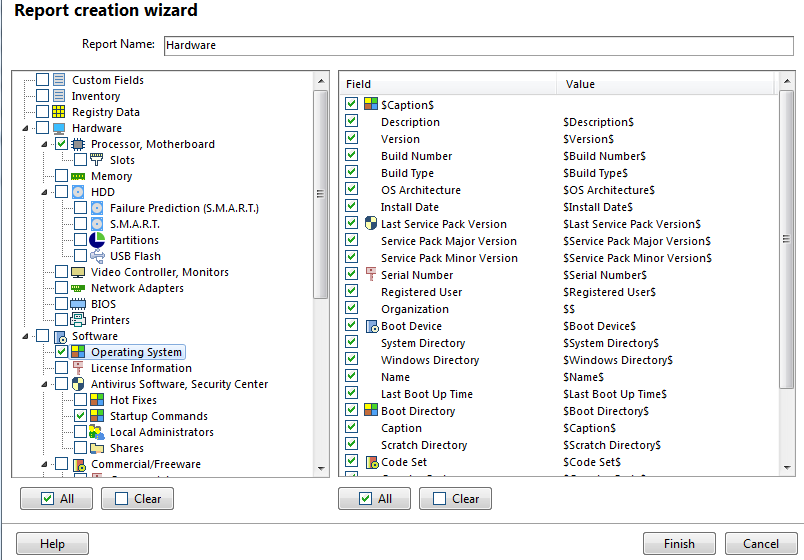
À esquerda, o editor mostra os grupos de dados que podem entrar no relatório. À direita, mostra os dados de cada grupo selecionado.
O "Report name" é impresso no cabeçalho. Se o campo estiver vazio, ele é preenchido automaticamente quando você seleciona o primeiro grupo de dados.
Clique em "Finish" para salvar o modelo.
O modelo criado ou editado fica selecionado na lista. Selecione um modelo e clique em "Finish" para gerar o relatório.
2. A aba "Quick Report" serve para escolher rápido os itens de configuração e gerar o relatório. Para excluir detalhes, use um modelo. Os modelos definem com mais precisão o que entra no relatório.
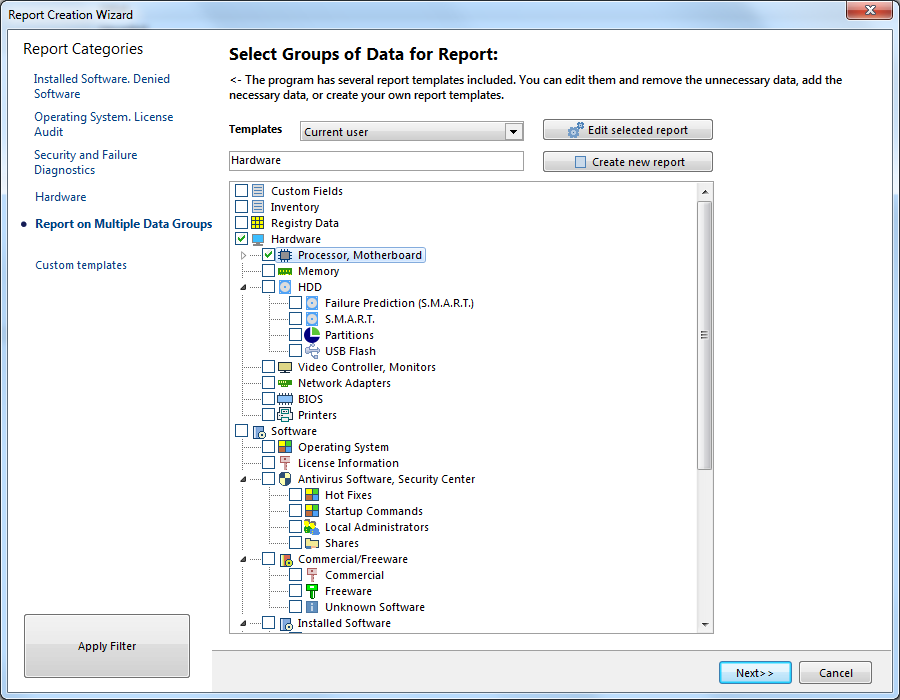
Selecione os itens de configuração do relatório. O "Report name" é impresso no cabeçalho. Se o campo estiver vazio, ele é preenchido automaticamente quando você seleciona o primeiro grupo de dados.
Clique em "Finish" para gerar o relatório. Depois, abre a janela de visualização, onde você imprime ou salva o relatório.
3. Criação de relatórios em lote
Você pode gerar relatórios separados para vários computadores de uma vez (sem visualização). Para isso, no passo anterior clique em Next>> em vez de Finish. Aparece o último passo do assistente.
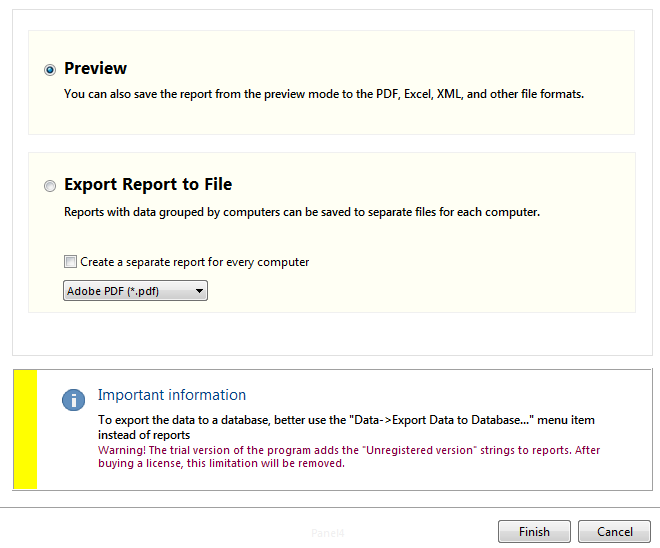
1) Selecione a opção Export report to file....
2) O programa tem dois geradores de relatório: (a) um gerador de terceiros chamado FastReport e (b) o gerador alternativo próprio. O primeiro serve bem para visualizar e imprimir relatórios com boa apresentação. Editar esses relatórios, porém, pode ser difícil. Se você quer guardar os relatórios para editar depois, use o gerador alternativo. Ele não gera PDF e não faz visualização. Experimente os dois e veja qual atende melhor.
Marque Use an alternative report generator... para usar o gerador próprio, ou desmarque para usar o FastReport.
3) Escolha o formato de arquivo para salvar os relatórios.
4) (a) Se precisar de um relatório único para todos os computadores selecionados, desmarque Create a separate report for every computer. Abaixo, configure o caminho e o nome do arquivo.
(b) Se precisar de relatórios separados por computador, marque Create a separate report for every computer. Os arquivos recebem o nome conforme o parâmetro File Name Template e são gravados no path for writing reports indicado.