
O programa cria relatórios de hardware e software de várias formas:
1. Abra o menu principal "Reports" e escolha um relatório.
2. Clique no botão "Report" na janela da tabela-resumo ou na janela do log de inventário.
3. Clique no botão "Print" da barra principal (ou no item "File - Print") para exportar os dados exibidos para um relatório.
4. Selecione o item "Reports - Create Report" (ou "Create Report" no menu de contexto, ou o botão "Create Report" da barra principal). Isso abre o assistente de criação de relatórios. Saiba mais sobre o assistente...
Depois disso, o programa pede os dados necessários (conforme o tipo de relatório) e os computadores que entram no relatório.
Depois de gerar o relatório, abre a janela de visualização, com botões na barra superior:
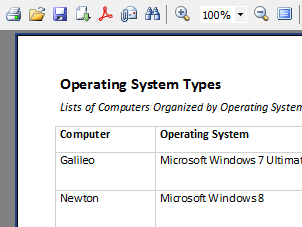
Os botões fazem o seguinte:
1 — Imprimir o relatório
2 — Abrir um relatório salvo (formato .fr3)
3 — Salvar o relatório (formato .fr3)
4 — Exportar o relatório para PDF, XLS, RTF, HTML, CSV, PRN, Open Document, TXT, JPG, GIF, BMP, ou enviar por e-mail
5 — Exportar o relatório para PDF
6 — Enviar o relatório por e-mail
7 — Buscar uma frase no relatório
8 — Ampliar ou reduzir
Atenção! A versão de avaliação não permite salvar nem imprimir relatórios. Os botões 1, 3, 4, 5 e 6 ficam desativados.
Compre o programa para imprimir e salvar relatórios sem essas limitações.