
A coleta de inventário por WMI nos computadores do domínio costuma funcionar sem dificuldade. Mesmo assim, problemas aparecem: uma mudança de segurança ou outra causa. Se o programa falhar ao acessar os computadores do domínio via WMI, a configuração pode ser feita remotamente com as políticas de grupo, conforme os passos abaixo.
1. Editor de política
No Windows Server 2003 (as instruções do Windows Server 2008 estão mais abaixo)
Clique em "Iniciar" "Executar..." (ou pressione Win+R) digite "mmc". Clique em "OK".
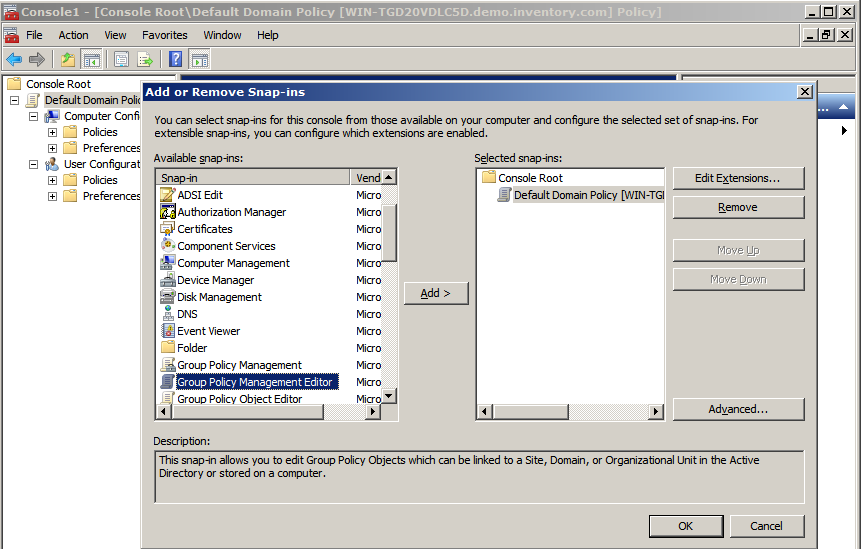
Selecione o item de menu "File" "Add/Remove Snap-in...".
Selecione "Group Policy Management Editor" e clique em "Add >". Clique em "OK".
Selecione o nó "Default Domain Policy" na árvore do console.
No Windows Server 2008
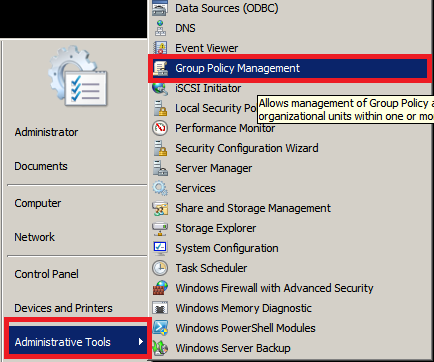
1) Abra o console de gerenciamento de política de grupo
"Iniciar" - Ferramentas Administrativas - Gerenciamento de Política de Grupo (ou clique em "Iniciar" "Run..." (pressione Win+R) digite "gpmc.msc". Clique em "OK").
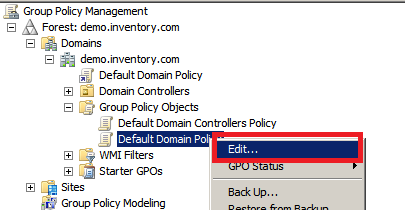
2) Selecione "Default Domain Policy" e clique em Edit no menu de contexto.
2. Configuração do UAC (User Account Control)
A partir do Vista, o Windows inclui o User Account Control (UAC). Por padrão, os programas abrem com o token de um usuário padrão. Se uma ação exige direitos de administrador, o sistema pede para elevar o contexto de segurança. Consultas remotas sempre usam o token do usuário: o UAC não interage com quem está remoto enquanto algo executa localmente. Por isso o UAC precisa ser configurado para permitir o acesso remoto ao DCOM.
1) Selecione o nó "Default Domain Controllers Policy\Computer Configuration\Windows Settings\Security Settings\Local Policies\Security Options" e defina "User Account Control: Run all administrators in Admin Approval Mode" como "Disabled".
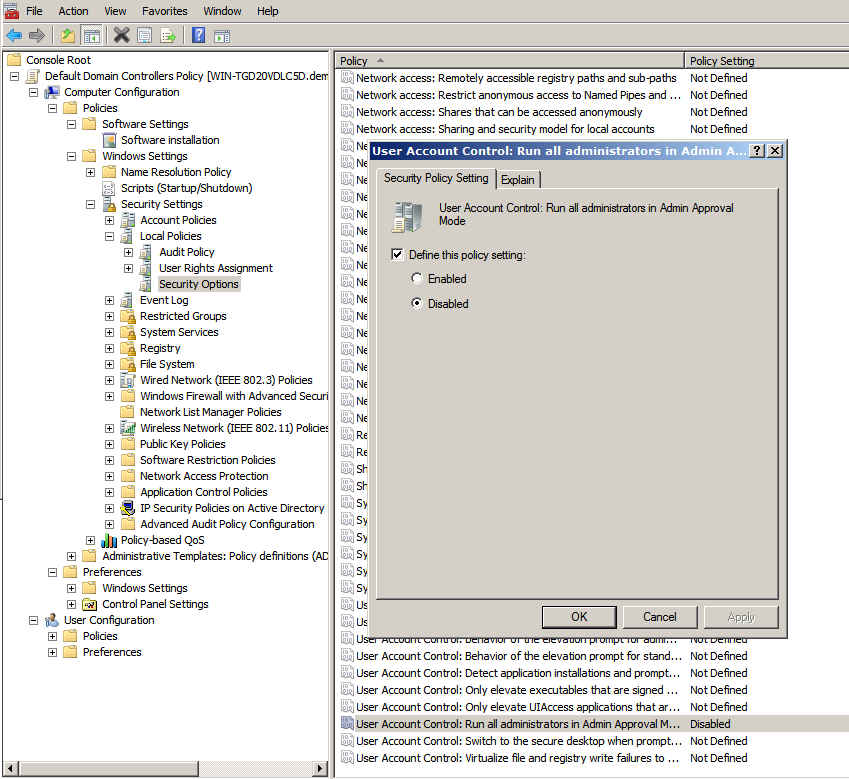
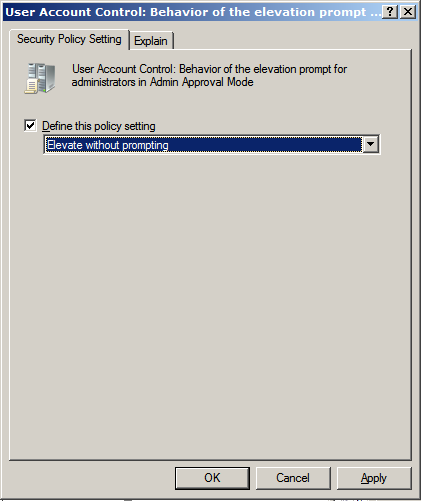
2) Defina a política "User Account Control: Behavior of the elevation prompt for administrators in Admin Approval Mode" como "Elevate without prompting".
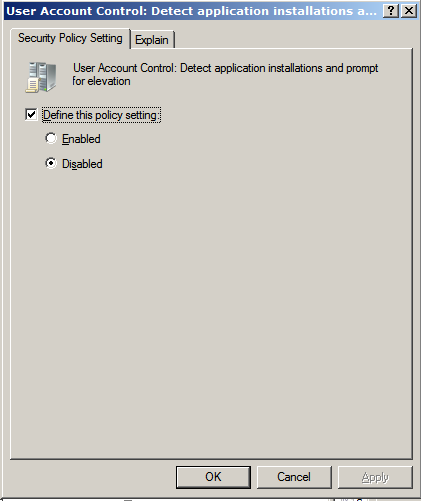
3) Defina a política "User Account Control: Detect application installations and prompt for elevation" como "Disabled".
3. Configuração do firewall do Windows
O firewall do Windows precisa permitir o protocolo DCOM. Isso é necessário para a execução de consultas WMI remotas (portas 135 e 445).
Para configurar o firewall, abra este nó no console: "Default Domain Controllers Policy\Computer Configuration\Windows Settings\Security Settings".
Nas configurações do Windows Server 2003, ative "Allow exceptions for remote administration". Isso permite a execução de DCOM e WMI.
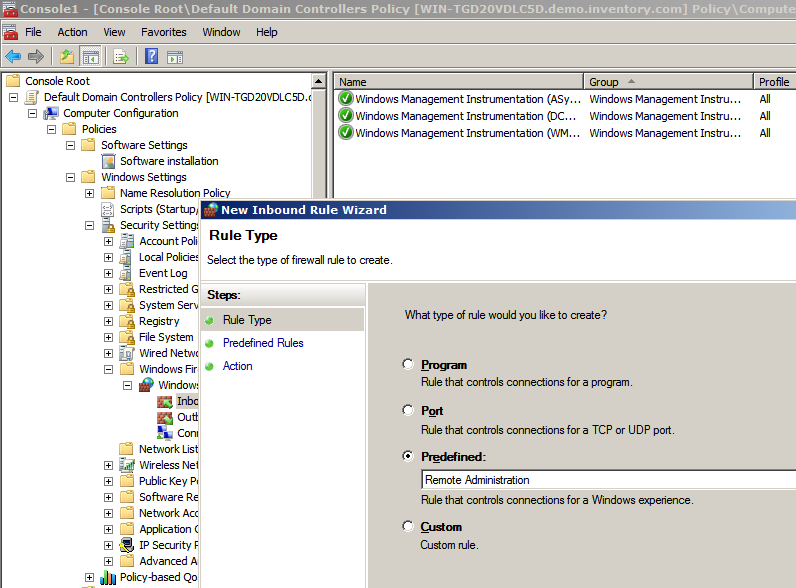
Nas versões mais novas do Windows Server, já existem as regras prontas "WMI" e "Remote Administration". Você configura essas regras no submenu "Inbound Rules", pelo menu de contexto "New Rule".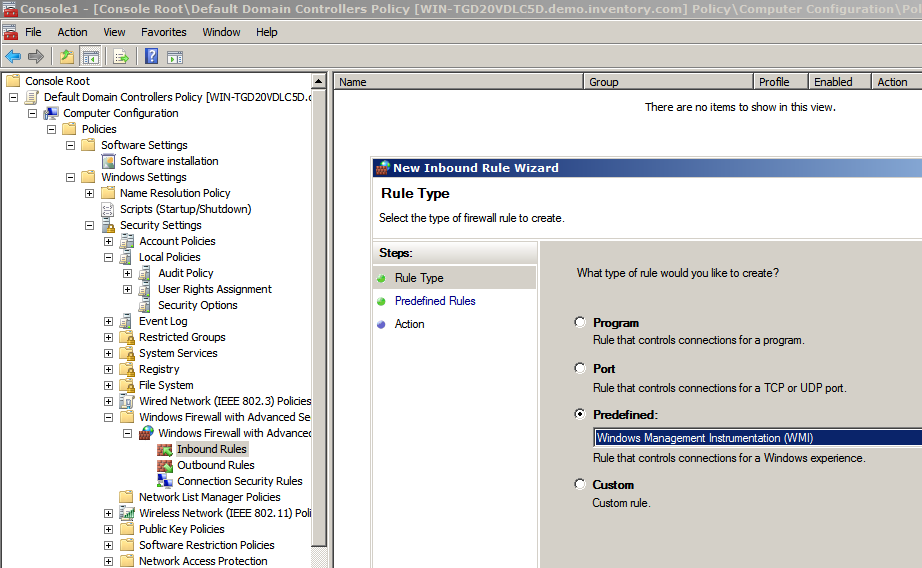
4. Mudar para o modelo de acesso clássico
No nó do console "Default Domain Controllers Policy\Computer Configuration\Windows Settings\Security Settings\Local Policies\Security Options", selecione o parâmetro "Network access: Sharing and security model for local accounts" e defina-o como "Classic local users authenticate as themselves".
Desative a configuração "Accounts: Limit local account use of blank passwords to console logon only".
5. Serviços necessários
Abra o nó "Default Domain Controllers Policy\Computer Configuration\Windows Settings\Security Settings\System Services".
Ative estes serviços do sistema:
1) RPCSs - Remote Procedure Call (RPC)
2) DCOMLaunch - DCOM Server Process Launcher
3) LanManServer - Server
6. Configuração do DCOM
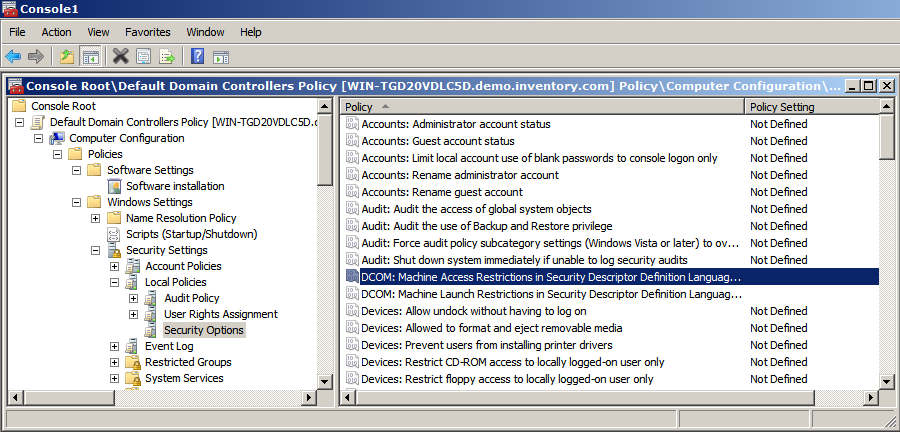
Abra o nó "Default Domain Controllers Policy\Computer Configuration\Windows Settings\Security Settings\Local Policies\Security Options".
Edite as restrições de acesso e execução do DCOM. Clique duas vezes em "DCOM: Machine Access Restrictions ", clique em "Edit Security", inclua a conta usada na coleta do inventário e ative estas permissões: "Local Launch", "Remote Launch", "Local Activation" e "Remote Activation".
ATENÇÃO! Antes de aplicar estas políticas em um domínio em produção, estude as consequências das configurações de segurança desta instrução.
As configurações novas precisam ser compatíveis com o software já instalado (incluindo antivírus e drivers). Confirme que:
- não há conflito de configurações (se houver, mantenha as configurações antigas).
- as configurações novas são processadas corretamente e não provocam falhas.
Por isso, aplique primeiro as configurações de GPO em um grupo de teste ou em PCs virtuais de teste.
Recomendamos começar pelos passos 1 a 3. Se o acesso WMI não funcionar, fale conosco para receber uma orientação.
Siga os itens 4 a 6 conforme estas recomendações.
Veja também:
Guia de solução de problemas de acesso WMI
Erros de varredura WMI exibidos pelo programa
Perguntas frequentes